Adicionar uma nota adesiva
- Escolha a ferramenta Nota adesiva.
- Toque ou clique onde a nota deve ficar.
- No Mac, você também pode clicar com o botão direito em um espaço vazio da página e adicionar uma nota ali.
- Você também pode tocar e segurar em um espaço vazio da página.
- Digite sua nota e pressione Adicionar / Salvar.
Se a escrita à mão estiver ativada, desative-a antes (Tinta DESLIGADA / Tinta LIGADA na barra de status ou, no iPhone, no canto superior direito) para usar a ferramenta Nota adesiva.
Adicionar notas adesivas está incluído na compra. É gratuito durante o teste de 14 dias e dentro do artigo de exemplo. Ler as que você já tem é sempre gratuito. Veja Teste gratuito e compra.
Ler, editar e mover
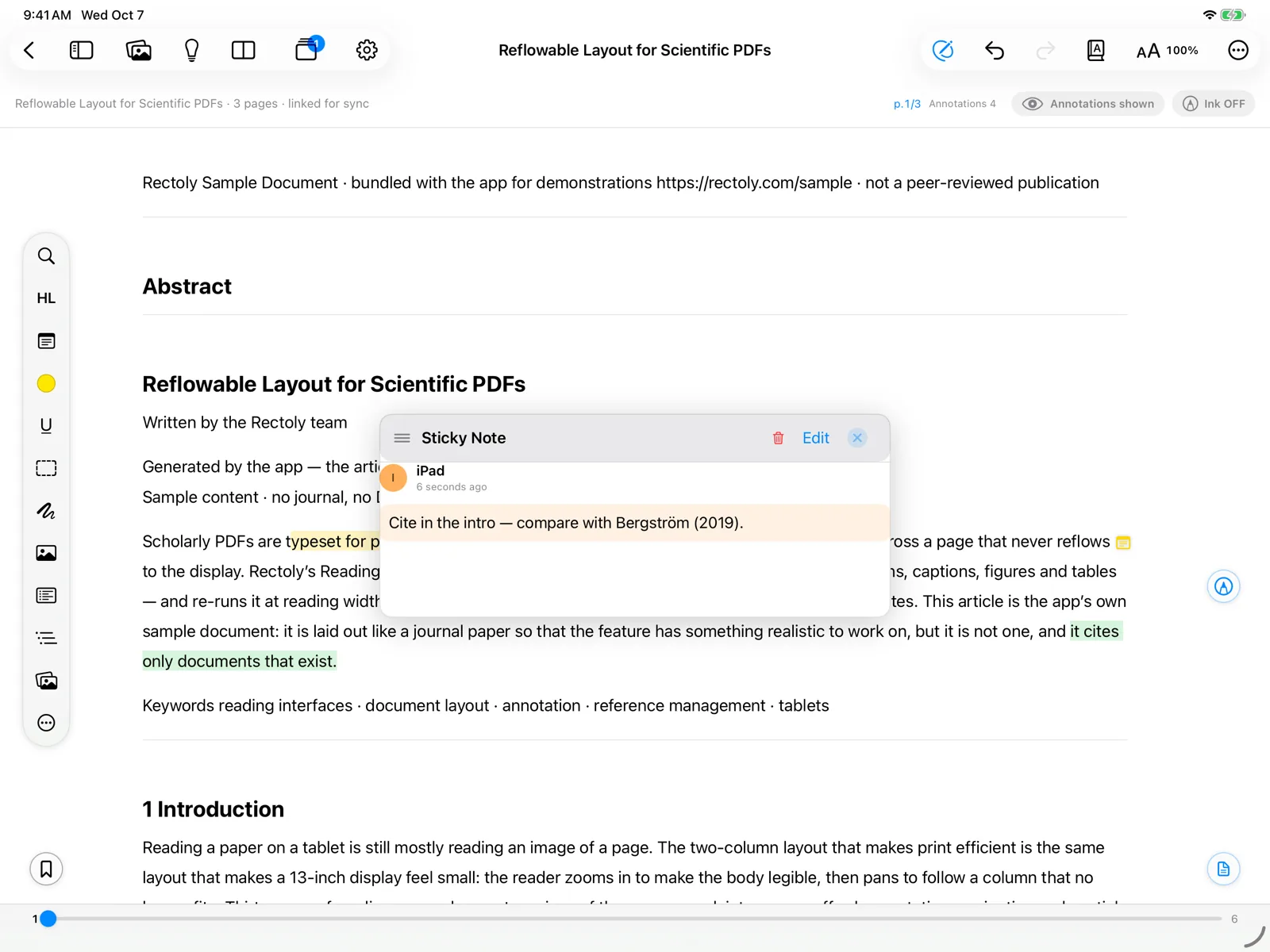
- Pressione o marcador de uma nota para abri-la em um painel flutuante. Nele, você pode ler, editar, mudar a cor ou excluir a nota.
- Deixe o ponteiro sobre um marcador para ler a nota sem abri-la.
- Arraste o painel pelo título para tirá-lo do caminho.
- Arraste o marcador para mover a nota na página.
- Você pode arrastar um marcador para outra página.
- No painel, Inserir p.N adiciona ao texto da nota um link para uma página.
Vários painéis ao mesmo tempo
Normalmente, abrir outra nota substitui o painel aberto. Para manter um painel para cada nota até você fechá-lo, ative Abrir vários painéis de post-its ao mesmo tempo:
- nas configurações do leitor.
- em Configurações › Leitor.
- em Configurações › Leitor.
Uma nota em um destaque
Para anexar uma nota a um destaque ou sublinhado, pressione-o e escolha Nota (no Windows, clique nele com o botão direito e escolha Adicionar nota).
- Na edição Mendeley, a nota é guardada como uma nota adesiva no início do trecho, para que o Mendeley e seus outros dispositivos também a mostrem.
- Na edição Zotero, ela é o comentário do destaque, como no Zotero.
Encontrar notas adesivas
A busca em um artigo pode olhar somente as notas adesivas. Veja Busca. As notas adesivas são sincronizadas com suas outras anotações — veja Sincronização das anotações.