Abrir o painel de figuras
- Abra um artigo.
- Pressione Painel de figuras (um ícone de imagem):
- no canto superior esquerdo, ou pressione ⌘⇧F.
- na barra de ferramentas, ou pressione Ctrl+Shift+F.
- na barra superior.
- A figura ou tabela mais próxima da página que você está lendo aparece ao lado do texto.
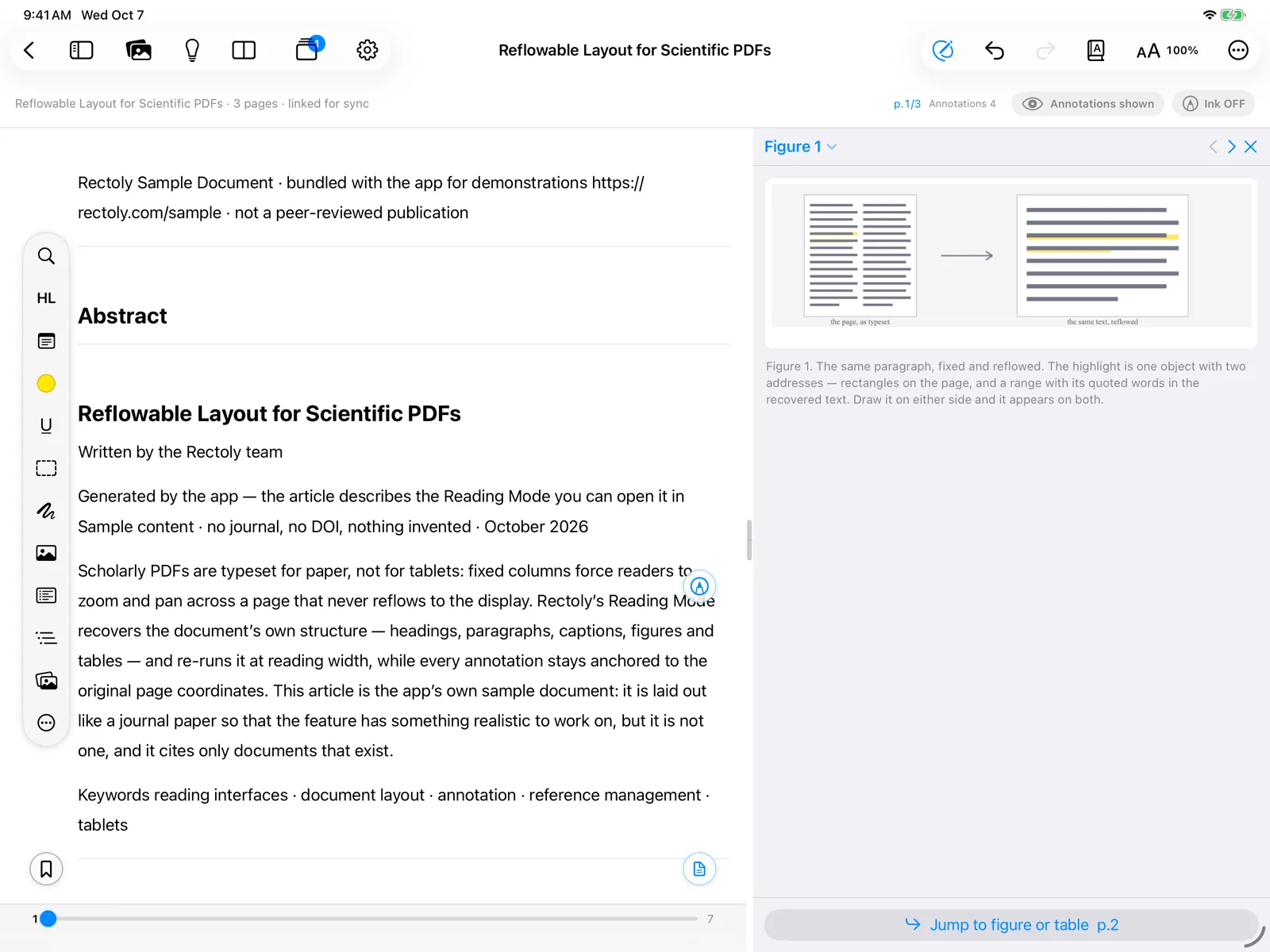
Escolher uma figura
- Percorra as figuras e tabelas do artigo com os botões anterior / próxima.
- ⌥PageUp / ⌥PageDown fazem o mesmo.
- Alt+PageUp / Alt+PageDown fazem o mesmo.
- Pressione Escolher figura para selecionar uma da lista.
- Clique com o botão direito em uma figura no PDF e escolha Mostrar … ao lado do texto.
- No Modo de leitura, pressione o alfinete de um cartão de figura para colocar aquela figura no painel.
- Na lista de figuras e tabelas do artigo, pressione o alfinete (Mostrar ao lado).
Ver de perto e ir até ela
- Clique duas vezes, ou use Ctrl + roda do mouse, para ampliar. Arraste para mover uma figura ampliada.
- Ir para a figura leva você à página da figura; Voltar para onde eu estava lendo traz você de volta.
- Ir para a página leva você à página da figura.
Feche o painel com ×.
Quando o painel não aparece
- O painel precisa de espaço ao lado do texto. No Windows, pode aparecer "Não há espaço ao lado do texto para o painel de figuras." Amplie a janela ou oculte a biblioteca.
- Se o artigo não tiver figuras ou tabelas que o Rectoly consiga encontrar, o painel avisa.
- A coluna da direita mostra uma coisa de cada vez: o painel de figuras, um tema de pesquisa ou um documento ao lado do artigo.
O painel de figuras é gratuito.