Rectoly ನಿಮ್ಮ ಟಿಪ್ಪಣಿಗಳನ್ನು ಆಯೋಜಿಸುತ್ತದೆ ಮತ್ತು ನಿಮ್ಮ ಸಾಹಿತ್ಯ ಸಮೀಕ್ಷೆಯ ಟೇಬಲ್ ಬರೆಯುತ್ತದೆ — ನಿಮ್ಮದೇ ಸಾಧನದಲ್ಲಿ ನಡೆಯುವ AI ಮೂಲಕ
iPad, iPhone ಮತ್ತು Macಗಾಗಿ Rectoly 5.1 ಮತ್ತು Windows, Linux ಹಾಗೂ Androidಗಾಗಿ 2.1, ನಿಮ್ಮ ಮುಂದಿರುವ ಯಂತ್ರದಲ್ಲೇ ಕಾರ್ಯನಿರ್ವಹಿಸುವ ಎರಡು AI ಫೀಚರ್ಗಳನ್ನು ಸೇರಿಸುತ್ತವೆ. “AI ಮೂಲಕ ಆಯೋಜಿಸಿ” ನೀವು ಹಲವು ಲೇಖನಗಳಲ್ಲಿ ಬರೆದ ಟಿಪ್ಪಣಿಗಳನ್ನು ವಿಷಯವಾರು ಗುಂಪು ಮಾಡುತ್ತದೆ ಮತ್ತು ಹೆಡಿಂಗ್ಗಳನ್ನು ಮಾತ್ರ ಬರೆಯುತ್ತದೆ. ಲೇಖನ ಕಾರ್ಡ್ಗಳು ಪ್ರತಿ ಲೇಖನದ ಸಂಶೋಧನಾ ಪ್ರಶ್ನೆ, ವಿಧಾನ, ಡೇಟಾ, ಫಲಿತಾಂಶಗಳು ಮತ್ತು ಹೇಳಲಾದ ಮಿತಿಗಳನ್ನು ಸಾಹಿತ್ಯ ಸಮೀಕ್ಷೆಯ ಟೇಬಲ್ಗೆ ಬರೆಯುತ್ತವೆ, ಪ್ರತಿ ವಾಕ್ಯವನ್ನೂ ಪಠ್ಯದೊಂದಿಗೆ ಪರಿಶೀಲಿಸಿ ಅದರ ಪುಟದೊಂದಿಗೆ. ಏನನ್ನೂ ಅಪ್ಲೋಡ್ ಮಾಡಲಾಗುವುದಿಲ್ಲ — ಅಥವಾ ನಿಮ್ಮದೇ API ಕೀ ತನ್ನಿ.
ಓದು ಮುಗಿದ ನಂತರ ನಿಧಾನವಾದ ಭಾಗ ಬರುತ್ತದೆ: ಇಪ್ಪತ್ತು ಲೇಖನಗಳಾದ್ಯಂತ ನೀವು ಬಿಟ್ಟ ಟಿಪ್ಪಣಿಗಳನ್ನು ವಿಂಗಡಿಸುವುದು, ಮತ್ತು ಪ್ರತಿ ಲೇಖನ ಏನನ್ನು ಕೇಳಿತು, ಹೇಗೆ, ಯಾವ ಡೇಟಾದ ಮೇಲೆ, ಮತ್ತು ಏನನ್ನು ಕಂಡುಕೊಂಡಿತು ಎಂದು ಬರೆಯುವುದು. Rectolyಯ ಹೊಸ ಬಿಡುಗಡೆ — iPad, iPhone ಮತ್ತು Macನಲ್ಲಿ 5.1, Windows, Linux ಮತ್ತು Androidನಲ್ಲಿ 2.1, ಎರಡೂ ಆವೃತ್ತಿಗಳಲ್ಲಿ — ಆ ಎರಡು ಕೆಲಸಗಳನ್ನು ನೀವು ಕೈಯಲ್ಲಿ ಹಿಡಿದಿರುವ ಸಾಧನದಲ್ಲೇ ಕಾರ್ಯನಿರ್ವಹಿಸುವ AIಗೆ ಹಸ್ತಾಂತರಿಸುತ್ತದೆ, ಈಗಾಗಲೇ ನಿಮ್ಮ ಲೇಖನಗಳನ್ನು ಅನುವಾದಿಸುತ್ತಿರುವ ಅದೇ ಮಾಡಲ್ನೊಂದಿಗೆ. ಅದು ನಿಮ್ಮ ಟಿಪ್ಪಣಿಗಳ ಒಂದು ಪದವನ್ನೂ ಎಂದಿಗೂ ಬದಲಾಯಿಸುವುದಿಲ್ಲ, ಲೇಖನದ ಬಗ್ಗೆ ಅದು ಬರೆಯುವ ಪ್ರತಿಯೊಂದು ವಾಕ್ಯವೂ ಅದು ಬಂದ ಪುಟವನ್ನು ಹೆಸರಿಸುತ್ತದೆ, ಮತ್ತು ನೀವು ನಿಮ್ಮದೇ API ಕೀ ತರಲು ಆರಿಸದ ಹೊರತು ಏನೂ ಯಂತ್ರವನ್ನು ಬಿಟ್ಟು ಹೋಗುವುದಿಲ್ಲ.
ಹೊಸದೇನು, ಒಂದೇ ಟೇಬಲ್ನಲ್ಲಿ
| AI ಮೂಲಕ ಆಯೋಜಿಸಿ | ಲೇಖನ ಕಾರ್ಡ್ಗಳು | |
|---|---|---|
| ನೀವು ಅದಕ್ಕೆ ಏನು ಕೊಡುತ್ತೀರಿ | ಹಲವು ಲೇಖನಗಳಲ್ಲಿ ನೀವು ಬರೆದ ಟಿಪ್ಪಣಿಗಳು: ಹೈಲೈಟ್ಗಳ ಮೇಲಿನ ಕಾಮೆಂಟ್ಗಳು, ಸ್ಟಿಕ್ಕಿ ನೋಟ್ಗಳು, ಪಠ್ಯ ಬಾಕ್ಸ್ಗಳು | ನೀವು ಆರಿಸುವ ಲೇಖನಗಳು, ಸಾಧನದಲ್ಲಿರುವ ಅವುಗಳ PDFನೊಂದಿಗೆ |
| AI ಏನು ಬರೆಯುತ್ತದೆ | ಹೆಡಿಂಗ್ಗಳನ್ನು ಮಾತ್ರ — ವಿಷಯಗಳ ಹೆಸರುಗಳು | ಪ್ರತಿ ಲೇಖನಕ್ಕೆ ಐದು ಫೀಲ್ಡ್ಗಳು: ಸಂಶೋಧನಾ ಪ್ರಶ್ನೆ, ವಿಧಾನ, ಡೇಟಾ / ಮಾದರಿ, ಫಲಿತಾಂಶಗಳು, ಹೇಳಲಾದ ಮಿತಿಗಳು |
| ಅದು ಎಂದಿಗೂ ಏನು ಮಾಡುವುದಿಲ್ಲ | ಟಿಪ್ಪಣಿಯ ಒಂದು ಅಕ್ಷರವನ್ನೂ ಬದಲಾಯಿಸುವುದು | ಲೇಖನದ ಪಠ್ಯ ಬೆಂಬಲಿಸದ ವಾಕ್ಯವನ್ನು ಉಳಿಸಿಕೊಳ್ಳುವುದು |
| ನಿಮಗೆ ಏನು ಸಿಗುತ್ತದೆ | ಒಂದು ಸಂಶೋಧನಾ ವಿಷಯ: ಹೆಡಿಂಗ್ಗಳ ಅಡಿಯಲ್ಲಿ ನಿಮ್ಮ ಟಿಪ್ಪಣಿಗಳು, ಪ್ರತಿಯೊಂದೂ ತನ್ನ ಪುಟಕ್ಕೆ ಮರಳಿ ಕರೆದೊಯ್ಯುತ್ತದೆ; Markdown ಅಥವಾ Wordಗೆ ಎಕ್ಸ್ಪೋರ್ಟ್, ಅಥವಾ ಟಿಪ್ಪಣಿಯಾಗಿ Zoteroಗೆ ಕಳುಹಿಸಿ | ಸಾಹಿತ್ಯ ಸಮೀಕ್ಷೆಯ ಟೇಬಲ್, ಪ್ರತಿ ಲೇಖನಕ್ಕೆ ಒಂದು ಸಾಲು, ಪ್ರತಿ ವಾಕ್ಯಕ್ಕೂ ಒಂದು ಪುಟ; review-table.md ಮತ್ತು .csv; ಬೇಕಿದ್ದರೆ Zotero ಟಿಪ್ಪಣಿಗಳು |
| ಅದು ಎಲ್ಲಿ ಕಾರ್ಯನಿರ್ವಹಿಸುತ್ತದೆ | ಸಾಧನದಲ್ಲೇ, ಅನುವಾದ ಮಾಡಲ್ನೊಂದಿಗೆ | ಸಾಧನದಲ್ಲೇ, ಅನುವಾದ ಮಾಡಲ್ನೊಂದಿಗೆ |
AI ಮೂಲಕ ಆಯೋಜಿಸಿ: ನಿಮ್ಮ ಟಿಪ್ಪಣಿಗಳು, ವಿಷಯವಾರು ಗುಂಪಾಗಿ
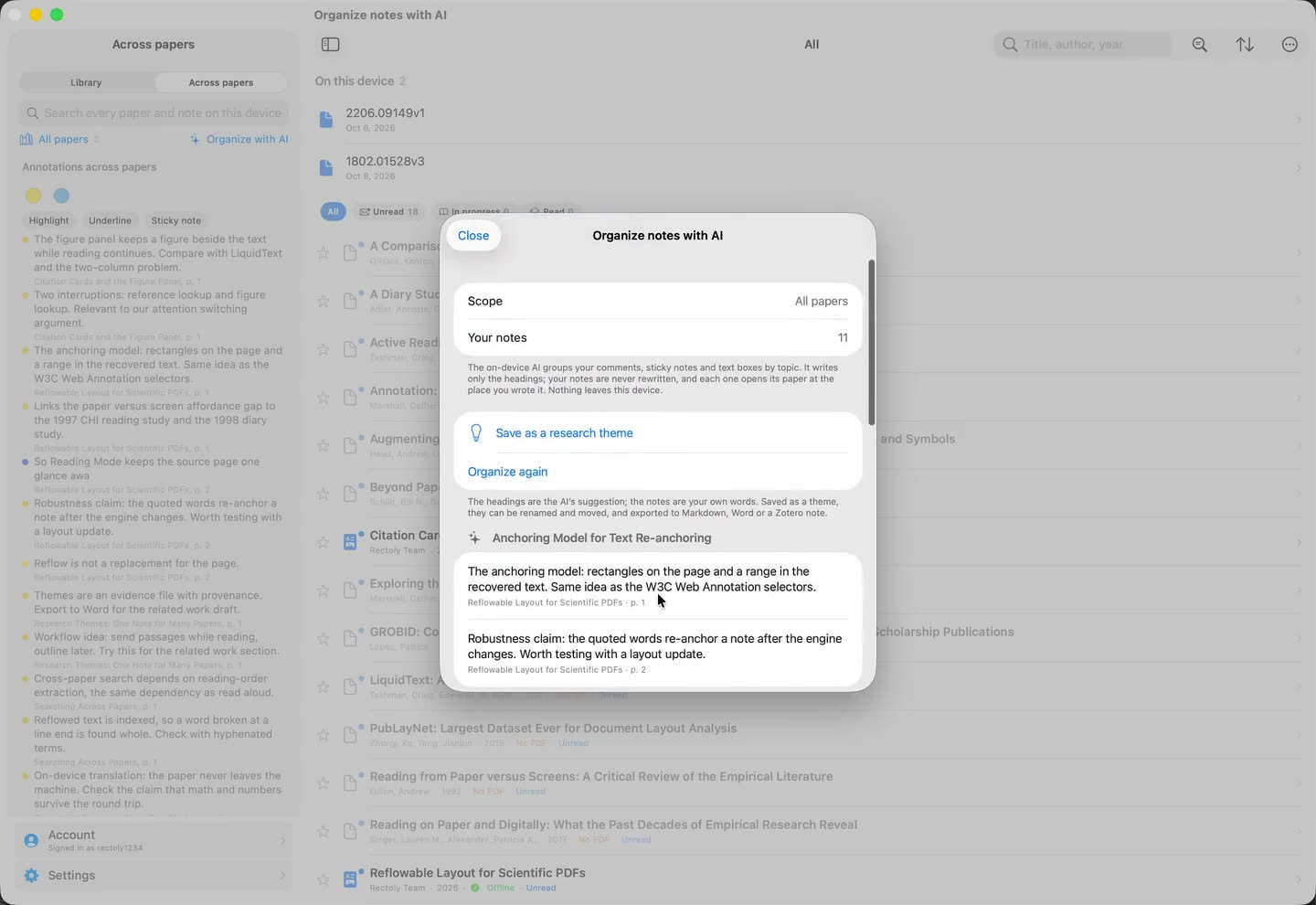
ಎಲ್ಲಾ ಲೇಖನಗಳಲ್ಲಿ ತೆರೆಯಿರಿ, ಒಂದು ಸಂಗ್ರಹವನ್ನು ಅಥವಾ ನಿಮ್ಮ ಇಡೀ ಲೈಬ್ರರಿಯನ್ನು ಆರಿಸಿ, ಮತ್ತು AI ಮೂಲಕ ಆಯೋಜಿಸಿ ಒತ್ತಿ. ಓದುವಾಗ ನೀವು ಬರೆದ ಟಿಪ್ಪಣಿಗಳು — Zotero ಆವೃತ್ತಿಯಲ್ಲಿ ಹೈಲೈಟ್ಗಳ ಮೇಲಿನ ಕಾಮೆಂಟ್ಗಳು, ಸ್ಟಿಕ್ಕಿ ನೋಟ್ಗಳು ಮತ್ತು ಪಠ್ಯ ಬಾಕ್ಸ್ಗಳು; Mendeley ಆವೃತ್ತಿಯಲ್ಲಿ ಸ್ಟಿಕ್ಕಿ ನೋಟ್ಗಳು ಮತ್ತು ಟಿಪ್ಪಣಿಗಳು — ವಿಷಯವಾರು ಹೆಡಿಂಗ್ಗಳ ಅಡಿಯಲ್ಲಿ ಗುಂಪಾಗಿ ಮರಳುತ್ತವೆ. ಕಾಮೆಂಟ್ ಇಲ್ಲದ ಹೈಲೈಟ್ ನಿಮ್ಮ ಮಾತಲ್ಲ, ಲೇಖಕರ ಮಾತು, ಆದ್ದರಿಂದ ಅದನ್ನು ಬಿಡಲಾಗುತ್ತದೆ.
AI ಹೆಡಿಂಗ್ಗಳನ್ನು ಮಾತ್ರ ಬರೆಯುತ್ತದೆ. ಪ್ರತಿ ಟಿಪ್ಪಣಿಯೂ ನೀವು ಬರೆದಂತೆಯೇ, ಅದರ ಲೇಖನದ ಶೀರ್ಷಿಕೆ ಮತ್ತು ಪುಟದೊಂದಿಗೆ ಉಳಿಯುತ್ತದೆ, ಮತ್ತು ಒಂದು ಟ್ಯಾಪ್ ಆ ಜಾಗದಲ್ಲಿ ಲೇಖನವನ್ನು ತೆರೆಯುತ್ತದೆ. ಯಾವುದೇ ಹೆಡಿಂಗ್ಗೆ ಹೊಂದದ ಟಿಪ್ಪಣಿಯನ್ನು ಕೈಬಿಡಲಾಗುವುದಿಲ್ಲ: ಅದು ಯಾವುದೇ ಶೀರ್ಷಿಕೆಯ ಅಡಿಯಲ್ಲಿ ಇಲ್ಲದ ಟಿಪ್ಪಣಿಗಳು ಅಡಿಯಲ್ಲಿ ಕಾಯುತ್ತದೆ. ನಿಮ್ಮ ಹೆಚ್ಚಿನ ಟಿಪ್ಪಣಿಗಳು ಯಾವ ಭಾಷೆಯಲ್ಲಿವೆಯೋ ಅದೇ ಭಾಷೆಯಲ್ಲಿ ಹೆಡಿಂಗ್ಗಳು ಬರುತ್ತವೆ.
ಸಂಶೋಧನಾ ವಿಷಯವಾಗಿ ಸೇವ್ ಮಾಡಿ ಒತ್ತಿದರೆ ಫಲಿತಾಂಶ ಸಾಮಾನ್ಯ Rectoly ವಿಷಯವಾಗುತ್ತದೆ. ಹೆಡಿಂಗ್ಗಳ ಹೆಸರು ಬದಲಿಸಿ, AI ತಪ್ಪಾಗಿ ಇಟ್ಟ ಟಿಪ್ಪಣಿಯನ್ನು ಸರಿಸಿ, ನಿಮ್ಮದೇ ಪ್ಯಾರಾಗ್ರಾಫ್ಗಳನ್ನು ಸೇರಿಸಿ, ಮತ್ತು ಅದನ್ನು ಉಲ್ಲೇಖಗಳ ಪಟ್ಟಿಯೊಂದಿಗೆ Markdown ಅಥವಾ Wordಗೆ ಎಕ್ಸ್ಪೋರ್ಟ್ ಮಾಡಿ — ಅಥವಾ, Zotero ಆವೃತ್ತಿಯಲ್ಲಿ, ಟಿಪ್ಪಣಿಯಾಗಿ Zoteroಗೆ ಕಳುಹಿಸಿ. ಹೆಡಿಂಗ್ಗಳು AIನವು ಮತ್ತು ಟಿಪ್ಪಣಿಗಳು ನಿಮ್ಮವು ಎಂದು ಹೇಳುವ ಒಂದು ಸಾಲಿನೊಂದಿಗೆ ವಿಷಯ ಆರಂಭವಾಗುತ್ತದೆ.
ಹೆಡಿಂಗ್ಗಳು ಒಂದು ಸಲಹೆ ಮಾತ್ರ. ಟಿಪ್ಪಣಿಯೊಂದು ತಪ್ಪು ಹೆಡಿಂಗ್ನ ಅಡಿಯಲ್ಲಿ ಬೀಳಬಹುದು, ಅದಕ್ಕಾಗಿಯೇ ವಿಷಯವನ್ನು ಎಡಿಟ್ ಮಾಡಬಹುದು ಮತ್ತು ಅದಕ್ಕಾಗಿಯೇ ಮತ್ತೊಮ್ಮೆ ಆಯೋಜಿಸಿ ಎಂಬುದು ಸಂಶೋಧನಾ ವಿಷಯವಾಗಿ ಸೇವ್ ಮಾಡಿ ಪಕ್ಕದಲ್ಲೇ ಇದೆ.
ಲೇಖನ ಕಾರ್ಡ್ಗಳು ಮತ್ತು ಸಾಹಿತ್ಯ ಸಮೀಕ್ಷೆಯ ಟೇಬಲ್
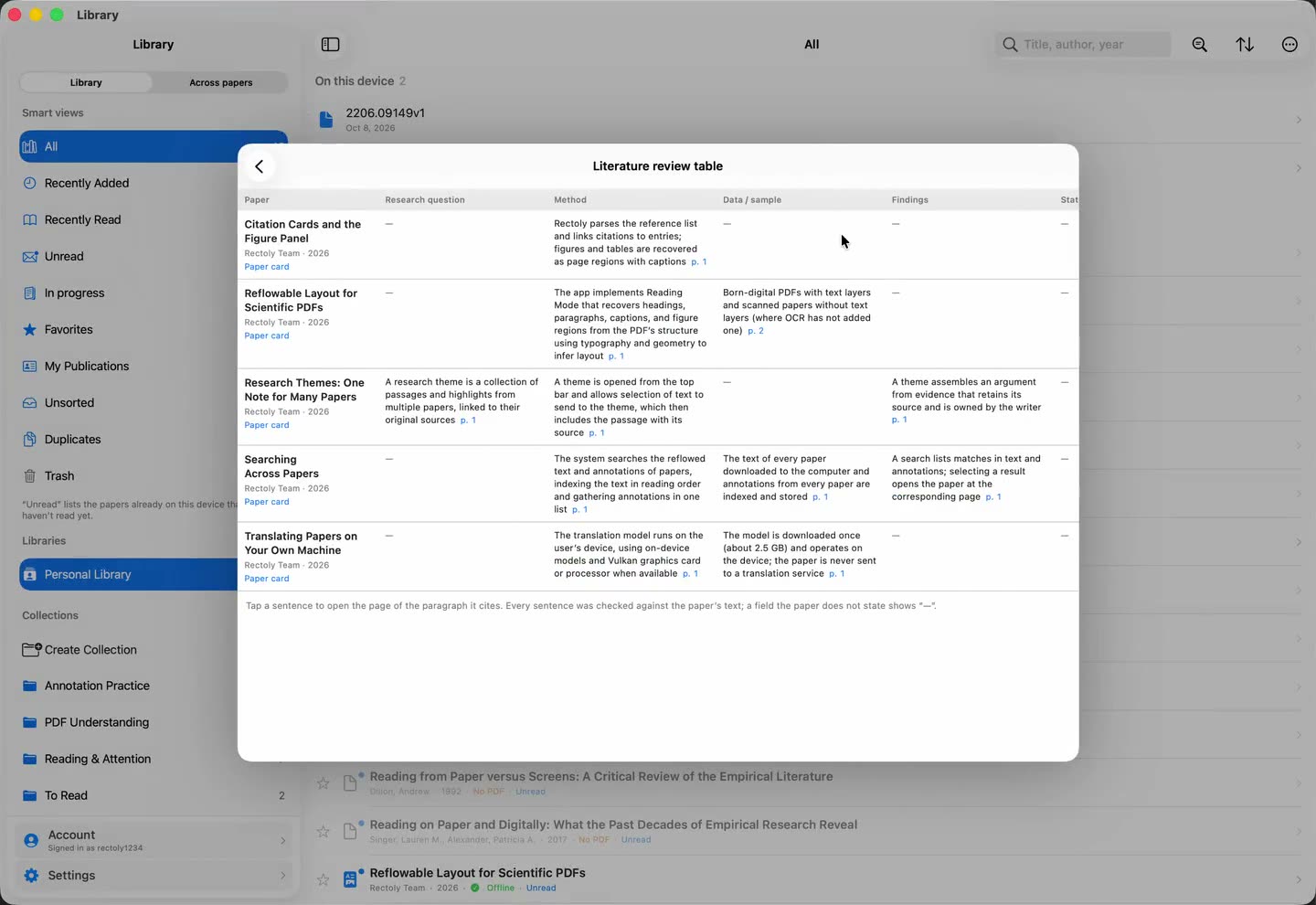
ಲೈಬ್ರರಿಯ ಮೆನುವಿನಲ್ಲಿ ಲೇಖನ ಕಾರ್ಡ್ಗಳು… ಆರಿಸಿ ಮತ್ತು ಲೇಖನಗಳನ್ನು ಆಯ್ಕೆಮಾಡಿ. ಪ್ರತಿಯೊಂದಕ್ಕೂ AI ಲೇಖನದ ಸ್ವಂತ ಪಠ್ಯದಿಂದ ಮತ್ತು ಲೇಖನದ ಸ್ವಂತ ಭಾಷೆಯಲ್ಲಿ ಐದು ಸಂಗತಿಗಳನ್ನು ಬರೆಯುತ್ತದೆ: ಸಂಶೋಧನಾ ಪ್ರಶ್ನೆ, ವಿಧಾನ, ಡೇಟಾ ಅಥವಾ ಮಾದರಿ, ಫಲಿತಾಂಶಗಳು, ಮತ್ತು ಲೇಖಕರೇ ಹೇಳುವ ಮಿತಿಗಳು. ಪ್ರತಿ ವಾಕ್ಯವೂ ಅದರ ಪುಟದೊಂದಿಗೆ ಮುಗಿಯುತ್ತದೆ. ಒಂದು ಲೇಖನಕ್ಕೆ ಕೆಲವು ಸೆಕೆಂಡುಗಳಿಂದ ಸುಮಾರು ಒಂದು ನಿಮಿಷದವರೆಗೆ ಬೇಕಾಗುತ್ತದೆ, ಮತ್ತು ಒಂದು ಲೇಖನ ವಿಫಲವಾದರೆ ಉಳಿದವು ನಿಲ್ಲುವುದಿಲ್ಲ.
ಟೇಬಲ್ ಅನ್ನು ತೆರೆಯಿರಿ ಕಾರ್ಡ್ಗಳನ್ನು ಸಾಲಾಗಿ ಜೋಡಿಸುತ್ತದೆ: ಪ್ರತಿ ಲೇಖನಕ್ಕೆ ಒಂದು ಸಾಲು, ಐದು ಕಾಲಮ್ಗಳು, ಪ್ರತಿ ವಾಕ್ಯಕ್ಕೂ ಒಂದು ಪುಟ. ಒಂದು ವಾಕ್ಯವನ್ನು ಟ್ಯಾಪ್ ಮಾಡಿದರೆ ಅದು ಉಲ್ಲೇಖಿಸುವ ಪ್ಯಾರಾಗ್ರಾಫ್ನಲ್ಲೇ ಲೇಖನ ತೆರೆಯುತ್ತದೆ. ಅದೇ ಟೇಬಲ್ ಒಂದು ಫೋಲ್ಡರ್ಗೆ review-table.md ಮತ್ತು review-table.csv ಆಗಿ, ಪ್ರತಿ ಲೇಖನಕ್ಕೆ ಒಂದು Markdown ಕಾರ್ಡ್ನೊಂದಿಗೆ ಬರೆಯಲ್ಪಡುತ್ತದೆ — ನಿಮ್ಮ ಸ್ಪ್ರೆಡ್ಶೀಟ್ ಅಥವಾ ನಿಮ್ಮ ಟಿಪ್ಪಣಿಗಳಿಗೆ ಸಿದ್ಧ. Zotero ಆವೃತ್ತಿಯಲ್ಲಿ Markdownನಲ್ಲಿರುವ ಪುಟಗಳು ಅಲ್ಲಿ PDF ಅನ್ನು ತೆರೆಯುವ zotero://open-pdf ಲಿಂಕ್ಗಳು, ಮತ್ತು Zoteroಗೆ ಟಿಪ್ಪಣಿಗಳಾಗಿ ಸೇವ್ ಮಾಡಿ ಪ್ರತಿ ಕಾರ್ಡ್ ಅನ್ನು ಅದರ ಲೇಖನಕ್ಕೆ “Rectoly card” ಟ್ಯಾಗ್ ಇರುವ ಚೈಲ್ಡ್ ನೋಟ್ ಆಗಿ ಅಟ್ಯಾಚ್ ಮಾಡುತ್ತದೆ, ಅಲ್ಲಿ Zotero ಅನ್ನು ಓದುವ ಪ್ಲಗಿನ್ಗಳು ಮತ್ತು ಟೂಲ್ಗಳು ಅದನ್ನು ಕಂಡುಕೊಳ್ಳಬಹುದು. Windows ಮತ್ತು Linuxನಲ್ಲಿ, ನೀವು ಓದುತ್ತಿರುವ ಲೇಖನದ ಕಾರ್ಡ್ ಸೈಡ್ ಪ್ಯಾನಲ್ನ ಒಂದು ಟ್ಯಾಬ್ನಲ್ಲಿರುತ್ತದೆ.
ಒಂದು ಸಾಧನದಲ್ಲಿ ಮಾಡಿದ ಕಾರ್ಡ್ ಲೇಖನದೊಂದಿಗೆ ಪ್ರಯಾಣಿಸುತ್ತದೆ. Zotero ಅಥವಾ Mendeley ಜೊತೆಗಿನ ಕೈಬರಹ ಹಂಚಿಕೊಳ್ಳುವಿಕೆ ಆನ್ ಆಗಿರುವಾಗ, ನಿಮ್ಮ ವೈಯಕ್ತಿಕ ಲೈಬ್ರರಿಯಲ್ಲಿನ ಲೇಖನದ ಕಾರ್ಡ್ ಆ ಲೇಖನದ ಕೈಬರಹದೊಂದಿಗೆ ಸೇವ್ ಆಗುತ್ತದೆ ಮತ್ತು ನಿಮ್ಮ ಇತರ ಸಾಧನಗಳಲ್ಲಿನ Rectolyಯಲ್ಲಿ ಕಾಣಿಸುತ್ತದೆ, ಮಾಡಲ್ ಇಲ್ಲದ ಸಾಧನದಲ್ಲೂ ಸಹ.
ಪಠ್ಯದೊಂದಿಗೆ ಪರಿಶೀಲಿಸಲಾಗಿದೆ
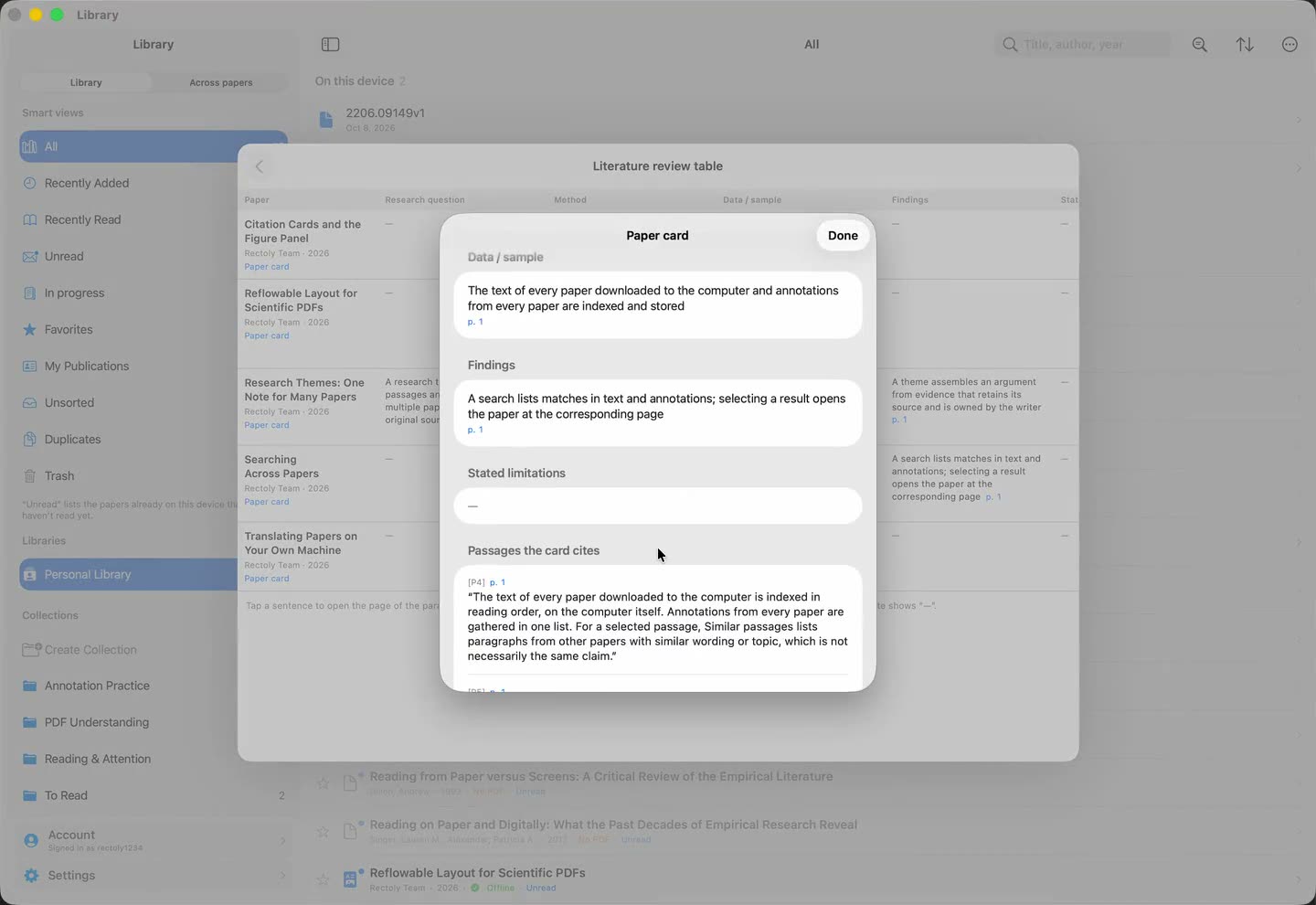
ಸಂಶೋಧಕರು AI ಸಾರಾಂಶಗಳನ್ನು ನಂಬದಿರಲು ಕಾರಣ, ಮಾಡಲ್ ಖಾಲಿ ಜಾಗಗಳನ್ನು ನಂಬಲರ್ಹವೆನಿಸುವ ವಾಕ್ಯಗಳಿಂದ ತುಂಬುತ್ತದೆ ಎಂಬುದು. ಇದು ಸದ್ದಿಲ್ಲದೆ ನುಸುಳಲು ಸಾಧ್ಯವಾಗದಂತೆ Rectolyಯ ಕಾರ್ಡ್ಗಳನ್ನು ರೂಪಿಸಲಾಗಿದೆ. Rectoly ಆರಿಸಿ ಸಂಖ್ಯೆ ನೀಡಿದ ಲೇಖನದ ಪ್ಯಾರಾಗ್ರಾಫ್ಗಳಿಂದ ಮಾತ್ರ AI ಬರೆಯುತ್ತದೆ, ಮತ್ತು ಪ್ರತಿ ವಾಕ್ಯವೂ ತಾನು ಅವುಗಳಲ್ಲಿ ಯಾವುದನ್ನು ಆಧರಿಸಿದೆ ಎಂದು ಹೇಳಲೇಬೇಕು. ನಂತರ Rectoly ಪ್ರತಿ ವಾಕ್ಯವನ್ನು ಆ ಪ್ಯಾರಾಗ್ರಾಫ್ಗಳೊಂದಿಗೆ ಪರಿಶೀಲಿಸುತ್ತದೆ:
- ತಾನು ಉಲ್ಲೇಖಿಸುವ ಪ್ಯಾರಾಗ್ರಾಫ್ಗಳಲ್ಲಿ ಇಲ್ಲದ ವಿಷಯ ಅಥವಾ ಸಂಖ್ಯೆಯಿರುವ ವಾಕ್ಯವನ್ನು ಕೈಬಿಡಲಾಗುತ್ತದೆ, ಮತ್ತು ಎಷ್ಟು ಕೈಬಿಡಲಾಯಿತು ಎಂದು ಕಾರ್ಡ್ ಹೇಳುತ್ತದೆ: ಪಠ್ಯವು ಬೆಂಬಲಿಸದ ವಾಕ್ಯಗಳನ್ನು (N) ಬಿಡಲಾಗಿದೆ.
- ಹೇಳಲಾದ ಮಿತಿಗಳು ಫೀಲ್ಡ್ನಲ್ಲಿ ಲೇಖಕರು ಮಿತಿಯೆಂದು ಬರೆದದ್ದು ಮಾತ್ರ ಇರುತ್ತದೆ. AI ಯೋಚಿಸಿದ ಮಿತಿ ಒಳಗೆ ಬರುವುದಿಲ್ಲ.
- ಲೇಖನ ಹೇಳದ ಫೀಲ್ಡ್ ಊಹೆಯ ಬದಲು ಖಾಲಿಯಾಗಿಯೇ ಉಳಿದು “—” ತೋರಿಸುತ್ತದೆ.
- ಕಾರ್ಡ್ ತಾನು ಉಲ್ಲೇಖಿಸುವ ಭಾಗಗಳನ್ನು ಉದ್ಧರಿಸುತ್ತದೆ, ಆದ್ದರಿಂದ PDF ತೆರೆಯದೆಯೇ ನೀವು ಅದನ್ನು ಪರಿಶೀಲಿಸಬಹುದು — ಅಥವಾ ಟ್ಯಾಪ್ ಮಾಡಿ ಅಲ್ಲಿಯೇ ಲೇಖನವನ್ನು ತೆರೆಯಬಹುದು.
ಪರಿಶೀಲನೆ ಕಲ್ಪಿತ ವಿಷಯವನ್ನೂ ಕಲ್ಪಿತ ಸಂಖ್ಯೆಗಳನ್ನೂ ತೆಗೆದುಹಾಕುತ್ತದೆ. ವಾಕ್ಯವೊಂದು ತನ್ನ ಪ್ಯಾರಾಗ್ರಾಫ್ ಅನ್ನು ಸರಿಯಾಗಿ ಓದಿದೆ ಎಂದು ಅದು ಸಾಬೀತುಪಡಿಸಲಾರದು. ಮುಖ್ಯವಾದ ಕಡೆ, ಪುಟವನ್ನು ತೆರೆಯಿರಿ: ಪುಟ ಸಂಖ್ಯೆಗಳು ಇರುವುದೇ ಅದಕ್ಕಾಗಿ.
AI ಎಲ್ಲಿ ಕಾರ್ಯನಿರ್ವಹಿಸುತ್ತದೆ
ಎರಡೂ ಫೀಚರ್ಗಳು ಸಾಧನದಲ್ಲೇ, ಅನುವಾದ ಬಳಸುವ ಅದೇ ಮಾಡಲ್ನೊಂದಿಗೆ ಕಾರ್ಯನಿರ್ವಹಿಸುತ್ತವೆ — ಸುಮಾರು 2.5 GB, ನಮ್ಮದೇ ಸರ್ವರ್ಗಳಿಂದ ಒಮ್ಮೆ ಡೌನ್ಲೋಡ್ ಮಾಡಲಾಗುತ್ತದೆ, ಮತ್ತು ಅಲ್ಲಿಂದ ಮುಂದೆ ಆಫ್ಲೈನ್. ನಿಮ್ಮ ಟಿಪ್ಪಣಿಗಳನ್ನು ಮತ್ತು ನಿಮ್ಮ ಲೇಖನಗಳನ್ನು ಎಲ್ಲಿಗೂ — ನಮಗಾಗಲಿ ಬೇರೆ ಯಾರಿಗಾಗಲಿ — ಕಳುಹಿಸಲಾಗುವುದಿಲ್ಲ. ಅದಕ್ಕೆ ಬೇಕಾಗಿರುವುದು:
- iPad ಮತ್ತು iPhone (5.1): 8 GB ಅಥವಾ ಹೆಚ್ಚು ಮೆಮೊರಿ.
- Mac (5.1): 8 GB ಅಥವಾ ಹೆಚ್ಚು ಮೆಮೊರಿ ಇರುವ Apple silicon.
- Windows ಮತ್ತು Linux (2.1): AVX2 ಇರುವ 64-ಬಿಟ್ x86 ಪ್ರೊಸೆಸರ್ ಮತ್ತು 8 GB ಮೆಮೊರಿ; Vulkan ಬೆಂಬಲಿಸುವ ಗ್ರಾಫಿಕ್ಸ್ ಕಾರ್ಡ್ ಅದನ್ನು ವೇಗಗೊಳಿಸುತ್ತದೆ.
- Android (2.1): ಸರಿಸುಮಾರು 8 GB ಅಥವಾ ಹೆಚ್ಚು ಮೆಮೊರಿ. ಪೇರ್ ಮಾಡಿದ PC, Android ಸಾಧನ ಅಥವಾ iPadಗಾಗಿ ಅನುವಾದವನ್ನು ವಹಿಸಿಕೊಳ್ಳಬಲ್ಲದು, ಆದರೆ “AI ಮೂಲಕ ಆಯೋಜಿಸಿ” ಮತ್ತು ಲೇಖನ ಕಾರ್ಡ್ಗಳು ಸಾಧನದಲ್ಲೇ ಕಾರ್ಯನಿರ್ವಹಿಸುತ್ತವೆ.
ಮಾಡಲ್ ಅನ್ನು ನಡೆಸಲಾಗದ ಸಾಧನದಲ್ಲಿ, ಅಥವಾ ನಿಮಗೆ ಇನ್ನೂ ಶಕ್ತಿಶಾಲಿ ಮಾಡಲ್ ಬೇಕಿದ್ದರೆ, ಸೆಟ್ಟಿಂಗ್ಸ್ › AI ಅಡಿಯಲ್ಲಿ ನಿಮ್ಮ ಸ್ವಂತ API ಕೀ ಆರಿಸಿ. ಸೇವಾದಾರರು: OpenAI, Anthropic (Claude), Google Gemini, DeepSeek, OpenRouter, ಯಾವುದೇ OpenAI-ಹೊಂದಾಣಿಕೆಯ ಸರ್ವರ್, ಮತ್ತು ನಿಮ್ಮದೇ ನೆಟ್ವರ್ಕ್ನಲ್ಲಿರುವ Ollama ಅಥವಾ LM Studio. ಆಗ ಪ್ಯಾರಾಗ್ರಾಫ್ಗಳು ಮತ್ತು ಟಿಪ್ಪಣಿಗಳು ನಿಮ್ಮ ಸಾಧನದಿಂದ ನೇರವಾಗಿ ನೀವು ಆರಿಸಿದ ಸೇವಾದಾರರಿಗೆ ಹೋಗುತ್ತವೆ, ಎಂದಿಗೂ Rectoly ಸರ್ವರ್ ಮೂಲಕವಲ್ಲ; ಕೀ ಆ ಸಾಧನದಲ್ಲಿ ಮಾತ್ರ ಸಂಗ್ರಹವಾಗುತ್ತದೆ; ಸೇವಾದಾರರು ನಿಮಗೆ ಬಿಲ್ ಮಾಡುತ್ತಾರೆ. ಏನನ್ನಾದರೂ ಕಳುಹಿಸುವ ಮೊದಲು, Rectoly ಏನನ್ನು ಕಳುಹಿಸಲಾಗುತ್ತದೆ ಮತ್ತು ಎಷ್ಟು (ಟೋಕನ್ಗಳಲ್ಲಿ) ಎಂಬ ಅಂದಾಜನ್ನು ತೋರಿಸಿ ಕೇಳುತ್ತದೆ. ಹಿನ್ನೆಲೆಯಲ್ಲಿ ಏನನ್ನೂ ಕಳುಹಿಸಲಾಗುವುದಿಲ್ಲ: ನಿಮ್ಮ ಕೀ ಬಳಕೆಯಲ್ಲಿರುವಾಗ ಲೈಬ್ರರಿಯ ಲೇಖನಗಳನ್ನು ಮುಂಚಿತವಾಗಿ ಅನುವಾದಿಸುವುದು ನಿಲ್ಲುತ್ತದೆ, ಮತ್ತು ನೀವೇ ಆರಂಭಿಸಿದ್ದನ್ನು ಮಾತ್ರ ಕಳುಹಿಸಲಾಗುತ್ತದೆ. ಸೆಟ್ಟಿಂಗ್ ಈ ಸಾಧನ ಎಂಬುದರಿಂದ ಆರಂಭವಾಗುತ್ತದೆ, ಆದ್ದರಿಂದ ನೀವು ಆರಿಸದ ಹೊರತು ಏನೂ ಹೊರಗೆ ಹೋಗುವುದಿಲ್ಲ.
ಚಾಟ್ ಸ್ಕ್ರೀನ್ ಇಲ್ಲ. Rectoly AI ಅನ್ನು ಮೂರು ಕೆಲಸಗಳಿಗೆ ಬಳಸುತ್ತದೆ — ಅನುವಾದ, ನಿಮ್ಮ ಟಿಪ್ಪಣಿಗಳನ್ನು ಆಯೋಜಿಸುವುದು, ಮತ್ತು ಲೇಖನ ಕಾರ್ಡ್ಗಳು — ಬೇರೇನಕ್ಕೂ ಅಲ್ಲ.
ಯಾವ ಆ್ಯಪ್ಗಳು, ಮತ್ತು ಎಷ್ಟು ವೆಚ್ಚ
ಬಿಡುಗಡೆ ಎರಡೂ ಆವೃತ್ತಿಗಳಿಗೆ — Rectoly for Mendeley ಮತ್ತು Rectoly for Zotero — ಹೊರಬಂದಿದೆ: iPad, iPhone ಮತ್ತು Macನಲ್ಲಿ ಆವೃತ್ತಿ 5.1, ಮತ್ತು Windows, Linux ಮತ್ತು Androidನಲ್ಲಿ 2.1. “AI ಮೂಲಕ ಆಯೋಜಿಸಿ” ಮತ್ತು ಲೇಖನ ಕಾರ್ಡ್ಗಳು ನೀವು ಖರೀದಿಸಿದ ಆ್ಯಪ್ನ ಭಾಗ — ಒಂದೇ ಖರೀದಿ ಪ್ರತಿಯೊಂದು ಸಿಸ್ಟಮ್ ಅನ್ನೂ ಒಳಗೊಳ್ಳುತ್ತದೆ — ಮತ್ತು 14 ದಿನಗಳ ಟ್ರಯಲ್ ಸಮಯದಲ್ಲಿ ಉಚಿತ. ಪ್ರತಿ ಬಳಕೆಗೆ ಶುಲ್ಕವಿಲ್ಲ; ನಿಮ್ಮ ಸ್ವಂತ API ಕೀಯೊಂದಿಗೆ, ಸೇವಾದಾರರ ಶುಲ್ಕಗಳು ನಿಮ್ಮವು. ಕೆಲವು ಪ್ರದೇಶಗಳಲ್ಲಿ ಮತ್ತು ಸ್ಟೋರ್ಗಳಲ್ಲಿ ಸೆಟ್ಟಿಂಗ್ಸ್ನಲ್ಲಿ AI ಇರುವುದಿಲ್ಲ, ಮತ್ತು ಅಲ್ಲಿ ನಿಮ್ಮ ಸ್ವಂತ API ಕೀ ಬಳಸಲು ಸಾಧ್ಯವಿಲ್ಲ.
ಇದೇ ಬಿಡುಗಡೆ iPad, iPhone ಮತ್ತು Macನಲ್ಲಿ ವಿಯೆಟ್ನಾಮೀಸ್, ಉಕ್ರೇನಿಯನ್ ಮತ್ತು ಥಾಯ್ ಭಾಷೆಗಳನ್ನು ಅನುವಾದದ ಭಾಷೆಗಳಾಗಿ ಸೇರಿಸುತ್ತದೆ (ಥಾಯ್ ಸಿಸ್ಟಮ್ ಅನುವಾದಕದ ಮೂಲಕ).
ಪದೇ ಪದೇ ಕೇಳಲಾಗುವ ಪ್ರಶ್ನೆಗಳು
ನನ್ನ ಟಿಪ್ಪಣಿಗಳು ಅಥವಾ ನನ್ನ ಲೇಖನಗಳು ಎಲ್ಲಿಗಾದರೂ ಅಪ್ಲೋಡ್ ಆಗುತ್ತವೆಯೇ?
ಇಲ್ಲ. ಈ ಸಾಧನ ಆಯ್ಕೆಯಲ್ಲಿ, ಮಾಡಲ್ ನಿಮ್ಮದೇ ಯಂತ್ರದಲ್ಲಿ ಕಾರ್ಯನಿರ್ವಹಿಸುತ್ತದೆ ಮತ್ತು ನಮ್ಮದೂ ಸೇರಿದಂತೆ ಯಾವುದೇ ಸರ್ವರ್ಗೆ ಏನನ್ನೂ ಕಳುಹಿಸಲಾಗುವುದಿಲ್ಲ. ನೀವು ನಿಮ್ಮ ಸ್ವಂತ API ಕೀ ಆರಿಸಿದರೆ ಮಾತ್ರ, ಕಾರ್ಡ್ ಬರೆಯಲು ಬಳಸುವ ಪ್ಯಾರಾಗ್ರಾಫ್ಗಳು ಅಥವಾ ನೀವು ಆಯೋಜಿಸುವ ಟಿಪ್ಪಣಿಗಳು ನೀವು ಆರಿಸಿದ ಸೇವಾದಾರರಿಗೆ ಹೋಗುತ್ತವೆ — ಮತ್ತು Rectoly ಪ್ರತಿ ಬಾರಿಯೂ, ಎಷ್ಟು ಕಳುಹಿಸಲಾಗುತ್ತದೆ ಎಂಬ ಅಂದಾಜಿನೊಂದಿಗೆ, ಮೊದಲು ಕೇಳುತ್ತದೆ.
Rectoly ಲೇಖನಗಳನ್ನು ಸಾರಾಂಶಗೊಳಿಸುತ್ತದೆಯೇ ಅಥವಾ ಅವುಗಳ ಬಗ್ಗೆ ಪ್ರಶ್ನೆಗಳಿಗೆ ಉತ್ತರಿಸುತ್ತದೆಯೇ?
ಇಲ್ಲ. ಚಾಟ್ ಇಲ್ಲ, ಮತ್ತು ಮುಕ್ತ ರೂಪದ ಸಾರಾಂಶವೂ ಇಲ್ಲ. ಲೇಖನ ಕಾರ್ಡ್ ಎಂದರೆ ಐದು ಫೀಲ್ಡ್ಗಳು — ಸಂಶೋಧನಾ ಪ್ರಶ್ನೆ, ವಿಧಾನ, ಡೇಟಾ, ಫಲಿತಾಂಶಗಳು, ಹೇಳಲಾದ ಮಿತಿಗಳು — ಲೇಖನದ ಸ್ವಂತ ಪಠ್ಯದಿಂದ ಬರೆದು ಅದರೊಂದಿಗೆ ಪರಿಶೀಲಿಸಿದವು. ಒಂದು ಲೇಖನಕ್ಕೆ ಎಷ್ಟು ಸಮಯ ಕೊಡಬೇಕು ಎಂದು ನಿರ್ಧರಿಸಲು ನೀವು ಮಾಡುವ ಸಣ್ಣ ಓದು ಅದು, ಪ್ರತಿ ವಾಕ್ಯಕ್ಕೂ ಒಂದು ಪುಟದೊಂದಿಗೆ, ಆದ್ದರಿಂದ ನೀವು ಹೋಗಿ ನೋಡಬಹುದು.
ಲೇಖನ ತನ್ನ ಮಿತಿಗಳನ್ನು ಹೇಳದಿದ್ದರೆ ಏನಾಗುತ್ತದೆ?
ಫೀಲ್ಡ್ ಖಾಲಿಯಾಗಿಯೇ ಉಳಿದು “—” ತೋರಿಸುತ್ತದೆ. Rectoly ಹೇಳಲಾದ ಮಿತಿಗಳು ಫೀಲ್ಡ್ನಲ್ಲಿ ಲೇಖಕರೇ ಮಿತಿಯೆಂದು ಬರೆದದ್ದನ್ನು ಮಾತ್ರ ಇಡುತ್ತದೆ. AI ಯೋಚಿಸಿದ ಮಿತಿಯನ್ನು ಪರಿಶೀಲನೆ ತೆಗೆದುಹಾಕುತ್ತದೆ.
ಸಾಧನದಲ್ಲಿನ ಮಾಡಲ್ನ ಬದಲು ChatGPT, Claude ಅಥವಾ Gemini ಬಳಸಬಹುದೇ?
ಹೌದು, ನಿಮ್ಮ ಸ್ವಂತ API ಕೀಯೊಂದಿಗೆ. ಸೆಟ್ಟಿಂಗ್ಸ್ › AI ಅಡಿಯಲ್ಲಿ ನಿಮ್ಮ ಸ್ವಂತ API ಕೀ ಆರಿಸಿ, ಏನನ್ನು ಕಳುಹಿಸಲಾಗುತ್ತದೆ ಎಂಬುದಕ್ಕೆ ಒಪ್ಪಿ, ಮತ್ತು ಸೇವಾದಾರರನ್ನು ಆರಿಸಿ: OpenAI, Anthropic (Claude), Google Gemini, DeepSeek, OpenRouter, OpenAI-ಹೊಂದಾಣಿಕೆಯ ಸರ್ವರ್, ಅಥವಾ ನಿಮ್ಮದೇ ನೆಟ್ವರ್ಕ್ನಲ್ಲಿರುವ Ollama ಅಥವಾ LM Studio. ಆಗ ಅನುವಾದ, “AI ಮೂಲಕ ಆಯೋಜಿಸಿ” ಮತ್ತು ಲೇಖನ ಕಾರ್ಡ್ಗಳು ಎಲ್ಲವೂ ಆ ಸೇವಾದಾರರೊಂದಿಗೆ ಕಾರ್ಯನಿರ್ವಹಿಸುತ್ತವೆ. ನಿಮ್ಮ ಕೀಯನ್ನು ಎಷ್ಟು ಬಾರಿ ಬಳಸುತ್ತೀರಿ ಎಂಬುದಕ್ಕೆ Rectoly ಯಾವುದೇ ಮಿತಿ ಹಾಕುವುದಿಲ್ಲ; ಸೇವಾದಾರರ ಶುಲ್ಕಗಳನ್ನು ಸೇವಾದಾರರೇ ನಿಮಗೆ ಬಿಲ್ ಮಾಡುತ್ತಾರೆ.
ಕಾರ್ಡ್ಗಳು ನನ್ನ ಇತರ ಸಾಧನಗಳಲ್ಲಿ ಕಾಣಿಸುತ್ತವೆಯೇ?
ಹೌದು, ನಿಮ್ಮ ವೈಯಕ್ತಿಕ ಲೈಬ್ರರಿಯಲ್ಲಿನ ಲೇಖನಗಳಿಗೆ, Zotero ಅಥವಾ Mendeley ಜೊತೆಗಿನ ಕೈಬರಹ ಹಂಚಿಕೊಳ್ಳುವಿಕೆ ಆನ್ ಆಗಿರುವಾಗ. ಕಾರ್ಡ್ ಲೇಖನದ ಕೈಬರಹದೊಂದಿಗೆ ಸೇವ್ ಆಗುತ್ತದೆ ಮತ್ತು ನಿಮ್ಮ ಇತರ ಸಾಧನಗಳಲ್ಲಿನ Rectoly ಅದನ್ನು ತೋರಿಸುತ್ತದೆ, ಮಾಡಲ್ ಇಲ್ಲದ ಸಾಧನವೂ ಸಹ. ಗುಂಪು ಲೈಬ್ರರಿಯಲ್ಲಿನ ಲೇಖನದ ಕಾರ್ಡ್, ಅಥವಾ ಆ ಸೆಟ್ಟಿಂಗ್ ಆಫ್ ಆಗಿರುವಾಗ ಮಾಡಿದ ಕಾರ್ಡ್, ಅದನ್ನು ಮಾಡಿದ ಸಾಧನದಲ್ಲೇ ಉಳಿಯುತ್ತದೆ, ಮತ್ತು ಕಾರ್ಡ್ ಅದನ್ನು ಹೇಳುತ್ತದೆ.
Zotero ಪ್ಲಗಿನ್ಗಳು ಮತ್ತು ಇತರ ಟೂಲ್ಗಳು ಕಾರ್ಡ್ಗಳನ್ನು ಓದಬಲ್ಲವೇ?
Zotero ಆವೃತ್ತಿಯಲ್ಲಿ, ಹೌದು: Zoteroಗೆ ಟಿಪ್ಪಣಿಗಳಾಗಿ ಸೇವ್ ಮಾಡಿ ಪ್ರತಿ ಕಾರ್ಡ್ ಅನ್ನು ಅದರ ಲೇಖನಕ್ಕೆ “Rectoly card” ಟ್ಯಾಗ್ ಇರುವ ಚೈಲ್ಡ್ ನೋಟ್ ಆಗಿ ಅಟ್ಯಾಚ್ ಮಾಡುತ್ತದೆ, ಮತ್ತು ಎಕ್ಸ್ಪೋರ್ಟ್ ಮಾಡಿದ review-table.mdನಲ್ಲಿರುವ ಪುಟಗಳು zotero://open-pdf ಲಿಂಕ್ಗಳು. Zotero ಟಿಪ್ಪಣಿಗಳನ್ನು ಓದುವ ಯಾವುದೇ ಟೂಲ್ — ಪ್ಲಗಿನ್ಗಳು, ಸ್ಥಳೀಯ ಏಜೆಂಟ್ಗಳು, ನಿಮ್ಮದೇ ಸ್ಕ್ರಿಪ್ಟ್ಗಳು — ಅವುಗಳನ್ನು ಓದಬಲ್ಲದು.
ಇದಕ್ಕೆ ಎಷ್ಟು ವೆಚ್ಚವಾಗುತ್ತದೆ?
ಆ್ಯಪ್ಗಿಂತ ಹೆಚ್ಚೇನೂ ಇಲ್ಲ. “AI ಮೂಲಕ ಆಯೋಜಿಸಿ” ಮತ್ತು ಲೇಖನ ಕಾರ್ಡ್ಗಳು ಖರೀದಿಯಲ್ಲಿ ಸೇರಿವೆ, iPad, iPhone, Mac, Windows, Linux ಮತ್ತು Android ಎಲ್ಲದರಲ್ಲೂ ಸಮಾನವಾಗಿ, ಮತ್ತು 14 ದಿನಗಳ ಟ್ರಯಲ್ ಸಮಯದಲ್ಲಿ ಉಚಿತ.
ಪೂರ್ಣ ಚಿತ್ರಣಕ್ಕಾಗಿ ಫೀಚರ್ ಪುಟಗಳನ್ನು ನೋಡಿ: iPadನಲ್ಲಿ AI, ನಿಮ್ಮ ಕಂಪ್ಯೂಟರ್ನಲ್ಲಿ AI (Windows, Mac, Linux) ಮತ್ತು Androidನಲ್ಲಿ AI. ಹಂತ ಹಂತದ ಸೂಚನೆಗಳು ಬಳಕೆಯ ಕೈಪಿಡಿಯಲ್ಲಿವೆ: AI ಮೂಲಕ ನಿಮ್ಮ ಟಿಪ್ಪಣಿಗಳನ್ನು ಆಯೋಜಿಸುವುದು, ಲೇಖನ ಕಾರ್ಡ್ಗಳು ಮತ್ತು ಸಾಹಿತ್ಯ ಸಮೀಕ್ಷೆಯ ಟೇಬಲ್ ಮತ್ತು AI ಸೆಟ್ಟಿಂಗ್ಸ್ ಮತ್ತು ನಿಮ್ಮ ಸ್ವಂತ API ಕೀ.