Satu makalah di dua layar
- Buka makalah.
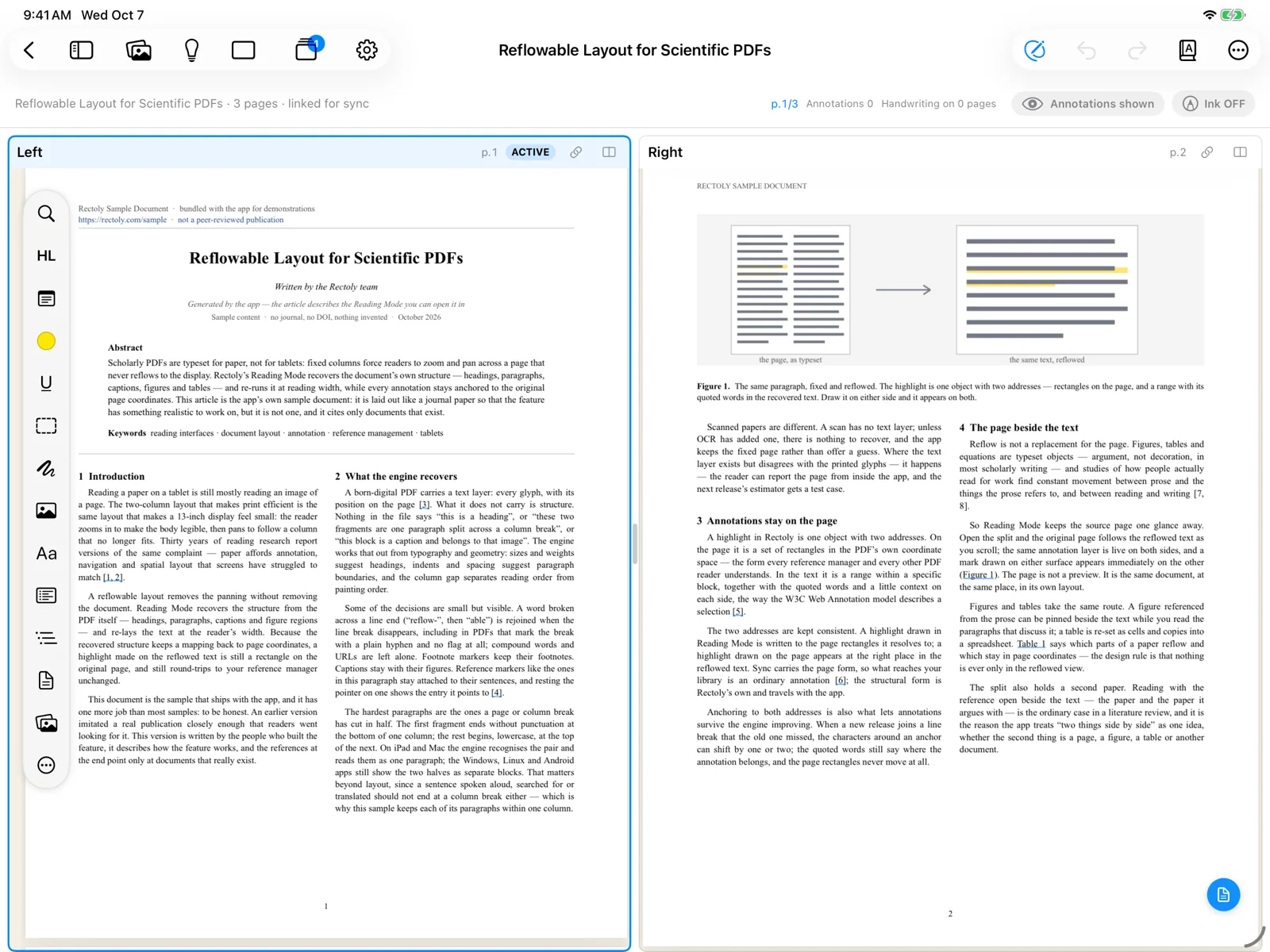
- Tekan 2 layar:
- tombol di kiri atas, atau ⌘⇧D.
- tombol di atas makalah, atau Ctrl+Shift+D.
- tombol dua panel di bilah atas.
- Makalah tampil dua kali. Panel kedua dimulai dari halaman berikutnya, sehingga Anda dapat menahan gambar atau daftar pustaka di satu panel dan terus membaca di panel lainnya.
Beralih dari satu panel ke dua panel termasuk dalam pembelian. Fitur ini gratis selama uji coba 14 hari dan di dalam makalah contoh. Kembali ke satu panel dan mengubah susunan selalu gratis. Lihat Uji coba dan pembelian.
Makalah lain di samping
- Buka Makalah yang terbuka dan pilih Buka di kiri atau Buka di kanan pada kartu. Saat Anda memilih makalah untuk dibuka, Buka ke memungkinkan Anda memilih sisinya.
- Di pustaka, pilih makalah dan tekan Ctrl+Enter, atau klik kanan dan pilih Buka di samping. Agar makalah berikutnya selalu terbuka di samping makalah saat ini, aktifkan Pengaturan › Pembaca › Buka makalah berikutnya di samping makalah saat ini.
- Tekan lama makalah di pustaka dan pilih Buka di panel kanan, atau tekan lama kartu di Makalah yang terbuka dan pilih Buka di kanan.
- Di Android, panel kanan hanya untuk membaca; beri anotasi di panel kiri.
Lihat juga Makalah yang terbuka dan beralih.
Panel mana yang aktif
Ketuk atau klik panel untuk menjadikannya panel aktif. Kartu dari Makalah yang terbuka terbuka di panel aktif. Jika Anda ingin kartu menampilkan makalahnya di kedua panel, ubah pengaturan untuk kartu makalah yang terbuka (Buka di kedua panel / Buka di panel aktif saja).
Berdampingan atau bertumpuk
- Di pengaturan pembaca, Susunan kedua layar: otomatis, berdampingan, atau bertumpuk.
- Tekan tombol susunan di atas makalah. Setiap tekanan berpindah ke pilihan berikutnya: Otomatis (mengikuti bentuk jendela), Berdampingan, Bertumpuk.
- Di Android, panel selalu berdampingan.
Otomatis menumpuk panel saat jendela tinggi (sekitar 1,2 kali lebih tinggi daripada lebarnya) dan menempatkannya berdampingan jika tidak. Susunan yang sama digunakan saat Mode Baca menampilkan PDF di samping teks.
Tukar kedua sisi
Ambil sebuah panel pada header-nya dan pindahkan ke seberang untuk menukar kedua panel. Hal yang sama berlaku untuk Mode Baca dan PDF, saat Mode Baca menampilkan PDF di samping teks.
- Tekan lama header panel, lalu pindahkan ke sisi lain. Dengan mouse atau trackpad, cukup seret. Tukar kiri dan kanan (Tukar atas dan bawah saat panel bertumpuk), di menu tombol susunan pada header, melakukan hal yang sama.
- Seret header panel ke sisi lain. Tekan Esc untuk membatalkan. Anda juga dapat mengeklik kanan header dan memilih Tukar kiri dan kanan (Tukar atas dan bawah saat panel bertumpuk).
- Tekan lama header panel, lalu pindahkan ke sisi lain. Dengan mouse, cukup seret. Tukar kiri dan kanan di menu ⋮ melakukan hal yang sama.
Bilah samping (gambar mini, anotasi, daftar isi) serta kolom gambar dan tema penelitian berpindah dengan cara yang sama: ambil salah satunya pada header-nya dan letakkan di kiri atau kanan makalah.
- Dengan VoiceOver, gunakan aksi header Pindahkan ke kiri dan Pindahkan ke kanan.
- Anda juga dapat mengeklik kanan header dan memilih Pindahkan ke kiri atau Pindahkan ke kanan.
- Dengan TalkBack, gunakan aksi header Pindahkan ke kiri dan Pindahkan ke kanan.
Menukar mempertahankan halaman, zoom, pilihan, dan tulisan tangan yang belum selesai di setiap panel. Garis batas ikut dengan panel miliknya.
- Mana dari dua makalah yang berada di kiri diingat bersama pasangan makalah itu. Sisi Mode Baca dan PDF, serta letak bilah samping dan kolom, diingat di setiap perangkat.
- Pasangan makalah yang Anda buka berdampingan diingat setelah Anda membuka aplikasi kembali. Buka salah satunya dan, jika PDF yang lain ada di perangkat ini, PDF itu muncul di sampingnya pada sisi dan halaman yang sama seperti sebelumnya.
Mengubah ukuran panel
- Seret batas di antara panel. Ketuk dua kali batas tersebut (klik dua kali dengan mouse) untuk menyamakan ukurannya lagi.
Kembali ke satu panel
Tekan 2 layar lagi (⌘W / Ctrl+W menutup panel aktif).
Lain kali Anda beralih ke dua panel, Rectoly dapat mengembalikan halaman yang sebelumnya terbuka (Pulihkan tata letak halaman sebelum pemisahan, bawaan) atau menampilkan halaman saat ini di samping halaman berikutnya (Halaman saat ini dan halaman berikutnya). Pilih di pengaturan Saat kembali dari 1 layar ke 2 layar.
Jika dua panel tidak muat
- Di iPhone dan di jendela sempit seperti Slide Over, makalah terbuka dalam satu panel.
- Jika jendela terlalu sempit untuk dua panel berdampingan, kedua makalah bergantian sebagai tab. Lebarkan jendela atau sembunyikan pustaka untuk melihat keduanya.