Menyorot atau menggarisbawahi teks
- Pilih teks.
- Tekan dan tahan, lalu seret gagangnya.
- Seret di atas teks dengan mouse. Klik dua kali memilih satu kata.
- Tekan lama sebuah kata, lalu seret gagangnya untuk memperluas pilihan.
- Pilih Sorot atau Garis bawah:
- dengan alat Sorot atau Garis bawah di rel alat, tombol H / U, atau klik kanan di Mac.
- di bilah yang muncul di atas pilihan (klik titik warna untuk menyorot dengan warna tersebut), dengan tombol H / U, atau dengan klik kanan.
- di bilah yang muncul di atas pilihan.
Anda juga dapat memilih alatnya terlebih dahulu, lalu memilih teks.
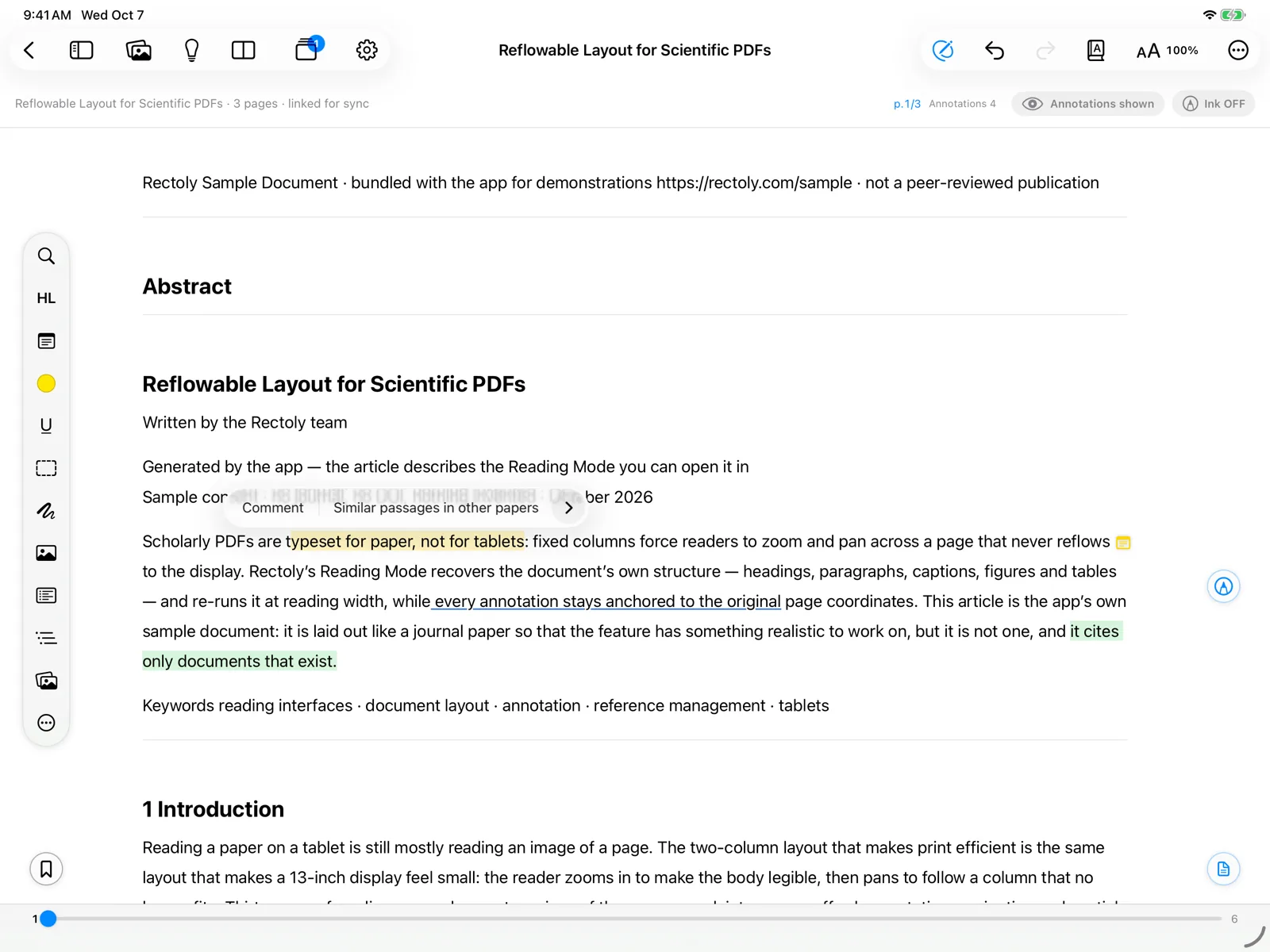
Membuat sorotan, garis bawah, dan area termasuk dalam pembelian. Fitur ini gratis selama uji coba 14 hari dan di dalam makalah contoh. Melihat dan menyalin yang sudah Anda miliki selalu gratis. Lihat Uji coba dan pembelian.
Warna
Ada delapan warna, sama seperti di Mendeley dan Zotero: kuning, hijau, merah, biru, merah muda, ungu, oranye, dan abu-abu.
- Pilih warna dengan alat Warna (di rel alat, alat ini tampil sebagai titik berwarna sesuai warna saat ini).
- Klik salah satu dari delapan titik warna di bilah pilihan.
- Pilih warna dengan alat Warna pena.
Untuk mengubah warna sorotan yang sudah dibuat, tekan sorotan tersebut dan pilih warna lain.
Menyorot area
Gunakan Sorot area untuk membuat kotak di sekitar gambar, tabel, atau persamaan.
- Pilih alat Sorot area.
- Tandai areanya:
- Tekan lama di halaman untuk menempatkan bingkai. Pilih alat itu lagi untuk berhenti.
- Seret persegi panjang di atas gambar atau tabel.
Menelusuri teks dengan HL Pen
- Pilih Pena HL dan gambar di atas teks yang ingin Anda sorot. Alat ini praktis dengan Apple Pencil.
- Pilih Pena HL dan gambar di atas teks yang ingin Anda sorot.
Di edisi Zotero, HL Pen juga berfungsi pada PDF hasil pindaian.
Mengelola sorotan yang sudah ada
Tekan sorotan (klik kanan di Mac dan Windows) untuk:
- mengubah warnanya, menyalin teksnya, atau menghapusnya;
- menambahkan catatan (lihat Catatan tempel);
- Salin dengan nomor halaman (lihat Salin dengan nomor halaman) atau Kirim ke tema (lihat Tema penelitian).
Jika anotasi disembunyikan, tekanan pertama menampilkannya lagi; tekan sekali lagi untuk menambahkan.
Sorotan disinkronkan ke Mendeley atau Zotero bersama anotasi Anda yang lain. Lihat Sinkronisasi anotasi.