Mengekspor makalah
- Buka makalah.
- Buka ekspor:
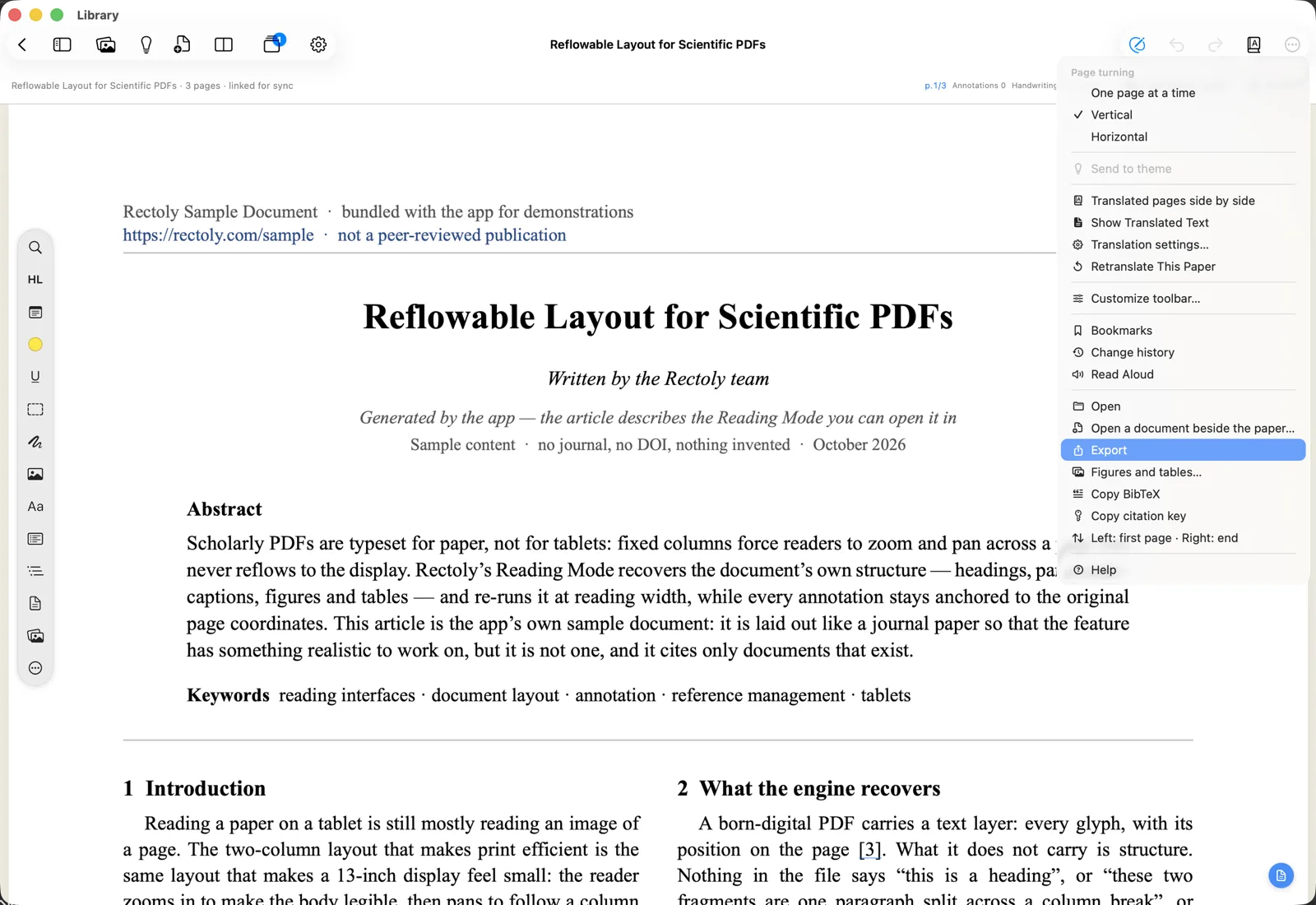
- Pilih … › Ekspor, atau tekan ⌘⇧E. Jika dua panel menampilkan makalah yang berbeda, pilih mana yang akan diekspor (atau keduanya).
- Di atas makalah, klik Ekspor untuk menulis dan pilih apa yang akan diekspor.
- Ketuk Ekspor dan bagikan (ikon berbagi) di bilah atas. Di ponsel, opsi ini ada di menu ⋮.
- Pilih tempat menyimpannya, atau serahkan ke aplikasi lain.
- Lembar berbagi terbuka dengan file-filenya.
- Pilih folder atau nama file. "N file disimpan ke “…”." muncul, dan Tampilkan di folder membukanya.
Apa yang dapat diekspor
- PDF beranotasi, ditambah arsip anotasi makalah (JSON) yang dapat Anda impor lagi nanti.
- Ekspor paket…: PDF beranotasi, catatan, bundel catatan, dan arsip, ke dalam satu folder.
- PDF beranotasi…, Catatan sebagai Markdown… (
notes.mddannotes-bundle.jsondalam CSL-JSON), Gambar dan tabel…, dan Arsip… satu per satu. Menu yang sama berisi Salin BibTeX dan Salin kunci sitasi. - PDF beranotasi, catatan sebagai Markdown, bundel catatan (JSON), dan arsip, sekaligus.
PDF beranotasi adalah salinan yang memuat sorotan, catatan tempel, dan tulisan tangan Anda. PDF asli tidak pernah diubah.
- Di PDF beranotasi dari Android, setiap halaman disimpan sebagai gambar.
Lihat juga Mengekspor gambar dan tabel, BibTeX dan kunci sitasi, dan Arsip.
Ekspor gratis, juga setelah uji coba berakhir.
Mengirim catatan ke Mendeley atau Zotero
Masukkan sorotan dan catatan Anda ke catatan makalah di pustaka Anda, tempat Mendeley atau Zotero menampilkannya di setiap perangkat.
- Pilih … › Kirim catatan ke Mendeley.
- Pilih … › Kirim catatan ke Zotero.
- Di Ekspor untuk menulis, pilih Kirim catatan ke Mendeley.
- Di Ekspor untuk menulis, pilih Kirim catatan ke Zotero.
- Pilih ⋮ › Kirim catatan ke Mendeley.
- Pilih ⋮ › Kirim catatan ke Zotero.
Yang terjadi:
- Catatan makalah di Mendeley diganti dengan apa yang Anda kirim. Apa pun yang Anda ketik langsung di sana akan tertimpa.
- Pertama kali, satu catatan ditambahkan ke makalah di Zotero. Pengiriman berikutnya memperbarui catatan yang sama.
Mengirim catatan termasuk dalam pembelian. Fitur ini gratis selama uji coba 14 hari.