Mulai menulis
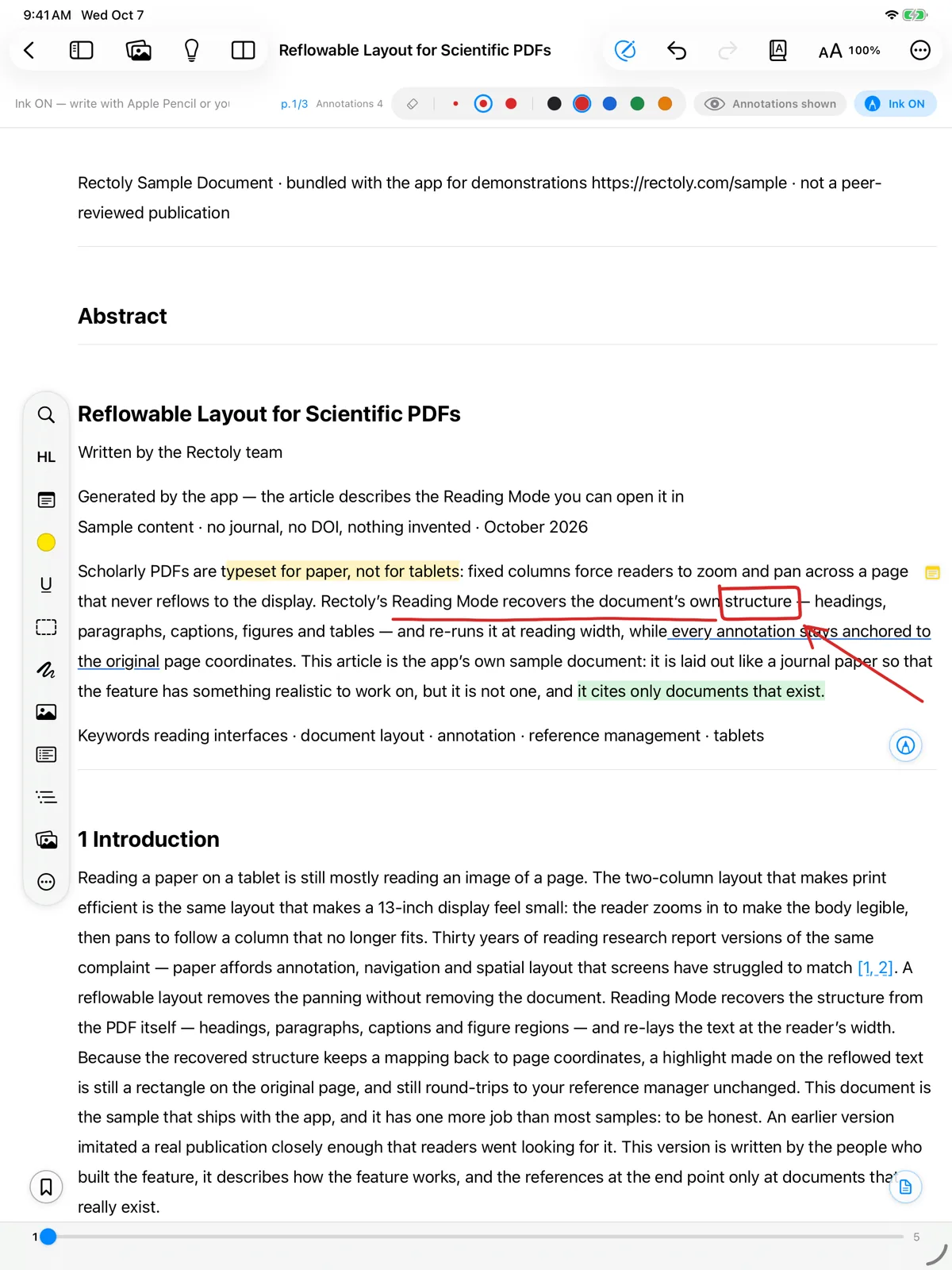
- Aktifkan Tinta MATI / Tinta AKTIF di bilah status bagian bawah, lalu tulis dengan Apple Pencil atau jari Anda. Di iPhone dan di jendela yang sempit, tombolnya ada di kanan atas, di sebelah tombol urungkan. Selama tulisan tangan aktif, alat sorot dan catatan tempel nonaktif; nonaktifkan tulisan tangan untuk menggunakannya lagi.
- Pilih Pena di bilah alat, atau tekan P. Tulis dengan mouse, pena, atau jari. Pilih Pena lagi, atau tekan Esc, untuk kembali memilih teks.
- Aktifkan Tinta MATI / Tinta AKTIF di bagian bawah (ketuk bagian tengah halaman jika footer tersembunyi), lalu pilih Pena di rel alat (jika rel tersembunyi, tampilkan dengan tombol di sebelah tombol panel samping) dan tulis dengan stylus atau jari. Nonaktifkan tinta untuk menggunakan sorotan, catatan tempel, dan alat lainnya.
Tulisan tangan termasuk dalam pembelian. Fitur ini gratis selama uji coba 14 hari dan di dalam makalah contoh. Lihat Uji coba dan pembelian.
Warna dan ketebalan
- Lima warna (hitam, merah, biru, hijau, oranye) dan tiga ketebalan (tipis, sedang, tebal).
- Pada halaman PDF, tombol Jenis pena di samping ketebalan beralih antara Pena dan Pena tinta. Garis pena tinta menebal dengan tekanan dan menipis dengan kemiringan Apple Pencil. Tulisan tangan di Mode Baca, dan tulisan tangan yang berpindah ke perangkat lain, digambar sebagai garis pena biasa.
- Pilih warna dengan titik-titik warna atau alat Warna pena, dan salah satu dari tiga ketebalan.
Menghapus
Penghapus menghapus satu goresan utuh sekaligus: seret melintasi goresan yang ingin Anda hilangkan.
- Pilih penghapus, atau tekan E. Dengan Apple Pencil, ketuk dua kali atau remas dapat beralih ke penghapus (lihat di bawah).
- Pilih Penghapus, atau tekan E. Anda juga dapat menyeret dengan tombol kanan mouse saat pena aktif.
- Pilih Penghapus di bilah pena, atau tahan tombol stylus saat menulis.
- Tekan lama goresan untuk Hapus goresan atau Hapus tulisan tangan di halaman ini.
Apple Pencil
- Ketuk dua kali dan remas mengikuti pengaturan Apple Pencil di iPad Anda (beralih ke penghapus, beralih ke alat sebelumnya, atau menampilkan palet).
- Palet berisi pena, HL Pen, penghapus, dan tombol untuk menonaktifkan tulisan tangan.
- Dengan Apple Pencil yang mendukung hover, sebuah cincin menunjukkan warna dan ketebalan pena sebelum Anda menyentuh layar.
Menggambar hanya dengan stylus
- Pengaturan › Pembaca › Gambar hanya dengan stilus: jari Anda kemudian menggulir dan memilih, dan hanya stylus yang menggambar atau menghapus.
- Tombol pena menentukan fungsi tombol stylus saat ditekan: Alihkan penghapus, Alat sebelumnya, atau Tidak melakukan apa pun. Menahannya saat menggambar selalu menghapus.
Tulisan tangan aktif saat makalah dibuka
- Pengaturan pembaca › Nyalakan mode tinta secara default.
- Pengaturan › Pembaca › Tulisan tangan aktif saat makalah dibuka.
- Pengaturan › Pembaca › Tulisan tangan aktif saat makalah dibuka.
Mengaktifkan atau menonaktifkan tulisan tangan di dalam makalah hanya berlaku saat itu; pengaturan ini tidak berubah.
Ke mana tulisan tangan Anda pergi
Apakah tulisan tangan muncul di komputer dan perangkat Anda yang lain bergantung pada edisi dan pengaturan. Lihat Berbagi tulisan tangan antara tablet dan PC. Anda juga dapat mencari tulisan tangan Anda — lihat Pencarian tulisan tangan. Untuk tulisan tangan di Mode Baca, lihat Mode Baca.