Membuka panel gambar
- Buka makalah.
- Tekan Panel gambar (ikon gambar):
- di kiri atas, atau tekan ⌘⇧F.
- di bilah alat, atau tekan Ctrl+Shift+F.
- di bilah atas.
- Gambar atau tabel yang paling dekat dengan halaman yang sedang Anda baca muncul di samping teks.
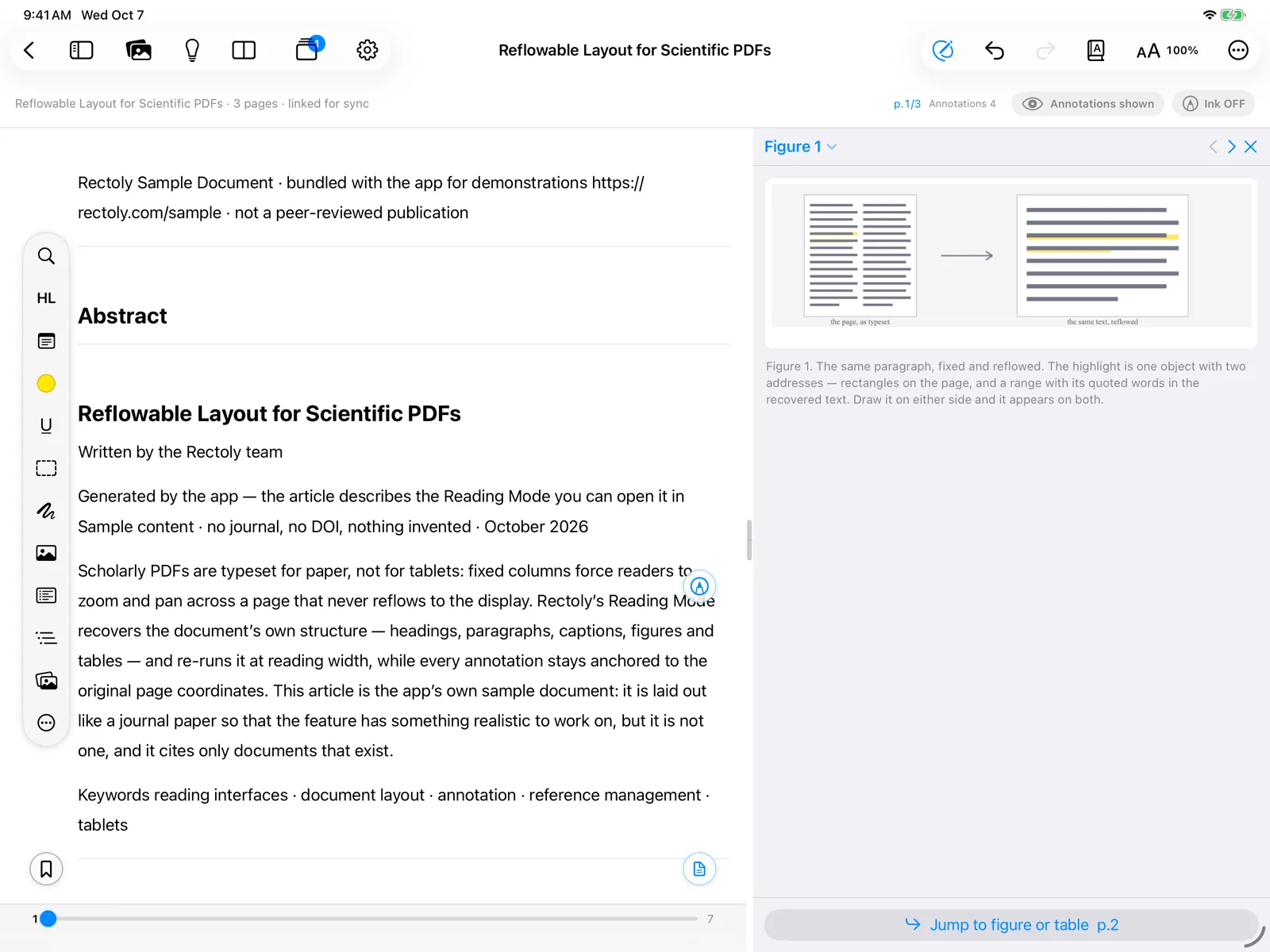
Memilih gambar
- Telusuri gambar dan tabel makalah dengan tombol sebelumnya / berikutnya.
- ⌥PageUp / ⌥PageDown melakukan hal yang sama.
- Alt+PageUp / Alt+PageDown melakukan hal yang sama.
- Tekan Pilih gambar untuk memilih dari daftar.
- Klik kanan gambar di PDF dan pilih Tampilkan … di samping teks.
- Di Mode Baca, tekan pin pada kartu gambar untuk memasukkan gambar tersebut ke panel.
- Di daftar gambar dan tabel makalah, tekan pin (Tampilkan di samping).
Melihat lebih dekat dan melompat
- Klik dua kali, atau gunakan Ctrl + roda mouse, untuk memperbesar. Seret untuk memindahkan gambar yang diperbesar.
- Lompat ke gambar membawa Anda ke halaman gambar tersebut; Kembali ke tempat saya membaca mengembalikan Anda.
- Ke halaman membawa Anda ke halaman gambar tersebut.
Tutup panel dengan ×.
Jika panel tidak muncul
- Panel memerlukan ruang di samping teks. Di Windows Anda mungkin melihat "Tidak ada cukup ruang di samping teks untuk panel gambar." Lebarkan jendela atau sembunyikan pustaka.
- Jika makalah tidak memiliki gambar atau tabel yang dapat ditemukan Rectoly, panel akan memberitahukannya.
- Kolom di sebelah kanan menampilkan satu hal pada satu waktu: panel gambar, tema penelitian, atau dokumen di samping makalah.
Panel gambar gratis.