Membuka dan menutup Mode Baca
- Buka makalah.
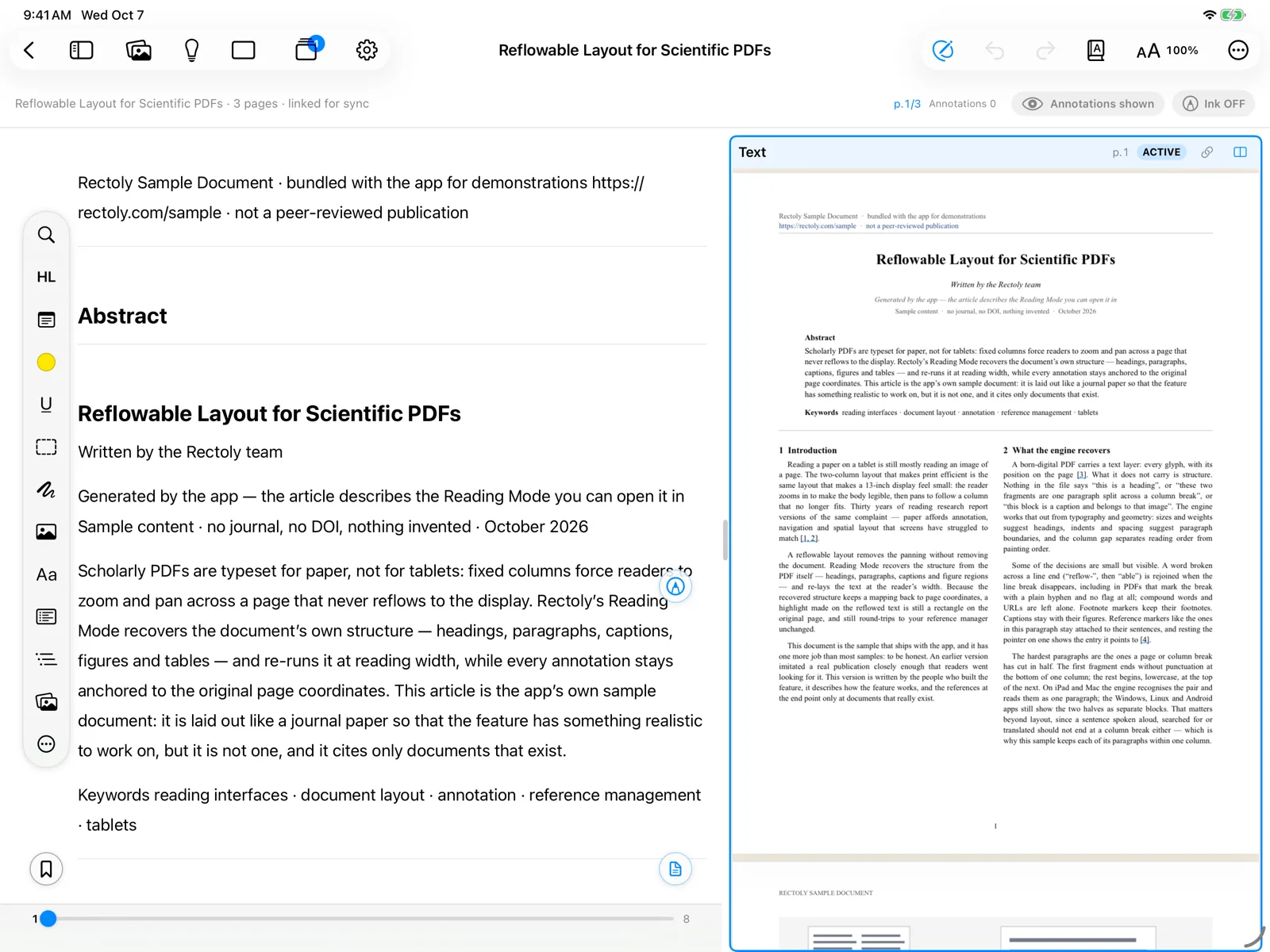
- Beralih ke Mode Baca:
- Tekan tombol bundar di kanan bawah (ikon halaman), atau tekan ⌘R.
- Klik Baca pada sakelar PDF | Baca di atas makalah, atau tekan Ctrl+R.
- Ketuk tombol bundar di kanan bawah (ikon buku).
- Setelah "Menyiapkan teks bacaan…", makalah tampil dalam satu kolom.
- Untuk kembali ke PDF, tekan tombol yang sama lagi (⌘R / Ctrl+R).
- Panah kembali di kiri atas juga keluar dari Mode Baca.
Mode Baca termasuk dalam pembelian. Fitur ini gratis selama uji coba 14 hari dan selalu gratis di makalah contoh. Lihat Uji coba dan pembelian.
Gambar, tabel, dan sitasi
- Gambar dan tabel tampil sebagai kartu di dalam teks. Tekan kartu untuk melihatnya dalam ukuran besar; Buka di PDF melompat ke halamannya.
- Pin pada kartu menahan gambar tersebut di samping teks selagi Anda membaca. Lihat Panel gambar.
- Tekan sitasi seperti [12] untuk melihat referensi yang dirujuknya. Lihat Kartu sitasi.
- Tekan lama kartu gambar atau tabel (klik kanan di Mac dan Windows) untuk Simpan gambar sebagai PNG…, Salin gambar, Simpan tabel sebagai CSV…, atau Salin tabel (dapat ditempel ke spreadsheet).
Rumus di dalam teks
- Rumus di dalam paragraf ditampilkan sebagai potongan kecil dari halaman PDF itu sendiri, sehingga setiap simbol tampak persis seperti cetakan — tidak ada lagi karakter kacau.
- Rumus mengikuti ukuran teks dan tampilan terang atau gelap Mode Baca.
- Makalah tanpa rumus tampil persis seperti sebelumnya.
- Belum tercakup: rumus di judul dan keterangan gambar. Menyalin kutipan menyalin teks yang dibaca dari PDF, bukan gambar rumusnya.
Rumus dan kode persis seperti di halaman
Mode Baca menampilkan superskrip dan subskrip sungguhan, sedangkan baris yang memuat simbol yang tidak bisa dijadikan teks, pecahan, atau matriks ditampilkan sebagai potongan dari halaman. Kode ditampilkan baris demi baris seperti di halaman, dengan indentasi yang tetap terjaga. Gambar dan tabel, urutan baca dua kolom, serta batas antara daftar referensi dan lampiran juga dikenali dengan lebih akurat.
Catatan kaki dan catatan akhir
- Catatan kaki tidak memotong teks: semuanya dikumpulkan di akhir, sebagai catatan akhir.
- Blok halaman pertama berisi afiliasi, alamat e-mail, dan tanggal diterima para penulis juga pindah ke sana, sehingga teks dimulai dengan makalah itu sendiri.
Menyorot, menyalin, dan mengirim
Pilih teks untuk memunculkan menu berisi Sorot, Garis bawah, dan Salin dengan nomor halaman.
- Menu ini juga berisi Kirim ke tema (lihat Tema penelitian).
- Untuk menemukan Bagian serupa di makalah lain, ketuk sorotan atau garis bawah, atau klik kanan paragraf. Lihat Bagian serupa.
- Bagian serupa di makalah lain ada di bilah pilihan dan di menu klik kanan. Lihat Bagian serupa.
- Sorotan dan catatan yang dibuat di Mode Baca adalah anotasi yang sama dengan di tampilan PDF, dan disinkronkan ke Mendeley atau Zotero dengan cara yang sama.
Ukuran teks, tampilan, dan PDF berdampingan
- Ukuran teks:
- Cubit, tekan Aa 100% di bagian atas, atau gunakan ⌘+ / ⌘− / ⌘0. Di iPhone, tombol Aa membuka menu ukuran teks — lihat Ukuran teks di telepon.
- Gunakan tombol teks lebih kecil / lebih besar, klik persentase untuk mengatur ulang, atau tekan Ctrl+= / Ctrl+− / Ctrl+0. Ctrl + roda mouse juga bisa.
- Gunakan tombol teks lebih kecil / lebih besar, atau cubit. Di telepon keduanya menyatu menjadi satu tombol Aa — lihat Ukuran teks di telepon.
- Terang atau gelap: pilih Tampilan Mode Baca di Pengaturan (Ikuti aplikasi / Terang / Gelap). Pengaturan ini hanya mengubah permukaan baca.
- Bandingkan dengan aslinya: Tampilkan PDF berdampingan menempatkan PDF di samping teks yang disusun ulang.
- Tombol di kiri atas, tekan lama tombol bundar, atau ⌘⇧R.
- Tombol berdampingan di atas makalah, atau Ctrl+Shift+R.
- Tombol berdampingan di bagian atas, atau tekan lama tombol bundar.
- Selalu buka makalah di Mode Baca: di Pengaturan › Pembaca, atur Tampilan bawaan ke Mode Baca.
Ukuran teks di telepon
Di telepon, bilah Mode Baca punya satu tombol ukuran teks (Aa):
- Tekan untuk melihat Perkecil teks, ukuran saat ini dalam persen, dan Perbesar teks, bersama dalam satu menu.
- Menu tetap terbuka selama Anda mengatur, jadi ukuran yang nyaman ditemukan sekali jalan.
- Anda juga bisa mencubit dengan dua jari.
Markah
- Tekan tombol markah mengambang atau ⌘D. Tekan lama untuk melihat daftarnya.
- Arahkan kursor ke paragraf dan klik markah yang muncul di sampingnya, atau tekan Ctrl+D. Markah di bagian atas mencantumkannya.
- Ketuk markah di bagian atas. Tekan lama untuk melihat daftarnya.
Menu dan tulisan tangan di Mode Baca
- Menu disembunyikan selama Anda membaca. Tombol bundar berujung pena di tepi kanan menampilkan atau menyembunyikannya; ketuk dua kali atau remas Apple Pencil melakukan hal yang sama. Menyembunyikan menu menonaktifkan tulisan tangan.
- Pena dan penghapus ada di bilah di atas teks, sama seperti di tampilan PDF.
- Pena dan penghapus juga dapat digunakan dengan jari. Tulisan tangan yang ditulis di Mode Baca tidak termasuk dalam pencarian tulisan tangan.
Mengapa tulisan tangan bisa tampak bergeser
Mode Baca mengalirkan ulang teks agar sesuai dengan lebar, orientasi, dan ukuran teks layar, sehingga tulisan tangan mengikuti teks yang dialirkan ulang, bukan halaman yang tetap. Setelah Anda memutar layar atau membuka makalah di perangkat lain, tulisan tangan bisa tampak bergeser. Tintanya sendiri tidak pernah hilang — hanya posisi tampilannya yang berubah. Untuk tanda yang harus tetap berada di tempat yang persis sama, tulislah di tampilan PDF.
Jika makalah tidak dapat disusun ulang
- Beberapa PDF tidak dapat disusun ulang ("Mode Baca tidak tersedia untuk PDF ini"). Bacalah di tampilan PDF.
- Jika teks yang disusun ulang tampak keliru, pilih … › Laporkan masalah tata letak. Hanya posisi dan struktur yang dikirim; teksnya disamarkan.
- Laporkan masalah tata letak yang sama ada di menu ⋮.
- Tata letak yang usang dapat dihapus di Pengaturan › Pemecahan masalah › Cache struktur makalah; tata letak akan disusun ulang saat makalah dibuka lagi di Mode Baca. Lihat Pemecahan masalah.
- Cache struktur makalah yang sama ada di Pengaturan › Pemecahan masalah.