Membuat atau membuka tema
- Tekan ikon bohlam di bilah atas pembaca, atau tekan ⌘⇧T. Tanpa makalah yang terbuka, pilih … › Tema penelitian di pustaka.
- Di iPhone dan di jendela yang sempit, pilih … › Tema penelitian di pembaca.
- Ketuk ikon bohlam di bilah atas pembaca (di ponsel, ikon ini ada di bawah ⋮), atau tekan Ctrl+Shift+T di keyboard. Tanpa makalah yang terbuka, pilih ⋮ › Tema penelitian di pustaka.
- Klik Tema penelitian (dengan ikon bohlam) di bilah atas. Setelah tema dipilih, tombol menampilkan Tema: nama, dan mengekliknya membuka tema di samping makalah.
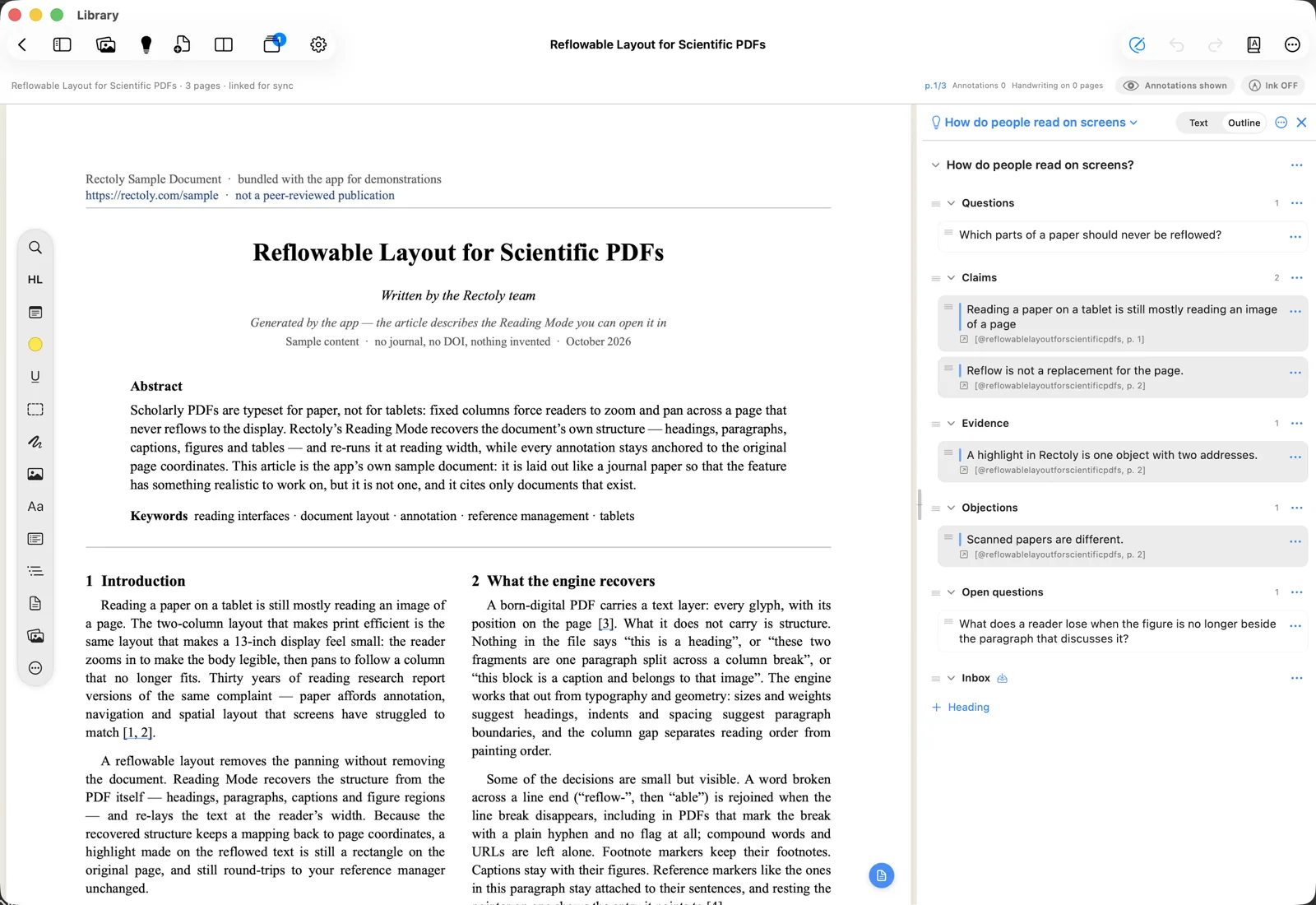
Pertama kali, pilih Tema baru…, ketik nama, lalu tekan Buat. Untuk memulai tema dari catatan yang Anda tulis di banyak makalah, ada juga Mengatur catatan Anda dengan AI. Tema baru dimulai dengan judul Pertanyaan, Klaim, Bukti, Keberatan, Pertanyaan terbuka, dan Kotak masuk. Anda dapat mempertahankannya, mengganti namanya, atau menambahkan judul Anda sendiri.
Untuk beralih ke tema lain, membuat tema baru, atau mengganti nama atau menghapus tema saat ini:
- Gunakan nama tema di bagian atas tema, dan menu …-nya (Ubah nama tema…, Hapus tema…).
- Gunakan nama tema di bagian atas tema, dan menu ⋮-nya (Ubah nama tema…, Hapus tema…).
- Gunakan panah di samping tombol Tema penelitian. Di sana juga ada Buka catatan sebagai tema… (file
.mdapa pun) dan Tampilkan folder tema.
Jika ada ruang, ikon bohlam menampilkan tema sebagai kolom di samping makalah; jika tidak, tema terbuka sebagai lembar. Di lembar tersebut, tombol di samping makalah (Tampilkan di samping makalah) memindahkannya ke kolom.
Membuat, menyusun, dan mengekspor tema gratis. Menampilkan tema di samping makalah (kolom di iPad, Mac, dan Android, panel kedua di Windows) termasuk dalam pembelian; fitur ini gratis selama uji coba 14 hari dan di samping makalah contoh. Di iPad, Mac, dan Android, mengirim ke tema tetap gratis karena dapat dilakukan tanpa kolom; di Windows, pengiriman memerlukan tema yang terbuka di samping makalah.
Mengirim kutipan ke tema
- Pilih teks di makalah, di tampilan PDF atau di Mode Baca.
- Pilih Kirim ke tema:
- Di menu yang muncul di atas pilihan, atau di menu sorotan yang Anda ketuk. Di Mac, juga dengan klik kanan. Pintasannya ⌘⇧N.
- Di bilah yang muncul di atas pilihan, dengan klik kanan, atau dengan Ctrl+Shift+N. Tema (atau catatan lain) harus terbuka di samping makalah.
- Di bilah yang muncul di atas pilihan, atau di menu sorotan yang Anda ketuk. Dengan keyboard, Ctrl+Shift+N.
- Kutipan ditambahkan ke tema saat ini sebagai kutipan langsung, diikuti sumbernya: kunci sitasi dan halaman makalah, seperti
[@devlin2019bert, p. 5]. Catatan pada sorotan ikut disertakan di bawah kutipan.
- Kutipan selalu masuk ke tema saat ini, bahkan saat tema tidak tampil di layar. "Ditambahkan ke “nama”" mengonfirmasinya. Jika belum ada tema, Rectoly meminta Anda membuatnya terlebih dahulu.
- Secara bawaan, kutipan masuk ke bawah Kotak masuk. Untuk mengirimnya ke bawah judul lain:
- Di menu … tema, pilih Di mana dalam catatan dan sebuah judul (Di bawah …) atau Di akhir.
- Di menu ⋮ tema, pilih Di mana dalam catatan dan sebuah judul (Di bawah …) atau Di akhir.
- Klik panah di samping Kirim ke tema dan pilih Di bawah … atau Di akhir. Pilihan ini disimpan untuk catatan tersebut.
- Bentuk sumber mengikuti format kunci sitasi di Pengaturan. Lihat Format kunci sitasi.
Menyusun tema
Tema ditampilkan sebagai kerangka: judul-judul yang dapat dilipat, dan di bawahnya blok-blok yang Anda kirim.
- Alihkan catatan antara Teks dan Kerangka di atasnya, atau tekan Ctrl+Shift+O. Di tampilan teks, Anda mengedit Markdown secara langsung.
- Seret blok untuk memindahkannya, atau gunakan menu blok untuk Pindahkan ke judul lain, Edit, atau Hapus.
- Pilih blok dan tekan ⌥↑ / ⌥↓ untuk memindahkannya.
- Pilih blok dan tekan Alt+↑ / Alt+↓ untuk memindahkannya.
- Tambahkan judul dengan Judul (pilih salah satu yang disarankan atau Lainnya…).
- Tampilkan di makalah pada blok membuka makalah di tempat asal kutipan (Return / Enter pada blok yang dipilih).
Mengekspor dan menulis
- Salin sebagai Markdown menyalin seluruh tema ke papan klip.
- Ekspor › Berkas Markdown… atau Word (.docx)… menyimpannya sebagai file.
- Keduanya ada di menu … tema.
- Keduanya ada di menu ⋮ tema.
Hasilnya berupa Markdown yang bersih: judul yang tidak pernah Anda gunakan dihilangkan, penanda milik Rectoly dihapus, dan daftar Referensi berisi makalah yang Anda kutip ditambahkan di akhir.
- Referensi dan sumber di dalam teks, seperti
[@devlin2019bert, p. 5], ditulis dalam gaya sitasi yang Anda pilih, misalnya APA atau IEEE. - Untuk mempertahankan sumber
[@key]bagi Pandoc atau Quarto di Markdown, aktifkan Pertahankan kunci sitasi di Markdown ([@key]) di bawah gaya sitasi. Word selalu mendapat gaya tersebut.
Tema sebagai catatan Zotero
Ekspor › Catatan Zotero mengubah tema menjadi catatan di pustaka pribadi Anda di Zotero, lengkap dengan judul-judulnya, dengan setiap kutipan tertaut ke halamannya di PDF dan sumbernya berupa sitasi Zotero. Opsi ini muncul selama Anda masuk.
- Pilih Ekspor › Catatan Zotero.
- Pilih apakah akan mengaktifkan Beri tag “nama” pada makalah yang dikutip (dengan nama tema) dan Masukkan makalah yang dikutip ke koleksi “nama”. Keduanya nonaktif pada awalnya, dan Rectoly mengingat pilihan Anda untuk setiap tema.
- Tekan Kirim.
- Tag dan koleksi hanya ditambahkan, tidak pernah dihapus. Koleksi dibuat jika belum ada; makalah dalam grup masuk ke koleksi di grup tersebut. Makalah yang tidak ada di pustaka Zotero dilewati.
- Catatan dan tema tetap selaras dua arah. Kirim lagi setelah Anda mengubah tema, dan catatan akan ditulis ulang. Jika tidak ada yang berubah, Anda melihat "Catatan Zotero sudah terbaru."
- Perubahan pada catatan di Zotero masuk ke tema saat Anda membukanya. Tema versi sebelumnya disimpan di folder
.historydi sebelahnya. - Perubahan di bawah daftar Referensi di Zotero tidak dibawa ke tema. Tulis yang ingin disimpan di atas Referensi.
- Jika tema dan catatan sama-sama diedit, tidak ada yang ditimpa: pengiriman membuat catatan baru, dan catatan di Zotero tetap seperti adanya.
- Jika sebagian besar catatan dihapus di Zotero, tema dibiarkan apa adanya, dan pengiriman membuat catatan baru.
Mengirim tema ke Zotero termasuk dalam pembelian, seperti mengirim catatan. Fitur ini gratis selama uji coba 14 hari.
Mengatur makalah sebuah tema di Mendeley
Ekspor › Atur di Mendeley… memberi tag bernama tema pada makalah yang dikutip tema tersebut, memasukkannya ke koleksi dengan nama yang sama, atau keduanya. Opsi ini muncul jika tema mengutip setidaknya satu makalah dari pustaka Mendeley Anda.
- Pilih Ekspor › Atur di Mendeley….
- Aktifkan Beri tag “nama” pada makalah yang dikutip, Masukkan makalah yang dikutip ke koleksi “nama”, atau keduanya. Rectoly mengingat pilihan Anda untuk setiap tema.
- Tekan Atur.
- Tidak ada yang dihapus: makalah tetap memiliki tag dan koleksi yang sudah ada. Koleksi dibuat jika belum ada; makalah dalam grup masuk ke koleksi di grup tersebut. PDF yang tidak ada di pustaka mana pun dilewati.
- Jika Anda mengganti nama tema, proses berikutnya menggunakan nama baru. Tag dan koleksi sebelumnya tetap ada.
- Setelah selesai, Rectoly memberi tahu berapa makalah yang diberi tag atau dimasukkan ke koleksi, serta makalah mana yang tidak dapat diubah dan alasannya.
Mengatur di Mendeley termasuk dalam pembelian, seperti mengirim catatan. Fitur ini gratis selama uji coba 14 hari.
Bagian yang mungkin terkait
Di akhir sebuah tema, Bagian yang mungkin terkait mencantumkan bagian dari makalah-makalah di perangkat ini yang dekat dengan catatan tema: kutipan yang Anda kirim beserta catatannya, dan paragraf yang Anda tulis sendiri.
- Sebuah bagian ditampilkan apa adanya dari makalah, dengan judul dan halaman makalah serta catatan yang didekatinya (Dekat dengan catatan Anda: …). AI tidak menulis apa pun.
- Buka menuju bagian itu. Tambahkan ke tema memasukkannya ke tema sebagai kutipan. Jangan tampilkan bagian ini (tanda ×) menjauhkan sebuah bagian dari tema ini mulai saat itu.
- Semuanya ditemukan di perangkat. Dekat berarti kata-kata dan topiknya mirip, belum tentu klaimnya sama.
- Tema dengan sedikit catatan, atau yang tidak punya bagian yang dekat, tidak menampilkan apa pun di sini.
Fitur ini memerlukan model multibahasa dan indeks bagian yang dibuat dengannya, yang sama dengan yang dipakai bagian serupa.
- Tanpa modelnya, Ambil model multibahasa muncul di sini. Dengan model itu, bagian dalam makalah berbahasa Jepang, Tionghoa, dan lainnya, serta dalam bahasa yang berbeda dari catatan Anda, juga ditemukan.
- Selama indeks dibangun, kemajuannya ditampilkan. Indeks sekarang langsung membangun sebagian.
- Perangkat dengan memori kecil tidak dapat memakai fitur ini, dan menyatakannya.
Bagian yang mungkin terkait termasuk dalam pembelian dan gratis selama uji coba 14 hari.
Tempat tema disimpan
Tema adalah file Markdown biasa, nama.md, yang juga dapat Anda buka di aplikasi lain.
- Jika folder catatan sudah diatur, tema disimpan di folder
Themesdi dalamnya. iPad, Mac, Android, Windows, dan Linux semuanya menggunakan tempat ini. - Tanpa folder catatan, tema disimpan di dalam aplikasi. Saat Anda memilih folder catatan, tema dipindahkan ke folder
Themesdi dalamnya. - Tanpa folder catatan, tema disimpan di
Documents\Rectoly\Themes. - Jika tema yang sama diubah di dua tempat, spanduk menampilkan "Tema ini diubah di dua tempat." Pilih versi yang akan disimpan; pengiriman dijeda sampai Anda memilih.
- Jika aplikasi lain mengubah catatan tersebut, Rectoly menanyakan versi mana yang disimpan sebelum Anda mengirim lagi.