Mencari di dalam makalah
- Buka makalah.
- Buka pencarian:
- Pilih Cari di rel alat, atau tekan ⌘F. Panel Cari mengambang akan terbuka.
- Klik Cari di makalah di bilah alat, atau tekan Ctrl+F.
- Ketuk Cari (kaca pembesar) di bilah atas.
- Ketik kata. Kecocokan di dalam teks dicantumkan beserta halamannya; tekan salah satunya untuk menuju ke sana.
- Return atau ⌘G menuju kecocokan berikutnya, ⌘⇧G ke kecocokan sebelumnya.
- Gunakan panah di samping angka untuk menuju kecocokan berikutnya atau sebelumnya.
Hasil juga mencantumkan anotasi yang cocok dan, jika pencarian tulisan tangan aktif, bagian Tulisan tangan.
- Hanya catatan tempel hanya mencari di catatan tempel Anda, bukan di teks PDF. Agar setiap pencarian dimulai dengan cara ini, aktifkan “Hanya catatan tempel” di pencarian default ON di Pengaturan.
- Di Mode Baca, bilah pencarian (Cari di teks) terbuka di atas teks dengan ⌘F / Ctrl+F.
- Di Mode Baca, Enter dan Shift+Enter (atau F3 dan Shift+F3) menuju kecocokan berikutnya dan sebelumnya.
PDF hasil pindaian tanpa lapisan teks tidak dapat dicari: tidak ada teks di dalamnya yang dapat ditemukan.
PDF hasil pindaian tidak memiliki teks yang dapat ditemukan sampai Rectoly membacanya dengan pengenalan teks. Lihat PDF hasil pindaian.
Mencari di pustaka
Kolom pencarian di atas daftar makalah menemukan makalah berdasarkan detailnya.
- Pencarian mencocokkan judul, penulis, dan tahun.
- Pencarian juga mencocokkan DOI dan tag.
- Tekan ⌘K (atau ⌘L) untuk langsung ke kolom tersebut.
- Tekan Ctrl+K (atau Ctrl+L) untuk langsung ke kolom tersebut.
- Jika makalah yang Anda harapkan tidak ada, pastikan tidak ada tampilan (Belum dibaca, Favorit, dan sebagainya), koleksi, atau tag yang mempersempit daftar. Lihat Menjelajah dan memfilter pustaka.
Kolom ini hanya mencari di detail. Untuk mencari di dalam makalah, gunakan Lintas makalah.
Mencari lintas makalah
Lintas makalah mencari di teks lengkap, anotasi, dan tulisan tangan semua makalah di perangkat ini sekaligus.
- Buka Lintas makalah:
- Di bagian atas kolom pustaka, ubah Pustaka | Lintas makalah ke Lintas makalah. Kaca pembesar di daftar makalah juga membukanya.
- Di iPhone dan di jendela yang sempit, sakelar yang sama ada di bagian atas layar pertama.
- Di bagian atas kolom pustaka, klik tab Lintas makalah di samping Pustaka.
- Di bilah judul pustaka, ketuk kaca pembesar dengan garis-garis di sampingnya. Pilih Teks lengkap, Catatan tempel, atau Tulisan tangan untuk menentukan tempat pencarian.
- Sebelum Anda mengetik, tab ini mencantumkan Anotasi lintas makalah: setiap anotasi, per makalah, sesuai urutan halaman.
- Ketik di kolom pencarian. Di iPad, Mac, dan Windows, hasil ditampilkan per bagian: Hasil di makalah (kata yang cocok dicetak tebal), Tulisan tangan, dan Anotasi lintas makalah.
- Tekan hasil untuk membuka makalah tersebut di halaman itu.
- Lokasinya disorot sebentar.
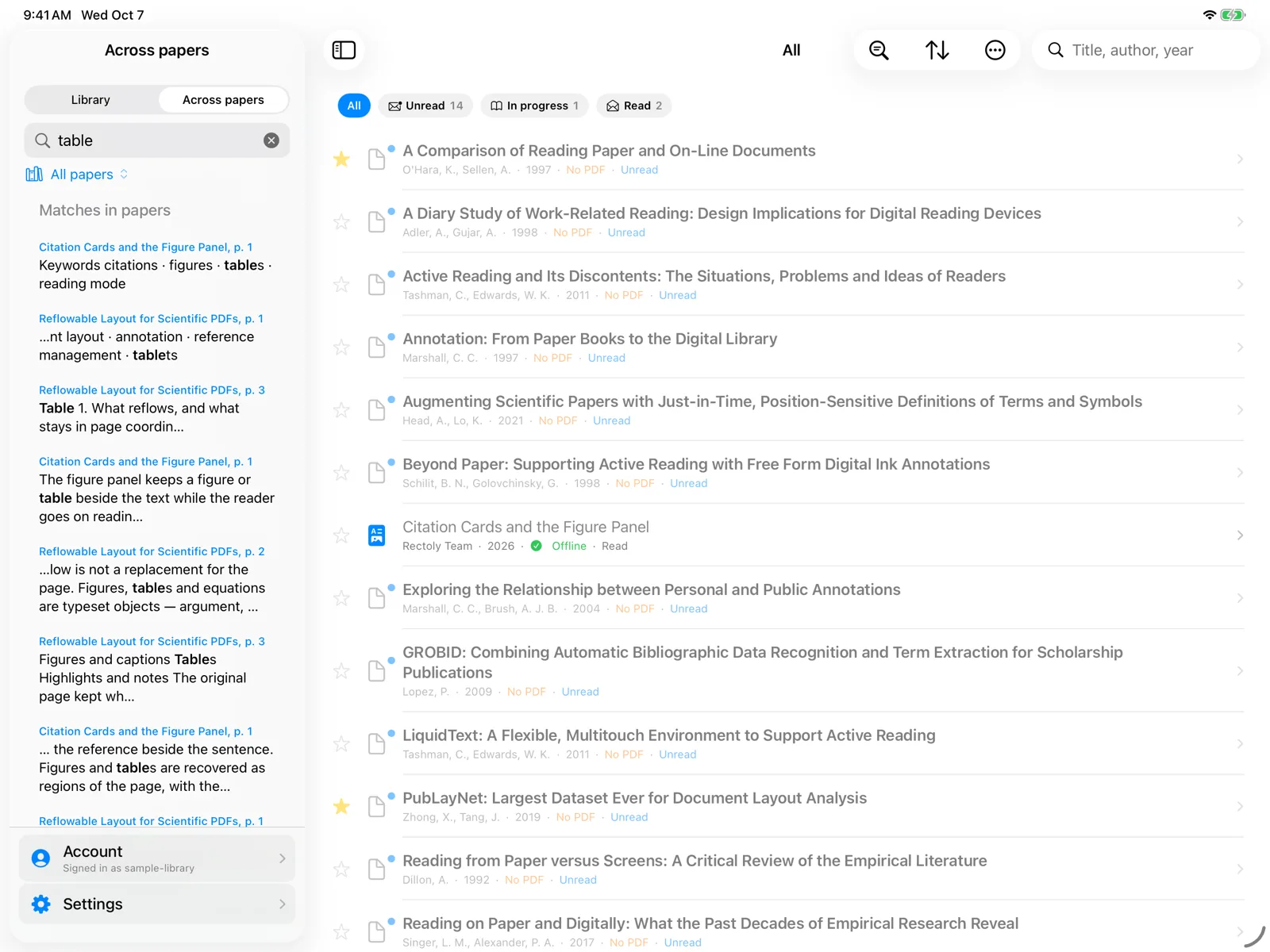
- Semuanya dicari di perangkat ini. Hanya makalah yang PDF-nya ada di perangkat ini yang dapat ditemukan.
- Selama Lintas makalah terbuka, makalah yang belum diindeks dibaca satu per satu, dengan "Mengindeks makalah: N dari M" di bagian atas. Hasil bertambah seiring prosesnya.
- Indeks juga diisi di latar belakang saat perangkat sedang diisi daya.
- Dua tombol di tab ini bekerja pada semua makalah di PC ini: ekspor gambar dan tabel dan ekstrak bagian ke tabel perbandingan.
- Apa yang Anda ketik tetap ada saat Anda berpindah tab lalu kembali.
Di Windows dan Mac, Lintas makalah termasuk dalam pembelian. Fitur ini gratis selama uji coba 14 hari, dan anotasi masing-masing makalah tetap gratis untuk dibaca dan diekspor. Di iPad, iPhone, dan Android, pencarian lintas makalah gratis.
Jika makalah tidak muncul
- Pastikan PDF makalah tersebut ada di perangkat ini. Lihat Mengunduh PDF dan membaca offline.
- Biarkan Lintas makalah terbuka beberapa saat agar pengindeksan dapat selesai.
- Jika hasil masih tampak keliru, bangun ulang indeks: Pengaturan › Pemecahan masalah › Indeks pencarian lintas makalah › Bangun ulang. Teks setiap PDF dibaca ulang; anotasi, tulisan tangan, dan PDF tetap seperti adanya. Lihat Pemecahan masalah.