한 논문을 두 화면으로
- 논문을 여세요.
- 2화면을 누르세요:
- 왼쪽 위의 버튼 또는 ⌘⇧D.
- 논문 위의 버튼 또는 Ctrl+Shift+D.
- 상단 막대의 2화면 버튼.
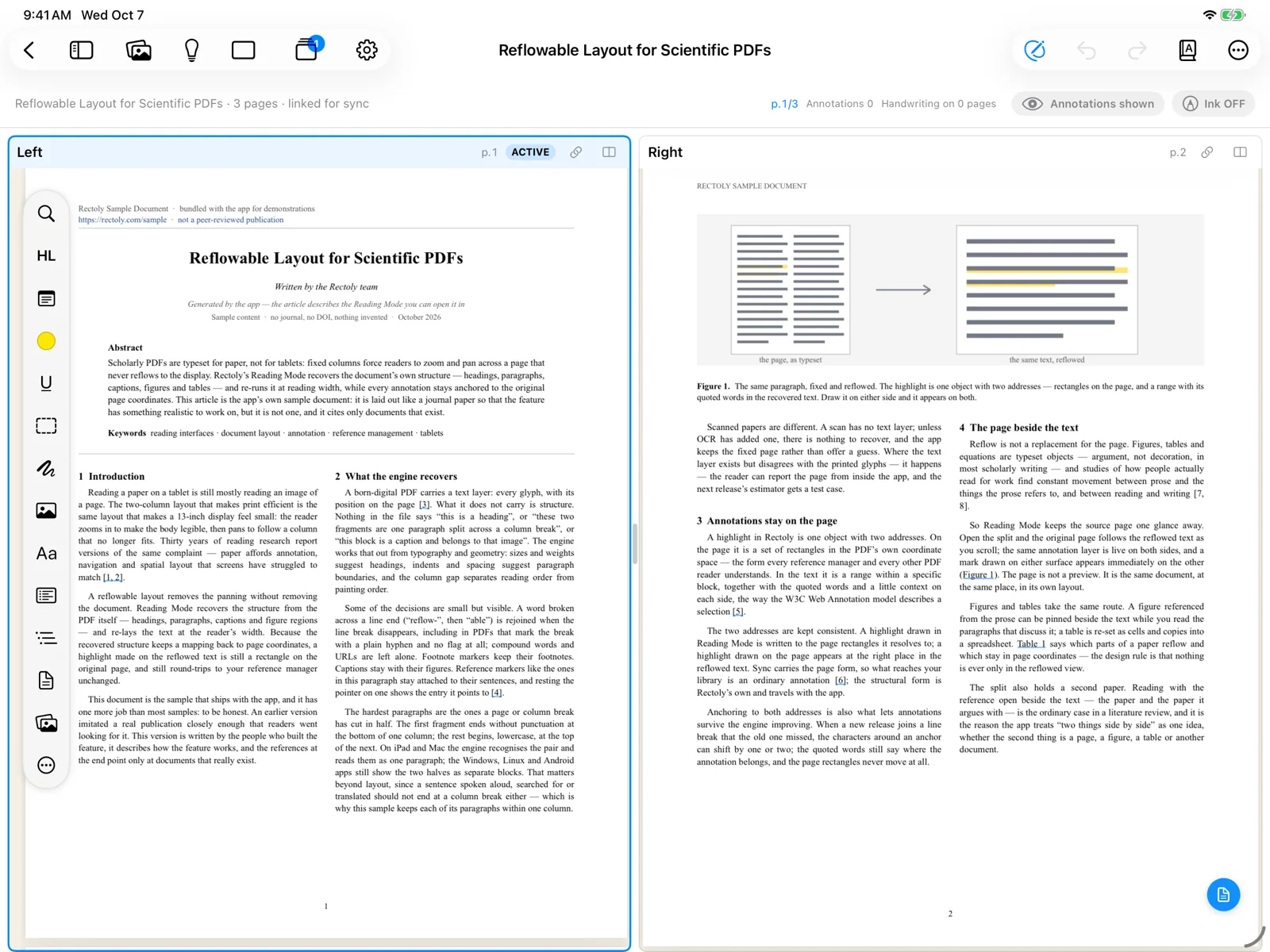
- 논문이 두 번 표시됩니다. 두 번째 화면은 다음 페이지부터 시작하므로, 한쪽 화면에 그림이나 참고문헌 목록을 띄워 두고 다른 쪽에서 계속 읽을 수 있습니다.
1화면에서 2화면으로 바꾸는 것은 구매에 포함됩니다. 14일 무료 체험 동안과 샘플 논문 안에서는 무료입니다. 1화면으로 돌아가는 것과 배치를 바꾸는 것은 항상 무료입니다. 체험과 구매를 참고하세요.
옆에 다른 논문 열기
- 열려 있는 논문을 열고 카드에서 왼쪽에 열기 또는 오른쪽에 열기를 고르세요. 열 논문을 고를 때 열 위치에서 어느 쪽에 열지 고를 수 있습니다.
- 라이브러리에서 논문을 선택하고 Ctrl+Enter를 누르거나, 오른쪽 클릭하고 옆에 열기를 고르세요. 다음 논문을 항상 현재 논문 옆에 열려면 설정 › 리더 › 다음 논문을 현재 논문 옆에 열기를 켜세요.
- 라이브러리에서 논문을 길게 누르고 오른쪽 화면에서 열기를 고르거나, 열려 있는 논문에서 카드를 길게 누르고 오른쪽에 열기를 고르세요.
- Android에서 오른쪽 화면은 읽기 전용입니다. 주석은 왼쪽 화면에서 다세요.
열려 있는 논문과 전환도 참고하세요.
활성 화면
화면을 탭하거나 클릭하면 그 화면이 활성 화면이 됩니다. 열려 있는 논문의 카드는 활성 화면에 열립니다. 카드를 누르면 양쪽 화면에 그 논문이 표시되게 하려면, 열린 논문 카드 설정(양쪽 창에서 열기 / 활성 창에서만 열기)을 바꾸세요.
좌우 또는 위아래
- 리더 설정의 두 화면 배치: 자동, 좌우로 나란히, 위아래로.
- 논문 위의 배치 버튼을 누르세요. 누를 때마다 다음 선택지로 넘어갑니다: 자동(창 모양에 따라), 좌우로 나란히, 위아래로.
- Android에서는 화면이 항상 좌우로 놓입니다.
자동은 창이 세로로 길면(높이가 너비의 약 1.2배 이상) 위아래로, 그렇지 않으면 좌우로 배치합니다. 읽기 모드에서 본문 옆에 PDF를 표시할 때도 같은 배치를 사용합니다.
양쪽 위치 바꾸기
화면의 머리글을 잡고 반대쪽으로 옮기면 두 화면의 위치가 바뀝니다. 읽기 모드에서 본문 옆에 PDF를 표시할 때의 읽기 모드와 PDF도 마찬가지입니다.
- 화면의 머리글을 길게 누른 채 반대쪽으로 옮기세요. 마우스나 트랙패드로는 그냥 드래그하면 됩니다. 머리글의 배치 버튼 메뉴에 있는 좌우 바꾸기(화면이 위아래로 놓였을 때는 위아래 바꾸기)로도 같은 일을 할 수 있습니다.
- 화면의 머리글을 반대쪽으로 드래그하세요. 취소하려면 Esc를 누르세요. 머리글을 오른쪽 클릭하고 좌우 바꾸기(화면이 위아래로 놓였을 때는 위아래 바꾸기)를 골라도 됩니다.
- 화면의 머리글을 길게 누른 채 반대쪽으로 옮기세요. 마우스로는 그냥 드래그하면 됩니다. ⋮ 메뉴의 좌우 바꾸기로도 같은 일을 할 수 있습니다.
사이드바(썸네일, 주석, 목차)와 그림 열, 연구 주제 열도 같은 방법으로 옮깁니다. 머리글을 잡아 논문의 왼쪽이나 오른쪽에 놓으세요.
- VoiceOver에서는 머리글의 동작 왼쪽으로 옮기기와 오른쪽으로 옮기기를 사용하세요.
- 머리글을 오른쪽 클릭하고 왼쪽으로 옮기기 또는 오른쪽으로 옮기기를 고르세요.
- TalkBack에서는 머리글의 동작 왼쪽으로 옮기기와 오른쪽으로 옮기기를 사용하세요.
위치를 바꿔도 각 화면의 페이지, 확대 배율, 선택 영역, 쓰는 중인 손글씨는 그대로 유지됩니다. 경계선은 그 경계에 속한 화면과 함께 움직입니다.
- 두 논문 중 어느 쪽이 왼쪽인지는 그 논문 쌍과 함께 기억됩니다. 읽기 모드와 PDF의 위치, 사이드바와 열의 위치는 기기마다 기억됩니다.
- 나란히 열어 둔 논문 쌍은 앱을 다시 열어도 기억됩니다. 둘 중 하나를 열면, 다른 쪽 PDF가 이 기기에 있을 경우 전과 같은 쪽, 같은 페이지로 옆에 열립니다.
화면 크기 바꾸기
- 두 화면 사이의 경계를 드래그하세요. 경계를 두 번 탭하면(마우스로는 더블클릭) 다시 같은 크기가 됩니다.
1화면으로 돌아가기
2화면을 다시 누르세요(⌘W / Ctrl+W를 누르면 활성 화면이 닫힙니다).
다음에 2화면으로 바꿀 때, Rectoly는 전에 보던 페이지를 다시 보여 주거나(분할 전 페이지 배치 복원, 기본값) 지금 보는 페이지와 다음 페이지를 나란히 보여 줄 수 있습니다(현재 페이지와 다음 페이지). 1화면 → 2화면으로 돌아갈 때 설정에서 고르세요.
두 화면이 들어가지 않을 때
- iPhone과 Slide Over 같은 좁은 창에서는 논문이 한 화면으로 열립니다.
- 창이 너무 좁아 두 화면을 좌우로 놓을 수 없으면 두 논문이 탭처럼 번갈아 표시됩니다. 둘 다 보려면 창을 넓히거나 라이브러리를 숨기세요.