주제 만들기와 열기
- 리더 상단 막대의 전구를 누르거나 ⌘⇧T를 누르세요. 논문을 열지 않았을 때는 라이브러리에서 … › 연구 주제를 고르세요.
- iPhone과 좁은 창에서는 리더에서 … › 연구 주제를 고르세요.
- 리더 상단 막대의 전구를 탭하거나(휴대폰에서는 ⋮ 안에 있습니다) 키보드에서 Ctrl+Shift+T를 누르세요. 논문을 열지 않았을 때는 라이브러리에서 ⋮ › 연구 주제를 고르세요.
- 위쪽 막대의 연구 주제(전구 모양)를 클릭하세요. 주제를 고르면 버튼에 주제: 이름이 표시되며, 클릭하면 논문 옆에 주제가 열립니다.
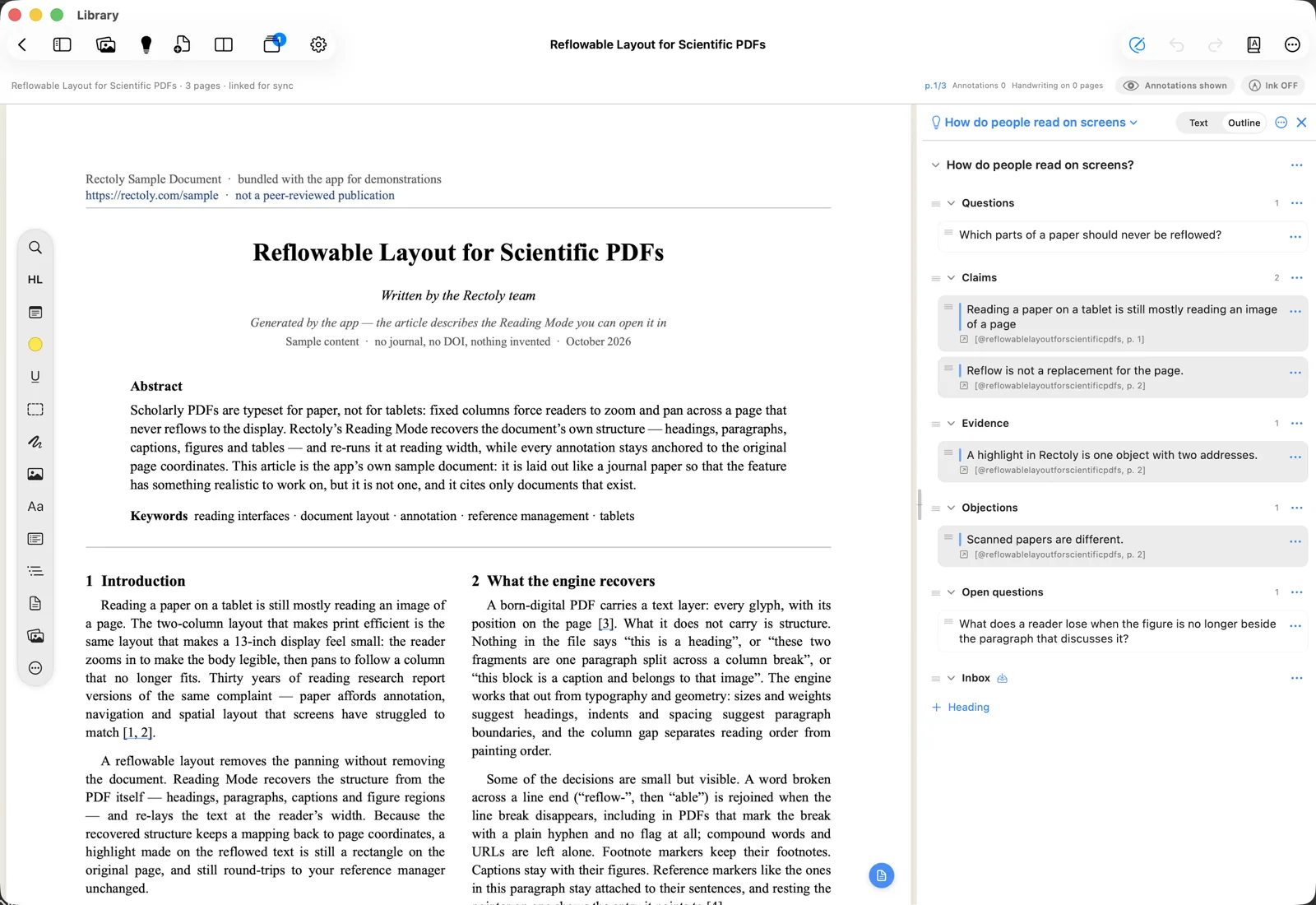
처음에는 새 주제…를 고르고 이름을 입력한 뒤 만들기를 누르세요. 여러 논문에 쓴 노트로 주제를 시작하려면 AI로 노트 정리하기도 있습니다. 새 주제는 질문, 주장, 근거, 반론, 미해결, 미정리 제목으로 시작합니다. 그대로 두거나, 이름을 바꾸거나, 직접 제목을 추가할 수 있습니다.
다른 주제로 바꾸거나, 새 주제를 만들거나, 현재 주제의 이름을 바꾸거나 삭제하려면:
- 주제 위쪽의 주제 이름과 … 메뉴(테마 이름 변경…, 테마 삭제…)를 사용하세요.
- 주제 위쪽의 주제 이름과 ⋮ 메뉴(테마 이름 변경…, 테마 삭제…)를 사용하세요.
- 연구 주제 버튼 옆의 화살표를 사용하세요. 여기에는 노트를 주제로 열기…(아무
.md파일)와 주제 폴더 표시도 있습니다.
공간이 있으면 전구를 누를 때 주제가 논문 옆의 열로 표시되고, 그렇지 않으면 시트로 열립니다. 시트에서 논문 옆 표시 버튼(논문 옆에 표시)을 누르면 열로 옮겨집니다.
주제를 만들고, 정리하고, 내보내는 것은 무료입니다. 주제를 논문 옆에 표시하는 것(iPad, Mac, Android에서는 열, Windows에서는 두 번째 화면)은 구매에 포함되며, 14일 무료 체험 동안과 샘플 논문 옆에서는 무료입니다. iPad, Mac, Android에서는 주제로 보내기가 열 없이도 되므로 계속 무료입니다. Windows에서 보내려면 주제가 논문 옆에 열려 있어야 합니다.
단락을 주제로 보내기
- PDF 보기나 읽기 모드에서 논문의 텍스트를 선택하세요.
- 테마로 보내기를 고르세요:
- 선택 영역 위에 나타나는 메뉴나, 탭한 하이라이트의 메뉴에서. Mac에서는 오른쪽 클릭으로도 됩니다. 단축키는 ⌘⇧N입니다.
- 선택 영역 위에 나타나는 막대에서, 오른쪽 클릭으로, 또는 Ctrl+Shift+N으로. 주제(또는 다른 노트)가 논문 옆에 열려 있어야 합니다.
- 선택 영역 위에 나타나는 막대나, 탭한 하이라이트의 메뉴에서. 키보드에서는 Ctrl+Shift+N.
- 단락이 현재 주제에 인용문으로 추가되고, 그 뒤에 출처가 붙습니다:
[@devlin2019bert, p. 5]처럼 논문의 인용 키와 페이지입니다. 하이라이트에 단 메모는 인용문 아래에 함께 들어갑니다.
- 주제가 화면에 없어도 항상 현재 주제로 갑니다. "“이름”에 추가했습니다"로 확인할 수 있습니다. 주제가 아직 없으면 먼저 만들라고 안내합니다.
- 기본적으로 단락은 미정리 아래로 갑니다. 다른 제목 아래로 보내려면:
- 주제의 … 메뉴에서 노트의 어디로를 고르고 제목(… 아래로)이나 끝으로를 고르세요.
- 주제의 ⋮ 메뉴에서 노트의 어디로를 고르고 제목(… 아래로)이나 끝으로를 고르세요.
- 테마로 보내기 옆의 화살표를 클릭하고 … 아래로나 끝으로를 고르세요. 선택은 그 노트에 대해 유지됩니다.
- 출처의 형식은 설정의 인용 키 형식을 따릅니다. 인용 키 형식을 참고하세요.
주제 정리
주제는 구성으로 표시됩니다: 접을 수 있는 제목과, 그 아래에 보낸 블록들.
- 노트 위에서 텍스트와 구성을 전환하거나 Ctrl+Shift+O를 누르세요. 텍스트 보기에서는 Markdown을 직접 편집합니다.
- 블록을 드래그해 옮기거나, 블록 메뉴에서 다른 제목으로 이동하거나, 편집하거나, 삭제하세요.
- 블록을 선택하고 ⌥↑ / ⌥↓를 눌러 옮기세요.
- 블록을 선택하고 Alt+↑ / Alt+↓를 눌러 옮기세요.
- 제목으로 제목을 추가하세요(추천 제목이나 기타…를 고르세요).
- 블록의 논문에서 보기를 누르면 인용문이 나온 위치에서 논문이 열립니다(선택한 블록에서 Return / Enter).
내보내고 쓰기
- Markdown으로 복사를 누르면 주제 전체가 클립보드에 들어갑니다.
- 내보내기 › Markdown 파일… 또는 Word(.docx)…를 고르면 파일로 저장됩니다.
- 둘 다 주제의 … 메뉴에 있습니다.
- 둘 다 주제의 ⋮ 메뉴에 있습니다.
내보내는 내용은 깔끔한 Markdown입니다: 쓰지 않은 제목은 빠지고, Rectoly 자체 표시는 제거되며, 끝에 인용한 논문의 참고 문헌 목록이 추가됩니다.
- 참고 문헌과
[@devlin2019bert, p. 5]같은 본문 속 출처는 고른 인용 스타일(APA, IEEE 등)로 쓰입니다. - Pandoc이나 Quarto를 위해 Markdown에
[@key]형태의 출처를 그대로 두려면, 인용 스타일 아래의 Markdown에서 인용 키 그대로 두기([@key])를 켜세요. Word에는 항상 스타일이 적용됩니다.
주제를 Zotero 노트로
내보내기 › Zotero 노트는 주제를 제목 구성 그대로 Zotero 개인 라이브러리의 노트로 만듭니다. 각 인용문은 PDF의 해당 페이지로 연결되고, 출처는 Zotero 인용이 됩니다. 로그인해 있을 때 나타납니다.
- 내보내기 › Zotero 노트를 고르세요.
- 주제 이름으로 인용한 논문에 “이름” 태그 붙이기를 할지, 인용한 논문을 “이름” 컬렉션에 넣기를 할지 고르세요. 처음에는 둘 다 꺼져 있으며, Rectoly는 주제마다 고른 내용을 기억합니다.
- 보내기를 누르세요.
- 태그와 컬렉션은 추가만 하고 제거하지 않습니다. 컬렉션이 없으면 새로 만들고, 그룹에 있는 논문은 그 그룹의 컬렉션에 넣습니다. Zotero 라이브러리에 없는 논문은 건너뜁니다.
- 노트와 주제는 양방향으로 맞춰집니다. 주제를 바꾼 뒤 다시 보내면 노트가 새로 쓰입니다. 바뀔 내용이 없으면 "Zotero 노트가 이미 최신 상태입니다."가 표시됩니다.
- Zotero에서 노트를 편집한 내용은 주제를 열 때 주제에 반영됩니다. 반영하기 전의 주제는 옆의
.history폴더에 남습니다. - Zotero에서 참고 문헌 목록 뒤에 적은 내용은 테마로 가져오지 않습니다. 남기려면 참고 문헌 앞에 적으세요.
- 주제와 노트가 둘 다 편집되었으면 아무것도 덮어쓰지 않습니다. 보내면 새 노트가 만들어지고, Zotero의 노트는 그대로 남습니다.
- Zotero에서 노트의 대부분이 삭제되었으면 주제는 그대로 두며, 보내면 새 노트가 만들어집니다.
주제를 Zotero로 보내는 것은 노트 보내기와 마찬가지로 구매에 포함됩니다. 14일 무료 체험 동안에는 무료입니다.
주제의 논문을 Mendeley에서 정리
내보내기 › Mendeley에서 정리…는 주제가 인용한 논문에 주제 이름의 태그를 달거나, 같은 이름의 컬렉션에 넣거나, 둘 다 합니다. 주제가 Mendeley 라이브러리의 논문을 하나 이상 인용하고 있을 때 나타납니다.
- 내보내기 › Mendeley에서 정리…를 고르세요.
- 인용한 논문에 “이름” 태그 달기, 인용한 논문을 “이름” 컬렉션에 넣기 중 하나나 둘 다 켜세요. Rectoly는 주제마다 고른 내용을 기억합니다.
- 정리를 누르세요.
- 아무것도 빼지 않습니다. 논문에 이미 있는 태그와 컬렉션은 그대로입니다. 컬렉션이 없으면 새로 만들고, 그룹의 논문은 그 그룹의 컬렉션에 넣습니다. 어느 라이브러리에도 없는 PDF는 건너뜁니다.
- 주제 이름을 바꾸면 다음 정리부터 새 이름을 씁니다. 이전 태그와 컬렉션은 남습니다.
- 끝나면 Rectoly가 태그를 달거나 컬렉션에 넣은 논문 수와, 바꾸지 못한 논문과 그 이유를 알려 줍니다.
Mendeley에서 정리하기는 노트 보내기와 마찬가지로 구매에 포함됩니다. 14일 무료 체험 동안에는 무료입니다.
관련 있을 만한 단락
주제의 맨 끝에 있는 관련 있을 만한 단락에는 이 기기에 있는 논문 중 주제의 노트와 가까운 단락이 나열됩니다. 노트란 보낸 인용문과 그 메모, 그리고 직접 쓴 단락을 말합니다.
- 단락은 논문에 있는 그대로 표시되며, 논문 제목, 페이지, 가까운 노트(가까운 노트: …)가 함께 나옵니다. AI는 아무것도 쓰지 않습니다.
- 열기를 누르면 그 단락으로 이동합니다. 테마에 추가는 단락을 인용문으로 주제에 넣습니다. 이 단락 숨기기(×)를 누르면 그 단락은 이후 이 주제에 나오지 않습니다.
- 모두 기기 안에서 찾습니다. 가깝다는 것은 표현과 주제가 비슷하다는 뜻이며, 같은 주장이라는 뜻은 아닙니다.
- 노트가 적은 주제나 가까운 단락이 없는 주제에는 여기에 아무것도 표시되지 않습니다.
다국어 모델과 그 모델로 만든 단락 색인이 필요합니다. 비슷한 단락이 쓰는 것과 같습니다.
- 모델이 없으면 여기에 다국어 모델 받기가 나옵니다. 모델이 있으면 일본어, 중국어 등 다른 언어의 논문 단락과 노트와 다른 언어의 단락도 찾습니다.
- 색인을 만드는 동안에는 진행 상황이 표시됩니다. 지금 색인 만들기를 누르면 일부를 바로 만듭니다.
- 메모리가 적은 기기에서는 이 기능을 쓸 수 없으며, 그렇다고 알려 줍니다.
관련 있을 만한 단락은 구매에 포함됩니다. 14일 무료 체험 동안에는 무료입니다.
주제가 보관되는 곳
주제는 일반 Markdown 파일 이름.md이므로 다른 앱에서도 열 수 있습니다.
- 노트 폴더를 설정하면 주제는 그 안의
Themes폴더에 보관됩니다. iPad, Mac, Android, Windows, Linux 모두 이곳을 사용합니다. - 노트 폴더가 없으면 주제는 앱 안에 보관됩니다. 노트 폴더를 고르면 그 안의
Themes폴더로 옮겨집니다. - 노트 폴더가 없으면 주제는
Documents\Rectoly\Themes에 보관됩니다. - 같은 주제가 두 곳에서 바뀌었으면 "이 주제가 두 곳에서 변경되었습니다."라는 배너가 나타납니다. 남길 버전을 고르세요. 고를 때까지 보내기가 멈춥니다.
- 다른 앱이 노트를 바꿨으면 다시 보내기 전에 어느 버전을 남길지 묻습니다.