PDF 추가
로그인되어 있어야 합니다(로그인과 계정 참고).
- 추가를 시작합니다:
- 라이브러리에서 … › Mendeley에 PDF 추가…를 고르거나 ⌘⇧M을 누르세요.
- 라이브러리에서 … › Zotero에 PDF 추가…를 고르거나 ⌘⇧M을 누르세요.
- 라이브러리 목록 위의 ⋮ › Mendeley에 PDF 추가…를 클릭하거나 Ctrl+Shift+M을 누르세요. 읽는 중에는 논문 위의 가져오기 메뉴에 같은 항목이 있습니다.
- 라이브러리 목록 위의 ⋮ › Zotero에 PDF 추가…를 클릭하거나 Ctrl+Shift+P를 누르세요. 읽는 중에는 논문 위의 가져오기 메뉴에 같은 항목이 있습니다.
- 라이브러리에서 ⋯ › PDF를 Mendeley에 추가…를 고르세요.
- 라이브러리에서 ⋯ › PDF를 Zotero에 추가…를 고르세요.
- PDF를 고르세요.
- 파일 탐색기에서 PDF를 라이브러리 열로 끌어다 놓아도 됩니다("여기에 PDF를 놓으면 Mendeley에 추가합니다" / "여기에 PDF를 놓으면 Zotero에 추가합니다"). PDF가 여러 개면 하나씩 차례로 추가됩니다.
- Rectoly가 PDF를 업로드하고 서지 정보를 읽어 들입니다.
- 서지 확인이 나타납니다. 제목, 저자(한 줄에 한 명), 연도를 확인하고 고치세요. 자동 추출은 틀릴 수 있으니 한 번 살펴보는 것이 좋습니다.
- 등록을 누르세요. 논문이 라이브러리에 추가되고 바로 열립니다.
PDF 추가는 구매에 포함됩니다. 14일 무료 체험 동안에는 무료입니다. 체험과 구매를 참고하세요.
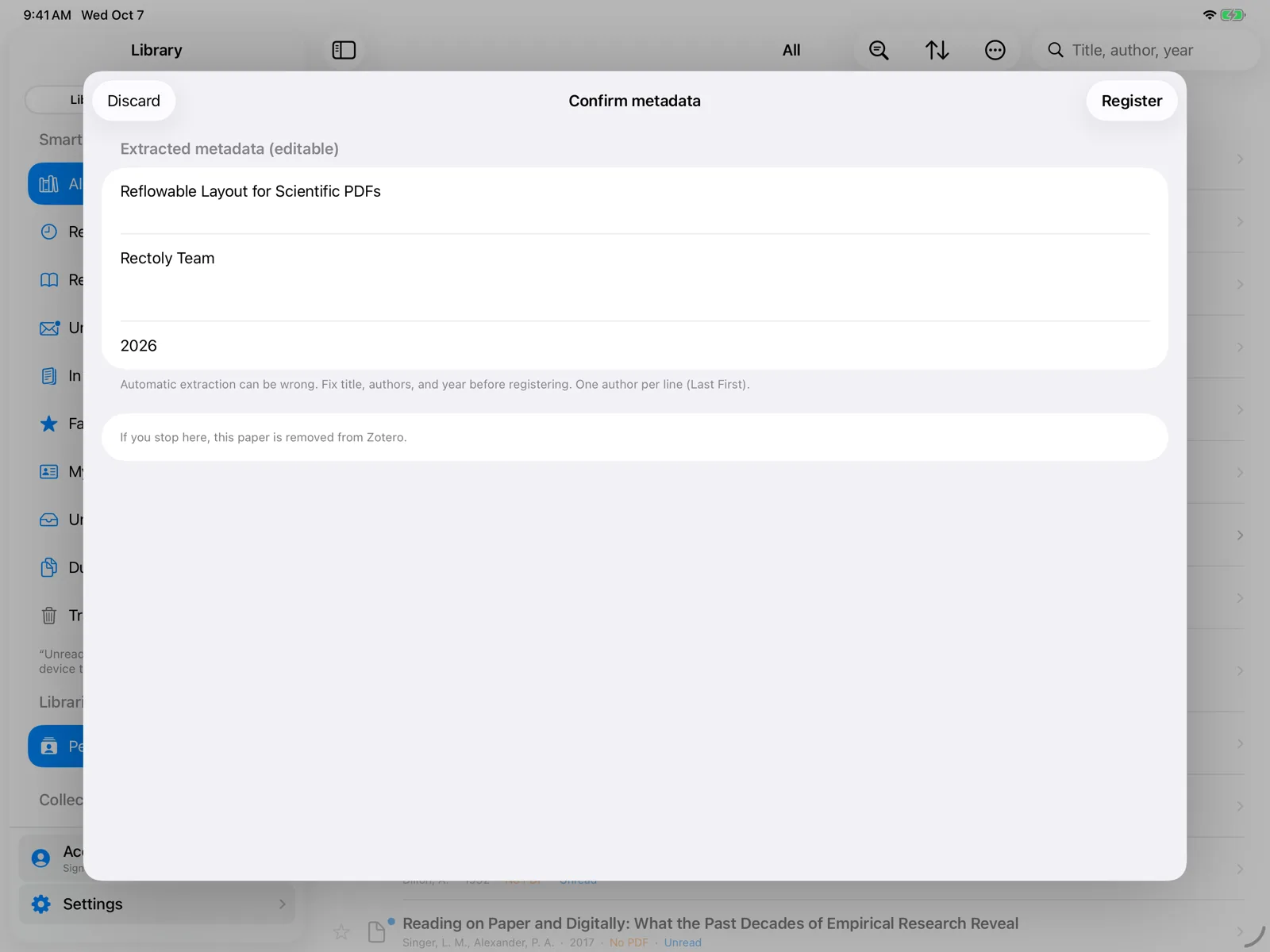
논문이 이미 라이브러리에 있을 때
DOI가 같거나 제목이 비슷한 논문이 이미 라이브러리에 있으면 확인 화면에 그렇게 표시됩니다("라이브러리에 유사한 논문이 있습니다"). 기존 열기(새로 만든 것 삭제)를 고르면 이미 있는 논문이 열리고 새로 업로드한 것은 삭제됩니다. 그래도 새 논문으로 등록할 수도 있습니다.
PDF를 추가하는 다른 방법
- 감시 폴더: 다운로드 폴더 등 지정한 폴더에 저장한 PDF를 자동으로 추가할 수 있습니다. 감시 폴더와 파일 이름 변경을 참고하세요.
- 로그인한 상태에서 다른 앱의 PDF를 Rectoly로 공유하면(Rectoly에서 열기) 추가할지 묻습니다.
- 라이브러리에 추가하지 않고 PDF를 읽으려면 이 기기에서만 여세요. 로그인하지 않고 PDF 열기를 참고하세요.
Zotero 버전
Zotero 버전에서 Rectoly는 PDF 자체에서 서지 정보를 읽고, 필요하면 Crossref와 arXiv에서 조회합니다. PDF가 첨부된 상위 항목을 만듭니다. 확인 화면에서 삭제를 누르면 업로드한 내용이 삭제됩니다.
- 논문은 지금 화면에 표시된 라이브러리(개인 라이브러리 또는 그룹)에 추가됩니다.
- 논문은 항상 내 라이브러리에 추가됩니다. 화면에 그룹이 표시되어 있어도 마찬가지입니다.
- 논문은 지금 화면에 표시된 라이브러리(내 라이브러리 또는 그룹)에 추가됩니다.