스티커 메모 추가
- 스티커 메모 도구를 고르세요.
- 메모를 둘 곳을 탭하거나 클릭하세요.
- Mac에서는 페이지의 빈 곳을 오른쪽 클릭해 그 자리에 메모를 추가할 수도 있습니다.
- 페이지의 빈 곳을 길게 눌러도 됩니다.
- 메모를 입력하고 추가 / 저장을 누르세요.
손글씨가 켜져 있으면 스티커 메모 도구를 쓰기 전에 먼저 손글씨를 끄세요(상태 막대, iPhone에서는 오른쪽 위에 있는 필기 끄기 / 필기 켜기).
스티커 메모 추가는 구매에 포함됩니다. 14일 무료 체험 동안과 샘플 논문 안에서는 무료입니다. 이미 있는 메모를 읽는 것은 항상 무료입니다. 체험과 구매를 참고하세요.
읽기, 편집, 옮기기
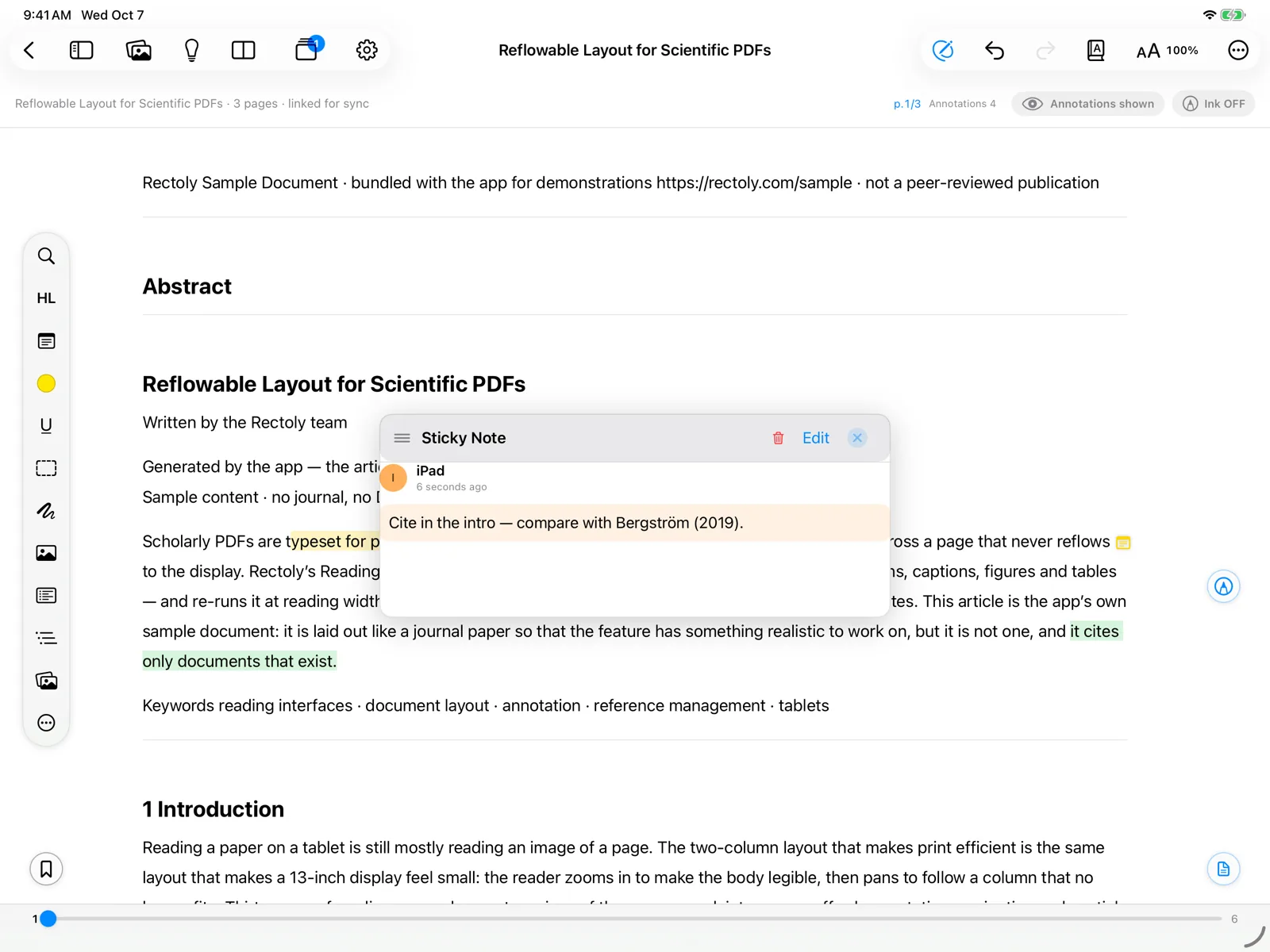
- 메모 표시를 누르면 떠 있는 패널에 열립니다. 패널에서 읽고, 편집하고, 색을 바꾸고, 삭제할 수 있습니다.
- 표시 위에 포인터를 올려 두면 열지 않고도 메모를 읽을 수 있습니다.
- 패널의 제목 부분을 드래그하면 방해되지 않는 곳으로 옮길 수 있습니다.
- 표시를 드래그하면 페이지에서 메모 위치를 옮길 수 있습니다.
- 표시를 다른 페이지로 드래그할 수도 있습니다.
- 패널의 p.N 삽입을 누르면 메모 텍스트에 페이지 링크가 들어갑니다.
패널 여러 개 동시에
보통은 다른 메모를 열면 열려 있던 패널이 바뀝니다. 닫을 때까지 메모마다 패널을 남겨 두려면 여러 스티커 메모 패널을 동시에 열기를 켜세요:
- 리더 설정에서.
- 설정 › 리더에서.
- 설정 › 리더에서.
하이라이트에 단 메모
하이라이트나 밑줄에 메모를 달려면, 그것을 누르고 메모를 고르세요(Windows에서는 오른쪽 클릭하고 메모 추가).
- Mendeley 버전에서는 메모가 해당 단락 시작 부분에 스티커 메모로 저장되므로 Mendeley와 다른 기기에서도 보입니다.
- Zotero 버전에서는 Zotero와 마찬가지로 하이라이트의 코멘트가 됩니다.
스티커 메모 찾기
논문 내 검색에서 스티커 메모만 검색할 수 있습니다. 검색을 참고하세요. 스티커 메모는 다른 주석과 함께 동기화됩니다. 주석 동기화, 미전송과 충돌을 참고하세요.