그림 패널 열기
- 논문을 여세요.
- 그림 패널(그림 아이콘)을 누르세요:
- 왼쪽 위에 있으며, ⌘⇧F를 눌러도 됩니다.
- 도구 막대에 있으며, Ctrl+Shift+F를 눌러도 됩니다.
- 상단 막대에 있습니다.
- 읽고 있는 페이지에서 가장 가까운 그림이나 표가 본문 옆에 표시됩니다.
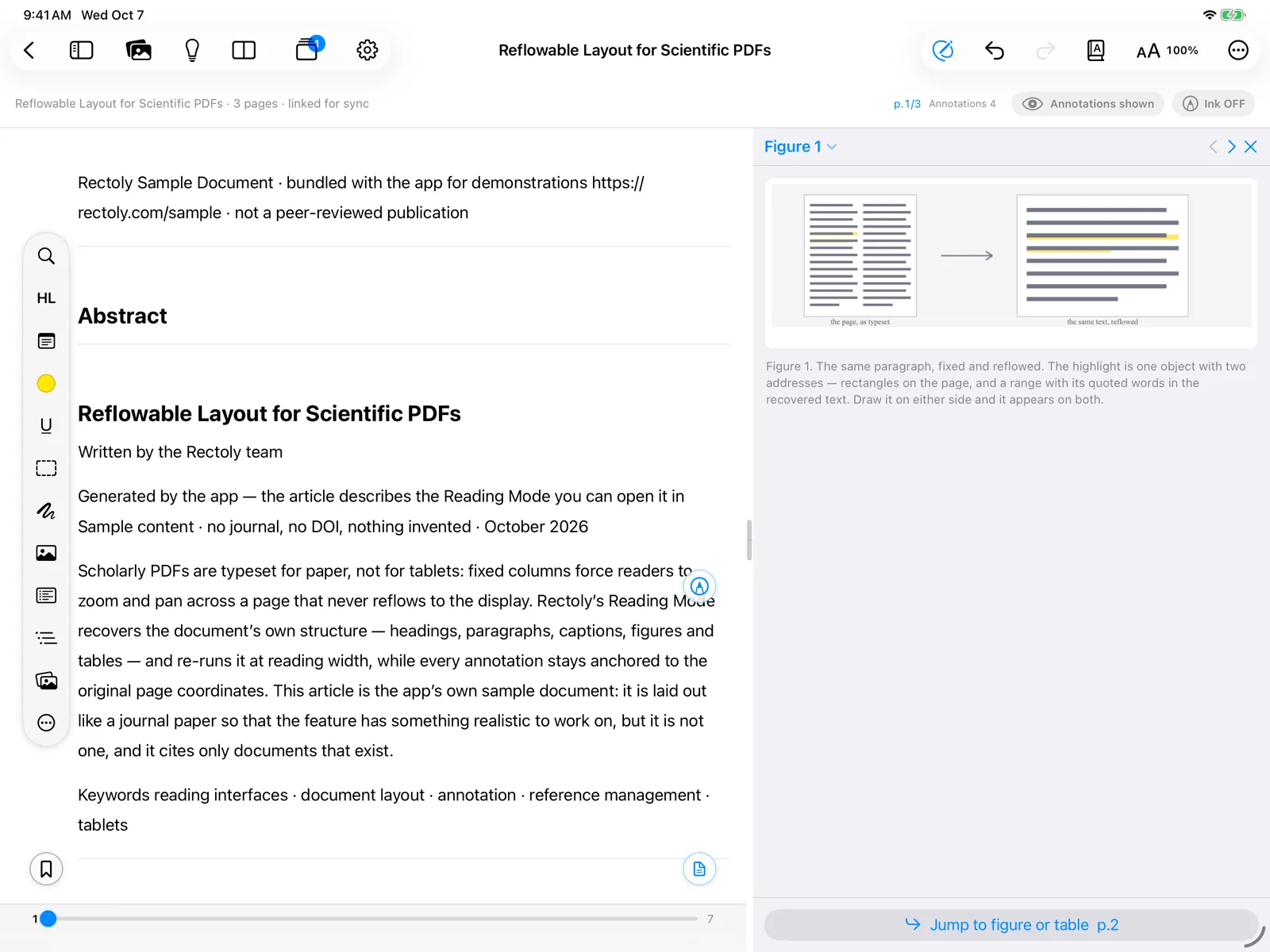
그림 고르기
- 이전 / 다음 버튼으로 논문의 그림과 표를 차례로 넘겨 보세요.
- ⌥PageUp / ⌥PageDown도 같은 동작을 합니다.
- Alt+PageUp / Alt+PageDown도 같은 동작을 합니다.
- 그림 선택을 누르면 목록에서 고를 수 있습니다.
- PDF에서 그림을 오른쪽 클릭하고 …을(를) 본문 옆에 표시를 고르세요.
- 읽기 모드에서는 그림 카드의 핀을 누르면 그 그림이 패널에 들어갑니다.
- 논문의 그림과 표 목록에서 핀(옆에 표시)을 누르세요.
자세히 보기와 이동
- 더블클릭하거나 Ctrl + 마우스 휠로 확대하세요. 확대한 그림은 드래그해서 옮길 수 있습니다.
- 도표로 이동을 누르면 그림이 있는 페이지로 이동하고, 읽던 곳으로 돌아가기를 누르면 돌아옵니다.
- 페이지로 이동을 누르면 그림이 있는 페이지로 이동합니다.
×로 패널을 닫습니다.
패널이 나타나지 않을 때
- 패널은 본문 옆에 공간이 있어야 합니다. Windows에서는 "본문 옆에 그림 패널을 표시할 공간이 부족합니다."가 표시될 수 있습니다. 창을 넓히거나 라이브러리를 숨기세요.
- 논문에서 Rectoly가 찾을 수 있는 그림이나 표가 없으면 패널에 그렇게 표시됩니다.
- 오른쪽 열에는 한 번에 하나만 표시됩니다: 그림 패널, 연구 주제, 논문 옆 문서 중 하나.
그림 패널은 무료입니다.