논문 안에서 검색
- 논문을 여세요.
- 검색을 여세요:
- 도구 레일에서 검색을 고르거나 ⌘F를 누르세요. 떠 있는 검색 패널이 열립니다.
- 도구 막대의 논문 내 검색을 클릭하거나 Ctrl+F를 누르세요.
- 위쪽 막대의 검색(돋보기)을 탭하세요.
- 단어를 입력하세요. 본문에서 일치하는 항목이 페이지와 함께 나열되며, 누르면 그곳으로 이동합니다.
- Return이나 ⌘G를 누르면 다음 일치 항목으로, ⌘⇧G를 누르면 이전 일치 항목으로 이동합니다.
- 건수 옆의 화살표로 다음 또는 이전 일치 항목으로 이동하세요.
결과에는 일치하는 주석도 나열되며, 손글씨 검색이 켜져 있으면 손글씨 절도 표시됩니다.
- 스티커 메모만을 켜면 PDF 본문 대신 스티커 메모만 검색합니다. 항상 이 방식으로 검색하려면 설정에서 검색의 「스티커 메모만」을 기본 ON을 켜세요.
- 읽기 모드에서는 ⌘F / Ctrl+F를 누르면 본문 위에 검색 막대(본문 검색)가 열립니다.
- 읽기 모드에서는 Enter와 Shift+Enter(또는 F3과 Shift+F3)로 다음과 이전 일치 항목으로 이동합니다.
텍스트 레이어가 없는 스캔 PDF는 검색할 수 없습니다. 찾을 텍스트가 들어 있지 않기 때문입니다.
스캔한 PDF는 Rectoly가 텍스트 인식으로 읽기 전까지는 찾을 텍스트가 없습니다. 스캔한 PDF(텍스트 인식)를 참고하세요.
라이브러리 검색
논문 목록 위의 검색란은 서지 정보로 논문을 찾습니다.
- 제목, 저자, 연도와 일치하는 논문을 찾습니다.
- DOI와 태그도 검색합니다.
- ⌘K(또는 ⌘L)를 누르면 검색란으로 이동합니다.
- Ctrl+K(또는 Ctrl+L)를 누르면 검색란으로 이동합니다.
- 있어야 할 논문이 보이지 않으면 보기(읽지 않음, 즐겨찾기 등), 컬렉션, 태그가 목록을 좁히고 있지 않은지 확인하세요. 라이브러리 둘러보기와 필터를 참고하세요.
이 검색란은 서지 정보만 검색합니다. 논문 안을 검색하려면 여러 논문 탭을 사용하세요.
여러 논문 검색
여러 논문 탭은 이 기기에 있는 모든 논문의 본문, 주석, 손글씨를 한 번에 검색합니다.
- 여러 논문을 여세요:
- 라이브러리 열 위쪽의 라이브러리 | 여러 논문 전환을 여러 논문으로 바꾸세요. 논문 목록의 돋보기로도 열 수 있습니다.
- iPhone과 좁은 창에서는 첫 화면 위쪽에 같은 전환이 있습니다.
- 라이브러리 열 위쪽에서 라이브러리 옆의 여러 논문 탭을 클릭하세요.
- 라이브러리 제목 막대에서 옆에 줄이 있는 돋보기를 탭하세요. 본문, 노트, 손글씨 중에서 찾을 범위를 고르세요.
- 입력하기 전에는 탭에 모든 논문의 주석이 표시됩니다. 모든 주석이 논문별로 페이지 순서대로 나열됩니다.
- 검색란에 입력하세요. iPad, Mac, Windows에서는 결과가 절로 나뉘어 표시됩니다: 논문 본문 일치 항목(일치하는 단어는 굵게), 손글씨, 모든 논문의 주석.
- 결과를 누르면 그 논문의 해당 페이지가 열립니다.
- 해당 위치가 잠깐 강조됩니다.
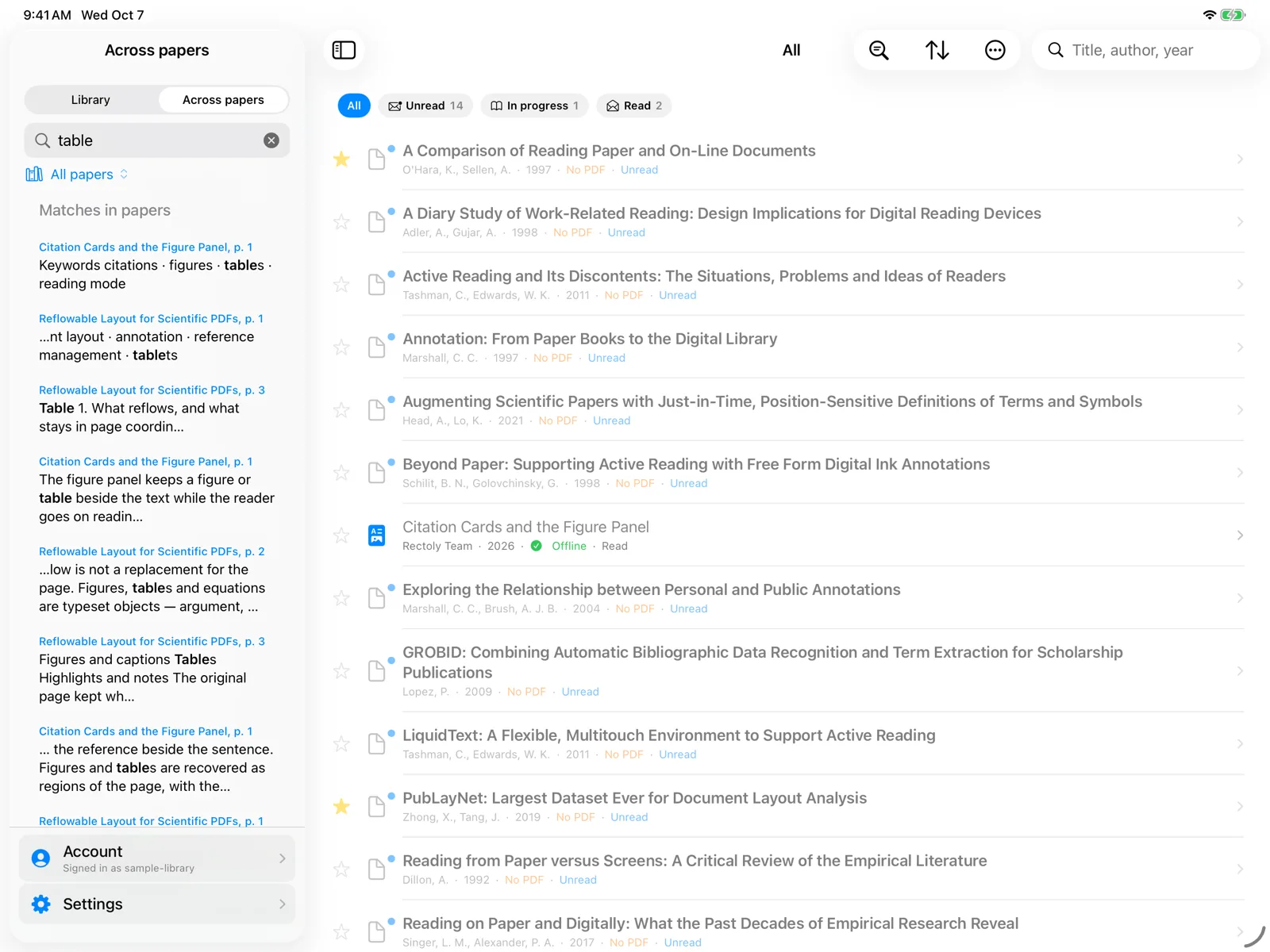
- 모든 검색은 이 기기 안에서 이루어집니다. PDF가 이 기기에 있는 논문만 찾을 수 있습니다.
- 여러 논문 탭이 열려 있는 동안 아직 색인되지 않은 논문을 하나씩 읽으며, 위쪽에 "논문 색인 생성 중: M개 중 N개"가 표시됩니다. 진행되는 대로 결과가 채워집니다.
- 기기를 충전하는 동안에는 백그라운드에서도 색인이 채워집니다.
- 탭의 두 버튼은 이 PC의 모든 논문에 적용됩니다: 그림과 표 내보내기와 절을 추출해 비교표로.
- 입력한 내용은 탭을 바꿨다가 돌아와도 남아 있습니다.
Windows와 Mac에서 여러 논문은 구매에 포함됩니다. 14일 무료 체험 동안에는 무료이며, 각 논문의 주석은 계속 무료로 읽고 내보낼 수 있습니다. iPad, iPhone, Android에서는 여러 논문 검색이 무료입니다.
논문이 검색되지 않을 때
- 논문의 PDF가 이 기기에 있는지 확인하세요. PDF 다운로드와 오프라인 읽기를 참고하세요.
- 색인이 끝날 수 있도록 여러 논문 탭을 잠시 열어 두세요.
- 그래도 결과가 이상하면 색인을 다시 만드세요: 설정 › 문제 해결 › 여러 논문 검색 색인 › 다시 만들기. 모든 PDF의 텍스트를 다시 읽으며, 주석, 손글씨, PDF는 그대로 남습니다. 문제 해결을 참고하세요.