첫 화면
- 5페이지로 된 짧은 소개가 나옵니다. 넘겨 보거나 건너뛰기를 눌러 마지막 페이지로 이동한 뒤 시작 방법을 고르세요.
- "PC에서 읽고, 생각하고, 쓰기"라는 환영 화면 하나에서 시작 방법을 고릅니다.
- 4~5페이지로 된 짧은 소개가 나옵니다. 마지막 페이지 이전의 페이지에서 건너뛰기를 누르면 바로 홈 화면으로 이동합니다.
Linux에서 사용하기
Linux용 Rectoly는 Windows용과 같은 앱이며 화면과 조작도 같습니다. 그래서 이 가이드의 Windows 설명을 그대로 따르면 됩니다. 페이지 위쪽의 전환에서 Windows · Linux를 고르세요. 가이드에 파일 탐색기가 나오면 사용 중인 파일 관리자로, C:\… 같은 경로가 나오면 홈 폴더 안의 해당 위치로 바꿔 읽으세요.
- 설치: 64비트 x86 PC용입니다. Ubuntu 22.04, Linux Mint 21, Debian 12 이상에서는 .deb를 저장한 폴더에서 터미널을 열고
sudo apt install ./rectoly-for-*.deb를 실행합니다. 다른 배포판(glibc 2.35 이상)에서는 .tar.gz를 원하는 곳에 압축을 풀고 폴더 안의bin/Rectoly for Mendeley(Zotero 버전은bin/Rectoly for Zotero)를 실행합니다. Windows·Mac·Linux용 Rectoly 페이지에서 다운로드하세요. - Linux에 없는 기능: 스캔한 PDF의 텍스트 인식, 손글씨 인식과 이를 이용한 손글씨 검색, 소리 내어 읽기. 손글씨 자체(쓰기, 지우기, 동기화)는 쓸 수 있습니다.
- 업데이트: 자동으로 설치되지 않습니다. Rectoly가 실행될 때 새 버전을 알려 주므로, 새 .deb나 .tar.gz를 같은 방법으로 설치하세요. 업데이트를 참고하세요.
- 구매: Windows와 마찬가지로 rectoly.com에서 판매 대행사인 Paddle을 통해 구매합니다. 같은 계정으로 로그인하면 다른 시스템에서도 구매한 상태가 됩니다. 체험과 구매를 참고하세요.
- 한국어·일본어·중국어 입력: fcitx5와 IBus로 입력할 수 있습니다.
- 데이터 보관 위치:
~/.local/share/rectoly(Zotero 버전은~/.local/share/rectoly-zotero). 로그인 정보는 이 폴더 안에 암호화해 저장하며, 시스템 키링은 쓰지 않습니다.
약관에 동의하기
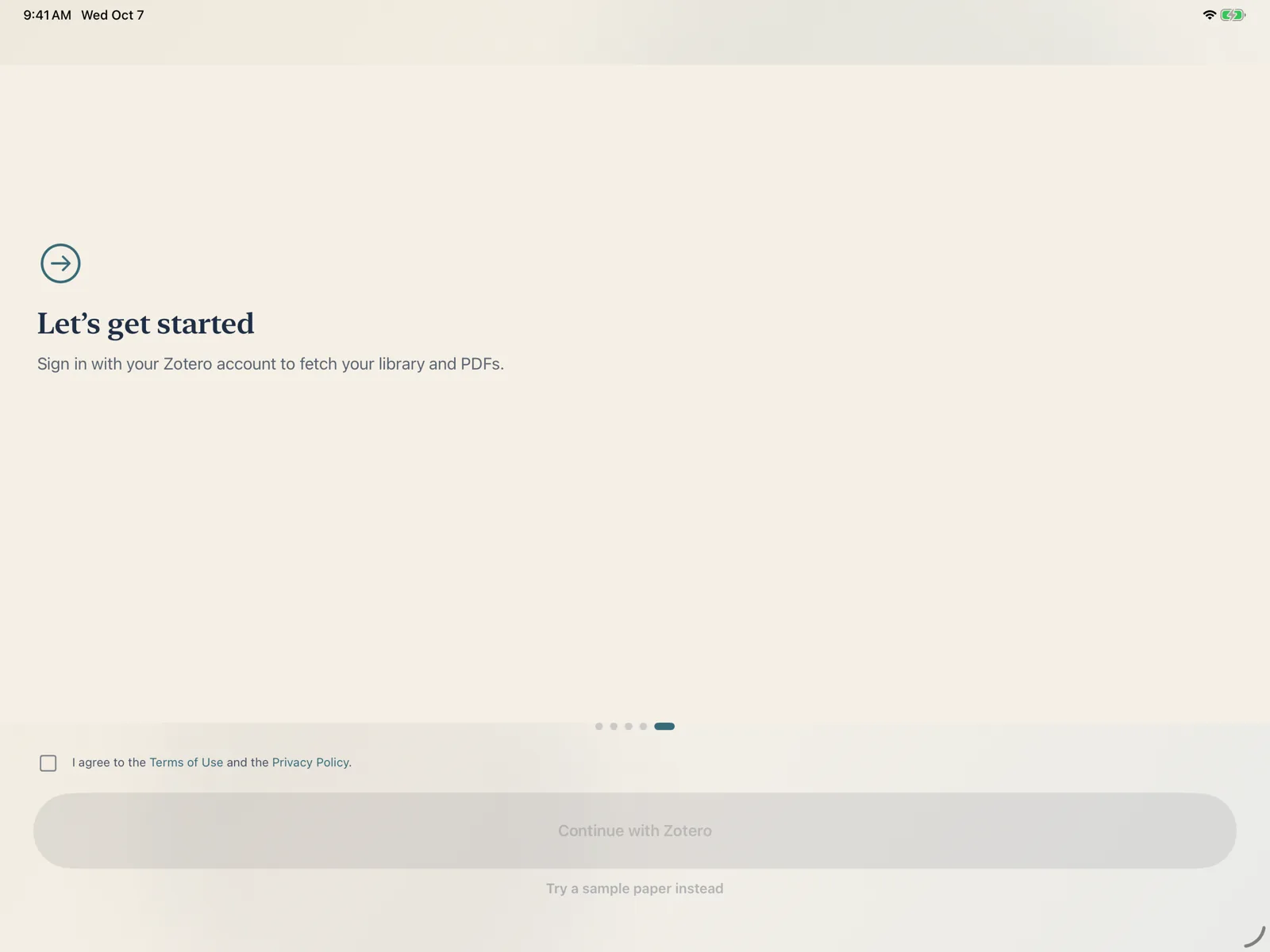
가장 먼저 이용약관 및 개인정보 처리방침에 동의합니다에 체크하세요. 체크하기 전에는 버튼을 누를 수 없습니다. 두 문서 모두 체크 상자에서 열 수 있습니다: 이용약관, 개인정보 처리방침.
약관이 바뀌면 다음 실행 때 이용약관 및 개인정보 처리방침이 한 번 표시됩니다. 내용을 읽고 계속을 누르면 앱을 계속 사용할 수 있습니다.
시작 방법 고르기
- 로그인해서 라이브러리와 PDF를 불러옵니다. 로그인과 계정을 참고하세요.
- Mendeley로 시작
- Zotero로 계속
- 계정 없이 시작: 로그인하지 않고 바로 라이브러리로 갑니다. 로그인은 언제든 라이브러리에서 할 수 있고, 기기에 있는 PDF도 열 수 있습니다(로그인하지 않고 PDF 열기 참고).
- 샘플 논문으로 사용해 보기: 계정 없이 샘플 논문이 리더에서 열립니다(다음 절).
샘플 논문 사용해 보기
Rectoly에는 샘플 논문이 들어 있습니다. 샘플 논문 안에서는 읽기 모드, 2화면, 하이라이트, 스티커 메모, 손글씨 등 모든 기능이 무료이므로 로그인하거나 체험을 시작하기 전에 모두 사용해 볼 수 있습니다.
- 소개의 마지막 페이지에서 샘플 논문으로 사용해 보기를 누르세요.
- 로그인하지 않은 동안에는 라이브러리에 샘플 논문이 표시됩니다.
- 환영 화면에서 샘플 논문으로 사용해 보기를 누르거나, 나중에 라이브러리의 이 PC의 PDF 목록에서 샘플 논문 사용해 보기를 누르세요. 로그인하지 않고 이 PC에서 열립니다.
- 라이브러리의 이 PC의 PDF 목록에서 샘플 논문 사용해 보기를 누르세요. 로그인하지 않고 이 PC에서 열립니다.
- 소개의 마지막 페이지에서 샘플 논문으로 사용해 보기를 누르거나, 홈 화면에서 샘플 PDF를 누르세요.
- 홈 화면에서 샘플 PDF를 누르세요.
샘플 라이브러리. iPad와 Mac의 Mendeley 버전에는 컬렉션과 주석이 들어 있는 6편짜리 샘플 라이브러리도 있습니다. 라이브러리 사이드바에서 계정 없이 사용해 보기(샘플 라이브러리)를 누르세요. Mendeley로는 아무것도 전송되지 않으며, 안에 있는 모든 기능이 무료입니다. 내 라이브러리로 바꾸려면 계정 시트에서 샘플 라이브러리에서 로그아웃한 뒤 Mendeley로 로그인하세요.
Android의 홈 화면
라이브러리에서 뒤로 가면 카드 4장이 있는 홈 화면이 나옵니다: Mendeley 라이브러리 또는 Zotero 라이브러리, PDF 열기…(이 기기의 PDF), 설정, 샘플 PDF.
사용 통계
논문 분석과 주석 색인은 기기 안에서 실행됩니다. 기기 밖으로 나가는 것은 익명 사용 통계뿐이며, 이것도 켜고 끌 수 있습니다. 소개의 "내 데이터가 가는 곳" / "기기 밖으로 나가는 것" 페이지(Windows에서는 환영 화면)에서 고르거나, 나중에 설정의 제품 개선에 협력 (익명) 항목에서 바꿀 수 있습니다. 약관에 동의하기 전에는 아무것도 전송되지 않습니다. 내 데이터를 참고하세요.