논문 옆에 문서 열기
- 읽고 있는 논문을 여세요.
- 문서를 여세요:
- … › 논문 옆에 문서 열기…를 고르고 파일을 고르세요. 문서를 리더로 끌어다 놓아도 됩니다.
- 위쪽 막대의 파일 열기를 클릭하거나 Ctrl+O를 누르세요. 논문 위의 가져오기 버튼에도 파일 열기…가 있으며, 파일을 창으로 끌어다 놓아도 됩니다.
- ⋮ › 논문 옆에 문서 열기…를 고르고 파일을 고르세요. 문서를 리더로 끌어다 놓아도 됩니다.
- 문서가 논문 옆에 표시됩니다: iPad, Mac, Android에서는 오른쪽 열에(휴대폰에서는 시트로), Windows에서는 두 번째 화면에.
- Word(또는 평소에 쓰는 앱)에서 계속 쓰세요. 그 앱에서 저장할 때마다 Rectoly의 화면이 업데이트되고 마지막 업데이트 시각이 표시됩니다.
문서를 닫으려면 열이나 화면 위쪽의 ×를 누르세요.
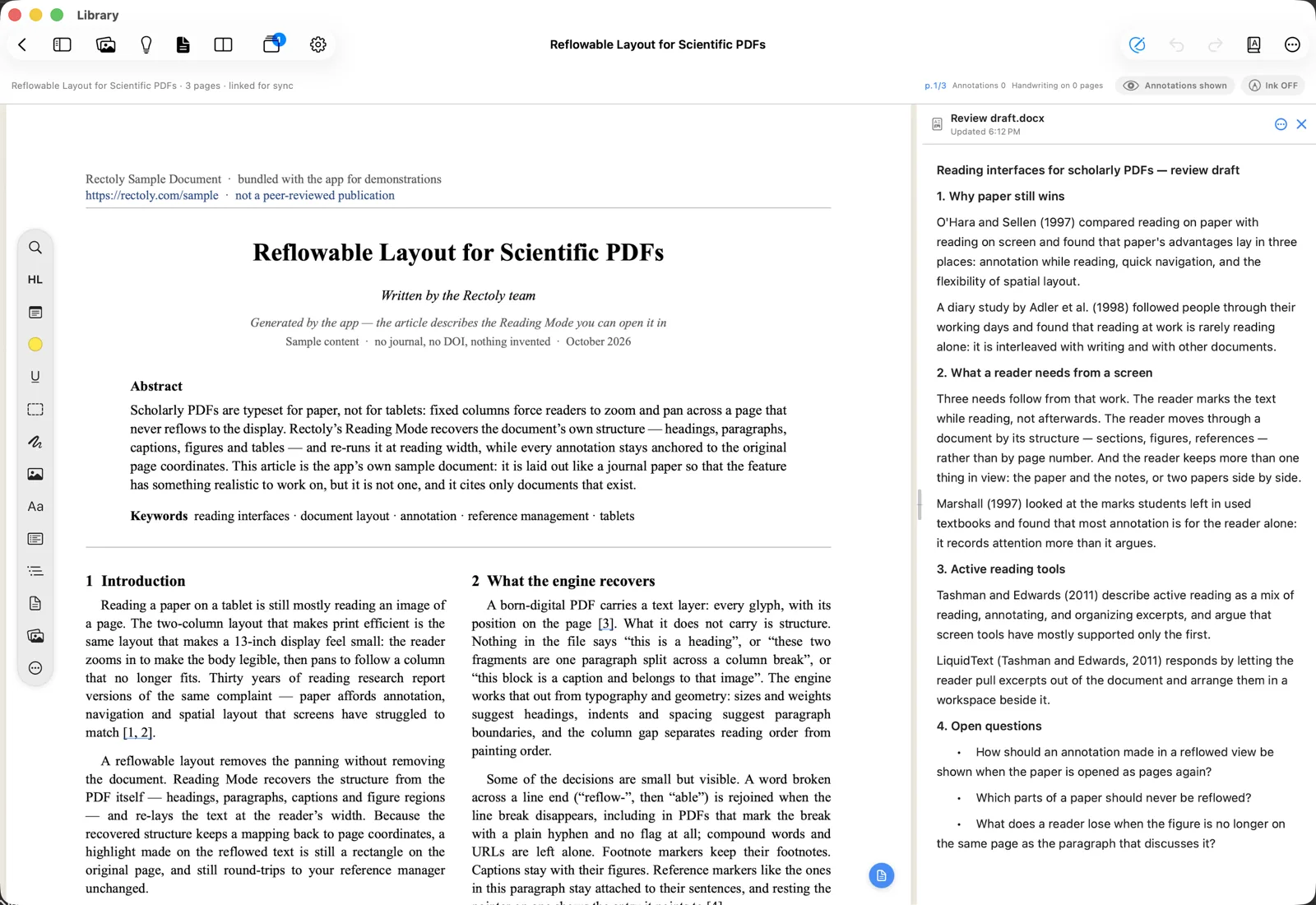
논문 옆에 문서를 표시하는 것은 구매에 포함됩니다. 14일 무료 체험 동안과 샘플 논문 옆에서는 무료입니다.
열 수 있는 파일
- Word(
.docx,.doc), OpenDocument(.odt), RTF, Markdown(.md), 일반 텍스트(.txt). 읽기 전용으로 표시되며, 쓰기는 원래 앱에서 합니다. - Word(
.docx,.doc), OpenDocument(.odt), RTF는 읽기 전용 미리 보기로 표시됩니다. Word에서 열기(또는 해당 앱에서 열기)를 누르면 파일로 이동합니다. - 텍스트 노트(
.md,.txt)는 Rectoly에서 바로 편집하는 노트로 열립니다. 저절로 저장됩니다. - 이전 Word 형식인
.doc파일은 텍스트만 표시됩니다. - 파일을 잠시 찾거나 읽을 수 없으면 마지막 버전이 화면에 남아 있습니다.
비밀번호로 보호된 문서
비밀번호로 보호된 문서는 열 때 비밀번호를 묻습니다. 입력하고 열기를 고르세요. 비밀번호는 문서가 열려 있는 동안에만 메모리에 보관되며, 저장되지 않습니다.
Rectoly에서 쓰는 노트
- 가져오기 › 새 메모…를 고르면 선택한 위치에 Markdown 파일이 만들어지고 논문 옆에 열립니다.
- 논문의 단락을 노트로 보낼 수 있으며, 노트를 연구 주제로 쓸 수도 있습니다. 연구 주제를 참고하세요.
- 쓰는 동안 다른 앱이 파일을 바꾸면 Rectoly는 그 위에 덮어쓰지 않습니다. 파일의 버전 불러오기 또는 내 입력 유지를 고르세요.