논문 내보내기
- 논문을 여세요.
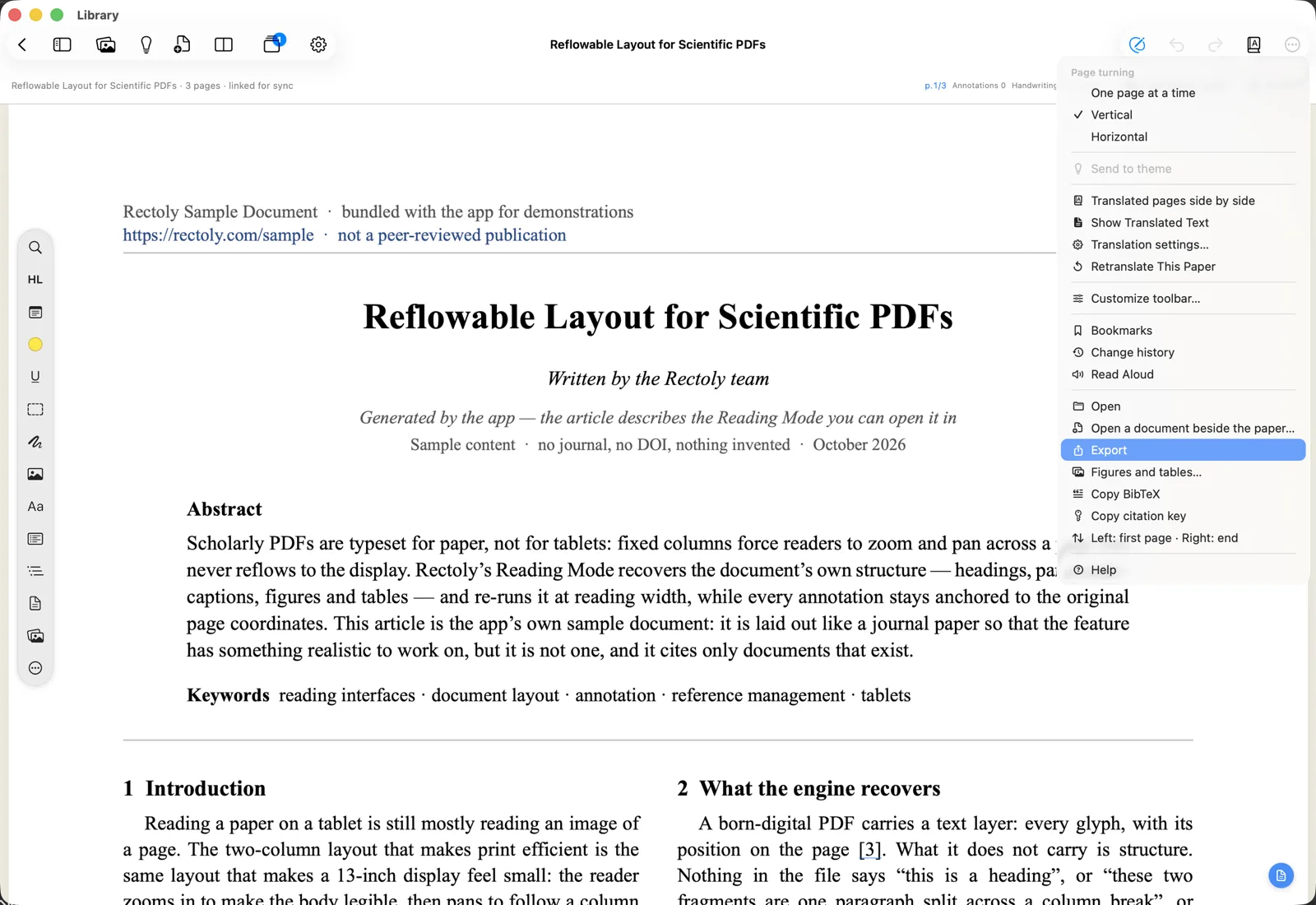
- 내보내기를 여세요:
- … › 내보내기를 고르거나 ⌘⇧E를 누르세요. 두 화면에 서로 다른 논문이 표시되어 있으면 어느 쪽을 내보낼지(또는 둘 다) 고르세요.
- 논문 위의 내보내서 글쓰기로 넘기기를 클릭하고 내보낼 항목을 고르세요.
- 위쪽 막대의 내보내기 및 공유(공유 아이콘)를 탭하세요. 휴대폰에서는 ⋮ 메뉴에 있습니다.
- 저장할 곳을 고르거나 다른 앱으로 넘기세요.
- 파일과 함께 공유 시트가 열립니다.
- 폴더나 파일 이름을 고르세요. "“…”에 파일 N개를 저장했습니다."가 표시되고, 폴더에서 보기를 누르면 폴더가 열립니다.
내보낼 수 있는 것
- 주석이 표시된 PDF와, 나중에 다시 가져올 수 있는 논문의 주석 아카이브(JSON).
- 전체 패키지 내보내기…: 주석이 표시된 PDF, 노트, 노트 번들, 아카이브를 한 폴더에.
- 주석이 표시된 PDF…, Markdown 노트…(
notes.md와 CSL-JSON 형식의notes-bundle.json), 그림과 표…, 아카이브…를 하나씩. 같은 메뉴에 BibTeX 복사와 인용 키 복사도 있습니다. - 주석이 표시된 PDF, Markdown 노트, 노트 번들(JSON), 아카이브를 한꺼번에.
주석이 표시된 PDF는 하이라이트, 스티커 메모, 손글씨를 그려 넣은 사본입니다. 원본 PDF는 절대 바뀌지 않습니다.
- Android에서 내보낸 주석 PDF는 각 페이지가 이미지로 저장됩니다.
그림과 표 내보내기, BibTeX와 인용 키, 아카이브도 참고하세요.
내보내기는 체험이 끝난 뒤에도 무료입니다.
Mendeley나 Zotero로 노트 보내기
하이라이트와 메모를 라이브러리에 있는 논문의 노트에 넣으면, Mendeley나 Zotero가 모든 기기에서 표시합니다.
- … › 노트를 Mendeley로 보내기를 고르세요.
- … › 노트를 Zotero로 보내기를 고르세요.
- 내보내서 글쓰기로 넘기기에서 노트를 Mendeley로 보내기를 고르세요.
- 내보내서 글쓰기로 넘기기에서 노트를 Zotero로 보내기를 고르세요.
- ⋮ › 노트를 Mendeley로 보내기를 고르세요.
- ⋮ › 노트를 Zotero로 보내기를 고르세요.
결과:
- Mendeley에 있는 논문의 노트가 보낸 내용으로 바뀝니다. 그곳에 직접 입력한 내용은 덮어써집니다.
- 처음에는 Zotero의 논문에 노트가 하나 추가됩니다. 그 뒤로 보낼 때는 같은 노트가 업데이트됩니다.
노트 보내기는 구매에 포함됩니다. 14일 무료 체험 동안에는 무료입니다.