쓰기 시작
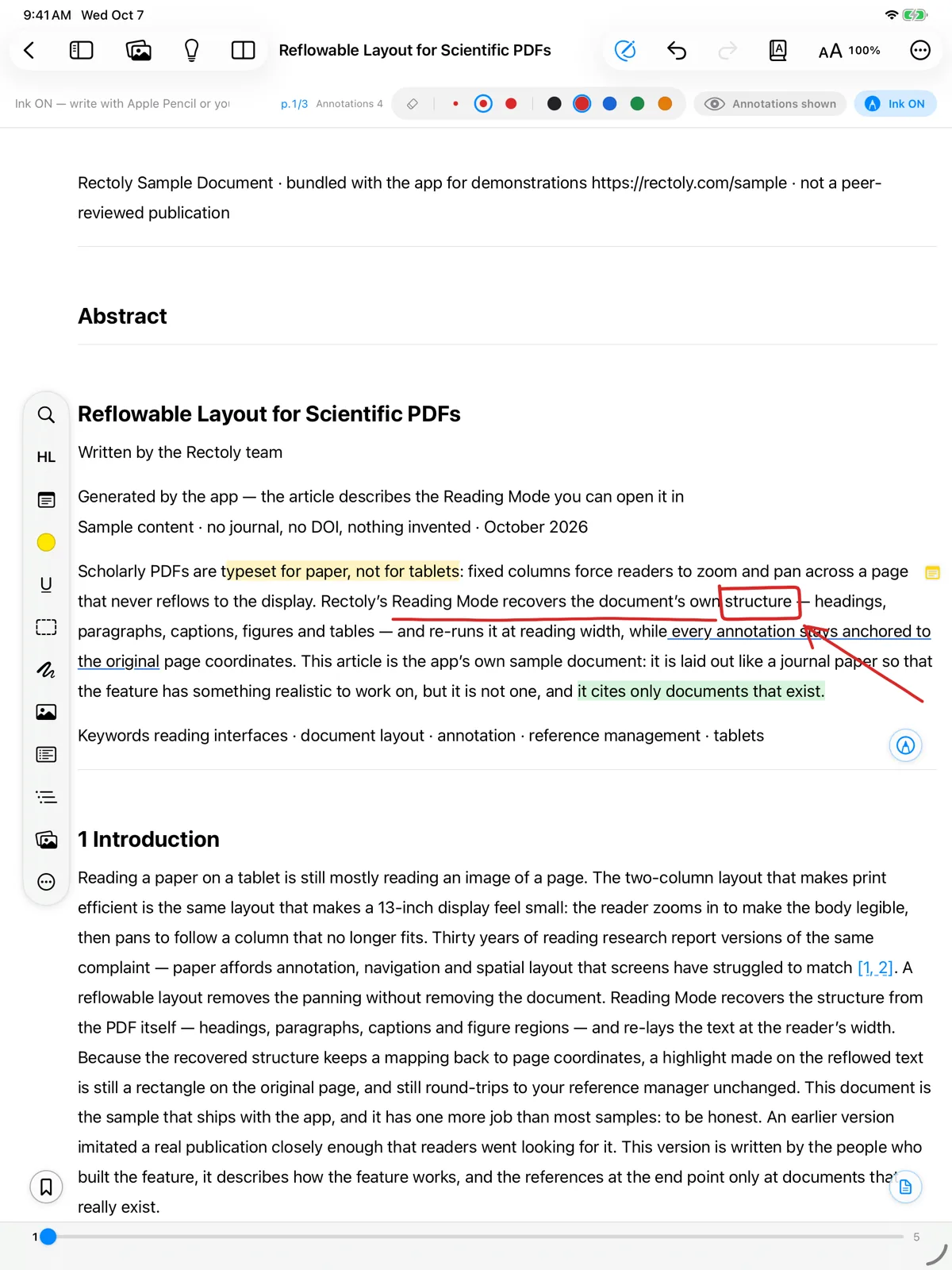
- 아래쪽 상태 막대의 필기 끄기 / 필기 켜기를 켠 뒤 Apple Pencil이나 손가락으로 쓰세요. iPhone과 좁은 창에서는 이 버튼이 오른쪽 위, 실행 취소 옆에 있습니다. 손글씨가 켜져 있는 동안에는 하이라이트와 스티커 메모 도구가 꺼지므로, 그 도구를 다시 쓰려면 손글씨를 끄세요.
- 도구 막대에서 펜을 고르거나 P를 누르세요. 마우스, 펜, 손가락으로 쓸 수 있습니다. 텍스트 선택으로 돌아가려면 펜을 다시 고르거나 Esc를 누르세요.
- 아래쪽의 필기 끄기 / 필기 켜기를 켠 뒤(아래쪽 막대가 숨겨져 있으면 페이지 가운데를 탭하세요) 도구 레일에서 펜을 고르고(레일이 숨겨져 있으면 사이드 패널 버튼 옆의 버튼으로 표시하세요) 스타일러스나 손가락으로 쓰세요. 하이라이트, 스티커 메모 등 다른 도구를 쓰려면 필기를 끄세요.
손글씨는 구매에 포함됩니다. 14일 무료 체험 동안과 샘플 논문 안에서는 무료입니다. 체험과 구매를 참고하세요.
색과 굵기
- 5가지 색(검정, 빨강, 파랑, 초록, 주황)과 3가지 굵기(가늘게, 보통, 굵게).
- PDF 페이지에서는 굵기 옆의 펜 종류 버튼으로 펜과 만년필을 바꿉니다. 만년필의 선은 필압이 높으면 굵어지고 Apple Pencil을 기울이면 가늘어집니다. 읽기 모드의 손글씨와 다른 기기로 전해진 손글씨는 일반 펜 선으로 그려집니다.
- 색 점이나 펜 색상 도구로 색을 고르고, 3가지 굵기 중 하나를 고르세요.
지우기
지우개는 획 단위로 지웁니다. 지울 획 위를 드래그하세요.
- 지우개를 고르거나 E를 누르세요. Apple Pencil에서는 두 번 탭이나 스퀴즈로 지우개로 바꿀 수 있습니다(아래 참고).
- 지우개를 고르거나 E를 누르세요. 펜이 켜져 있을 때 마우스 오른쪽 버튼으로 드래그해도 됩니다.
- 펜 막대에서 지우개를 고르거나, 쓰는 동안 스타일러스의 버튼을 누르고 있으세요.
- 획을 길게 누르면 획 삭제나 이 페이지의 손글씨 지우기가 나옵니다.
Apple Pencil
- 두 번 탭과 스퀴즈는 iPad의 Apple Pencil 설정을 따릅니다(지우개로 전환, 이전 도구로 전환, 팔레트 표시).
- 팔레트에는 펜, 형광펜, 지우개, 손글씨를 끄는 버튼이 있습니다.
- 호버를 지원하는 Apple Pencil에서는 화면에 닿기 전에 펜의 색과 굵기가 고리로 표시됩니다.
스타일러스로만 그리기
- 설정 › 리더 › 스타일러스로만 그리기: 켜면 손가락으로는 스크롤하고 선택하며, 스타일러스로만 그리거나 지웁니다.
- 펜 버튼에서 스타일러스의 버튼을 눌렀을 때의 동작을 고릅니다: 지우개 전환, 이전 도구, 아무것도 안 함. 그리는 동안 버튼을 누르고 있으면 항상 지웁니다.
논문을 열 때 손글씨 켜기
- 리더 설정 › 손글씨 모드를 기본 ON.
- 설정 › 리더 › 논문을 열 때 필기 켬.
- 설정 › 리더 › 논문을 열 때 필기 켬.
논문 안에서 손글씨를 켜고 끄는 것은 그때만 적용되며, 이 설정은 바뀌지 않습니다.
손글씨가 전달되는 곳
손글씨가 컴퓨터와 다른 기기에 표시되는지는 버전과 설정에 따라 다릅니다. 태블릿과 PC 간 손글씨 공유를 참고하세요. 손글씨를 검색할 수도 있습니다. 손글씨 검색을 참고하세요. 읽기 모드의 손글씨는 읽기 모드를 참고하세요.