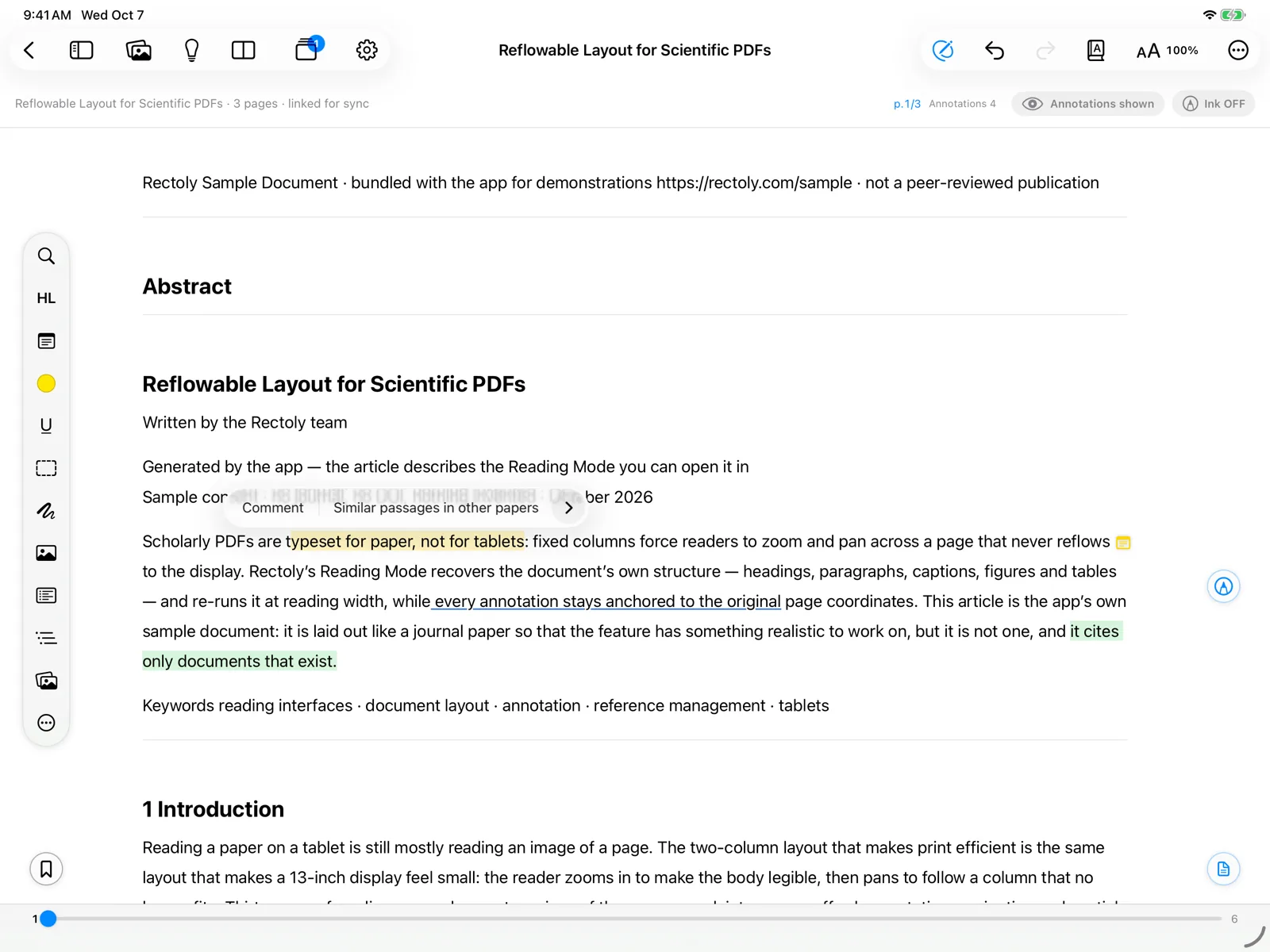
텍스트에 하이라이트나 밑줄
- 텍스트를 선택하세요.
- 길게 누른 뒤 핸들을 드래그하세요.
- 마우스로 텍스트 위를 드래그하세요. 더블클릭하면 단어가 선택됩니다.
- 단어를 길게 누른 뒤 핸들을 드래그해 선택 범위를 넓히세요.
- 하이라이트 또는 밑줄을 고르세요:
- 도구 레일의 하이라이트 또는 밑줄 도구, H / U 키, 또는 Mac에서는 오른쪽 클릭.
- 선택 영역 위에 나타나는 막대(색 점을 클릭하면 그 색으로 하이라이트), H / U 키, 또는 오른쪽 클릭.
- 선택 영역 위에 나타나는 막대.
도구를 먼저 고른 뒤 텍스트를 선택해도 됩니다.
하이라이트, 밑줄, 영역을 만드는 것은 구매에 포함됩니다. 14일 무료 체험 동안과 샘플 논문 안에서는 무료입니다. 이미 있는 것을 보고 복사하는 것은 항상 무료입니다. 체험과 구매를 참고하세요.
색
Mendeley, Zotero와 같은 8가지 색이 있습니다: 노랑, 초록, 빨강, 파랑, 분홍, 보라, 주황, 회색.
- 색상 도구로 색을 고르세요(도구 레일에서는 현재 색의 점으로 표시됩니다).
- 선택 막대의 8가지 색 점 중 하나를 클릭하세요.
- 펜 색상 도구로 색을 고르세요.
이미 만든 하이라이트의 색을 바꾸려면 하이라이트를 누르고 다른 색을 고르세요.
영역 하이라이트
그림, 표, 수식을 상자로 두르려면 영역 하이라이트를 사용하세요.
- 영역 하이라이트 도구를 고르세요.
- 영역을 표시하세요:
- 페이지를 길게 눌러 틀을 놓으세요. 그만하려면 도구를 다시 고르세요.
- 그림이나 표 위로 사각형을 드래그하세요.
형광펜으로 텍스트 따라 긋기
- 형광펜을 고르고 하이라이트할 텍스트 위를 따라 그으세요. Apple Pencil과 함께 쓰면 편리합니다.
- 하이라이트 펜을 고르고 하이라이트할 텍스트 위를 따라 그으세요.
Zotero 버전에서는 형광펜을 스캔한 PDF에서도 쓸 수 있습니다.
기존 하이라이트 다루기
하이라이트를 누르면(Mac과 Windows에서는 오른쪽 클릭) 다음을 할 수 있습니다:
- 색 바꾸기, 텍스트 복사, 삭제;
- 메모 달기(스티커 메모 참고);
- 페이지 번호와 함께 복사(페이지 번호와 함께 복사 참고) 또는 테마로 보내기(연구 주제 참고).
주석이 숨겨져 있으면 처음 누를 때는 주석이 다시 표시되고, 한 번 더 누르면 추가됩니다.
하이라이트는 다른 주석과 함께 Mendeley나 Zotero와 동기화됩니다. 주석 동기화, 미전송과 충돌을 참고하세요.