स्टिकी नोट जोड़ें
- स्टिकी नोट टूल चुनें।
- जहाँ नोट रखना है वहाँ टैप या क्लिक करें।
- Mac पर आप पृष्ठ की खाली जगह पर राइट-क्लिक करके भी वहाँ नोट जोड़ सकते हैं।
- आप पृष्ठ की खाली जगह को देर तक भी दबा सकते हैं।
- अपना नोट टाइप करें और जोड़ें / सहेजें दबाएँ।
अगर हस्तलेखन चालू है, तो स्टिकी नोट टूल इस्तेमाल करने के लिए पहले उसे बंद करें (स्टेटस बार में, या iPhone पर ऊपर दाईं ओर, इंक बंद / इंक चालू)।
स्टिकी नोट जोड़ना खरीद में शामिल है। 14 दिन के ट्रायल के दौरान और नमूना पेपर के अंदर यह निःशुल्क है। आपके पास मौजूद नोट पढ़ना हमेशा निःशुल्क है। देखें ट्रायल और खरीद।
पढ़ें, संपादित करें और खिसकाएँ
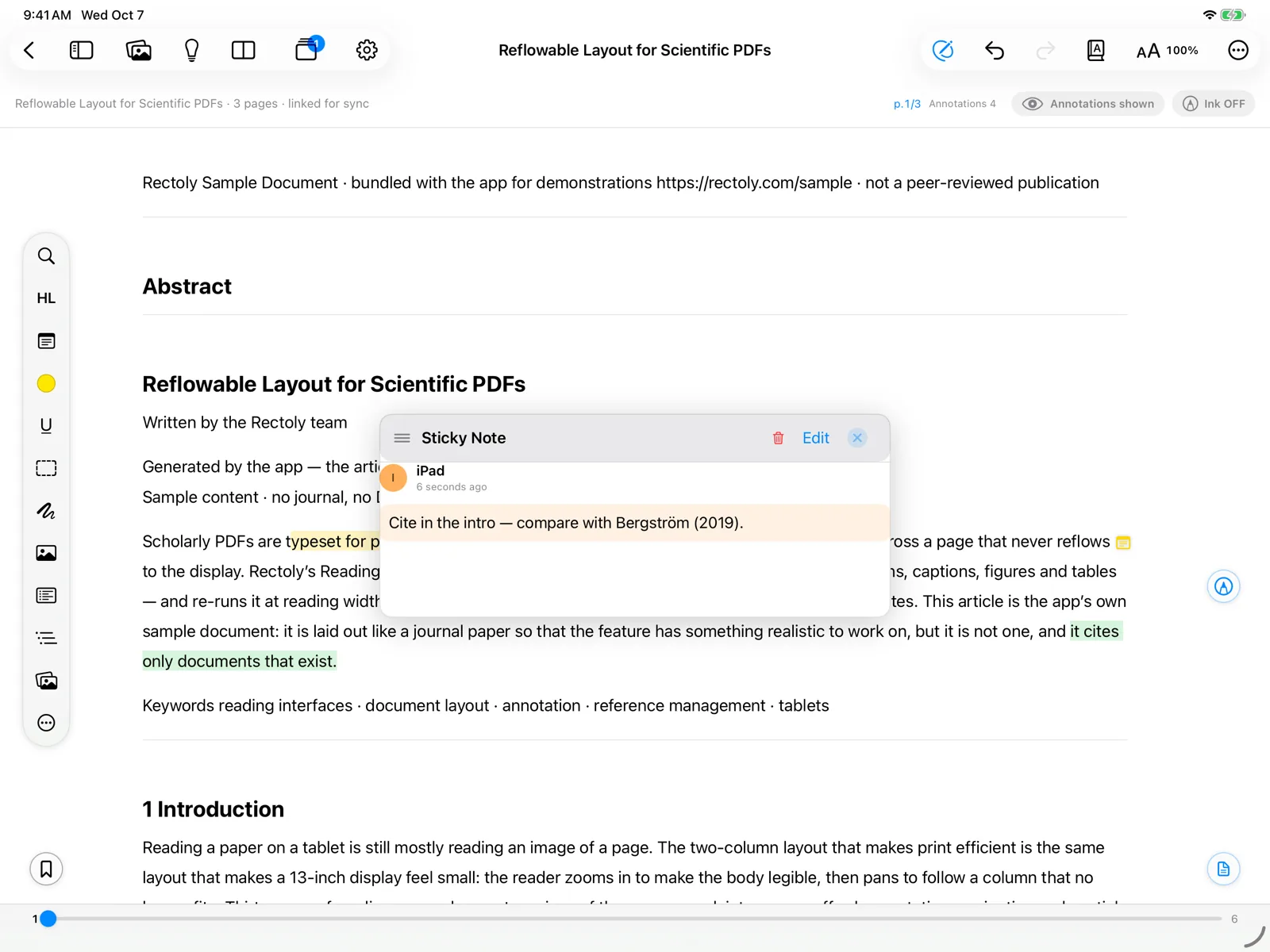
- नोट को एक तैरते पैनल में खोलने के लिए उसका मार्कर दबाएँ। वहाँ आप उसे पढ़, संपादित कर, उसका रंग बदल या उसे हटा सकते हैं।
- नोट को खोले बिना पढ़ने के लिए मार्कर पर पॉइंटर रखें।
- पैनल को रास्ते से हटाने के लिए उसके शीर्षक से ड्रैग करें।
- पृष्ठ पर नोट खिसकाने के लिए मार्कर ड्रैग करें।
- आप मार्कर को किसी दूसरे पृष्ठ पर भी ड्रैग कर सकते हैं।
- पैनल में p.N डालें नोट के पाठ में किसी पृष्ठ का लिंक जोड़ता है।
एक साथ कई पैनल
आमतौर पर दूसरा नोट खोलने पर खुला हुआ पैनल बदल जाता है। हर नोट का पैनल तब तक खुला रखने के लिए जब तक आप उसे बंद न करें, एक साथ कई स्टिकी नोट पैनल खोलें चालू करें:
- रीडर की सेटिंग्स में।
- सेटिंग्स › रीडर में।
- सेटिंग्स › रीडर में।
हाइलाइट पर नोट
किसी हाइलाइट या अंडरलाइन से नोट जोड़ने के लिए उसे दबाएँ और नोट चुनें (Windows पर उस पर राइट-क्लिक करके नोट जोड़ें चुनें)।
- Mendeley संस्करण में नोट अंश की शुरुआत में एक स्टिकी नोट के रूप में रखा जाता है, ताकि Mendeley और आपके दूसरे डिवाइस भी उसे दिखाएँ।
- Zotero संस्करण में यह हाइलाइट की टिप्पणी होती है, जैसे Zotero में।
स्टिकी नोट खोजें
पेपर में खोज केवल स्टिकी नोट में भी देख सकती है। देखें खोज। स्टिकी नोट आपके दूसरे एनोटेशन के साथ सिंक होते हैं — देखें एनोटेशन सिंक।