पहली स्क्रीन
- पाँच पृष्ठों का एक छोटा परिचय। स्वाइप करके आगे बढ़ें या छोड़ें दबाकर सीधे आखिरी पृष्ठ पर जाएँ, जहाँ आप चुनते हैं कि कैसे शुरू करें।
- एक स्वागत स्क्रीन, "अपने PC पर पढ़ें, सोचें और लिखें", जहाँ आप चुनते हैं कि कैसे शुरू करें।
- चार या पाँच पृष्ठों का एक छोटा परिचय। आखिरी पृष्ठ से पहले के पृष्ठों पर छोड़ें दबाने से आप सीधे होम स्क्रीन पर पहुँचते हैं।
Linux पर Rectoly का उपयोग
Linux पर Rectoly वही ऐप है जो Windows पर है — वही स्क्रीन और वही नियंत्रण — इसलिए इस गाइड के Windows वाले निर्देश जैसे लिखे हैं वैसे ही लागू होते हैं। पृष्ठ के ऊपर के स्विच में Windows · Linux चुनें। जहाँ गाइड में File Explorer लिखा हो, वहाँ अपना फ़ाइल मैनेजर समझें; जहाँ C:\… जैसा पाथ दिखे, वहाँ अपने होम फ़ोल्डर में उससे मेल खाती जगह समझें।
- इंस्टॉल करना: 64-बिट x86 PC के लिए। Ubuntu 22.04, Linux Mint 21, Debian 12 या बाद के संस्करण पर, जिस फ़ोल्डर में .deb फ़ाइल सेव हुई है वहाँ टर्मिनल खोलें और
sudo apt install ./rectoly-for-*.debचलाएँ। अन्य डिस्ट्रीब्यूशन (glibc 2.35 या बाद का) पर .tar.gz को कहीं भी अनपैक करें और फ़ोल्डर के अंदरbin/Rectoly for Mendeley(याbin/Rectoly for Zotero) चलाएँ। इसे Windows, Mac और Linux वाले पृष्ठ से डाउनलोड करें। - Linux पर उपलब्ध नहीं: स्कैन की गई PDF में टेक्स्ट पहचान, हस्तलेखन पहचान और उस पर आधारित हस्तलेखन खोज, और पढ़कर सुनाना। हस्तलेखन स्वयं — लिखना, मिटाना, सिंक करना — काम करता है।
- अपडेट: अपने आप नहीं होते। शुरू होने पर Rectoly नए संस्करण के बारे में बताता है; नई .deb या .tar.gz फ़ाइल उसी तरह इंस्टॉल करें। देखें अपडेट।
- खरीदना: Windows की तरह, rectoly.com पर हमारे पुनर्विक्रेता Paddle के ज़रिए। उसी खाते से साइन इन करने पर खरीद आपके दूसरे सिस्टम पर भी लागू होती है। देखें ट्रायल और खरीद।
- जापानी, चीनी या कोरियाई टाइप करना: fcitx5 और IBus के साथ काम करता है।
- आपका डेटा कहाँ रहता है:
~/.local/share/rectoly(Zotero संस्करण के लिए~/.local/share/rectoly-zotero)। साइन-इन की जानकारी इसी फ़ोल्डर में एन्क्रिप्ट करके रखी जाती है; सिस्टम कीरिंग इस्तेमाल नहीं होती।
शर्तों से सहमत हों
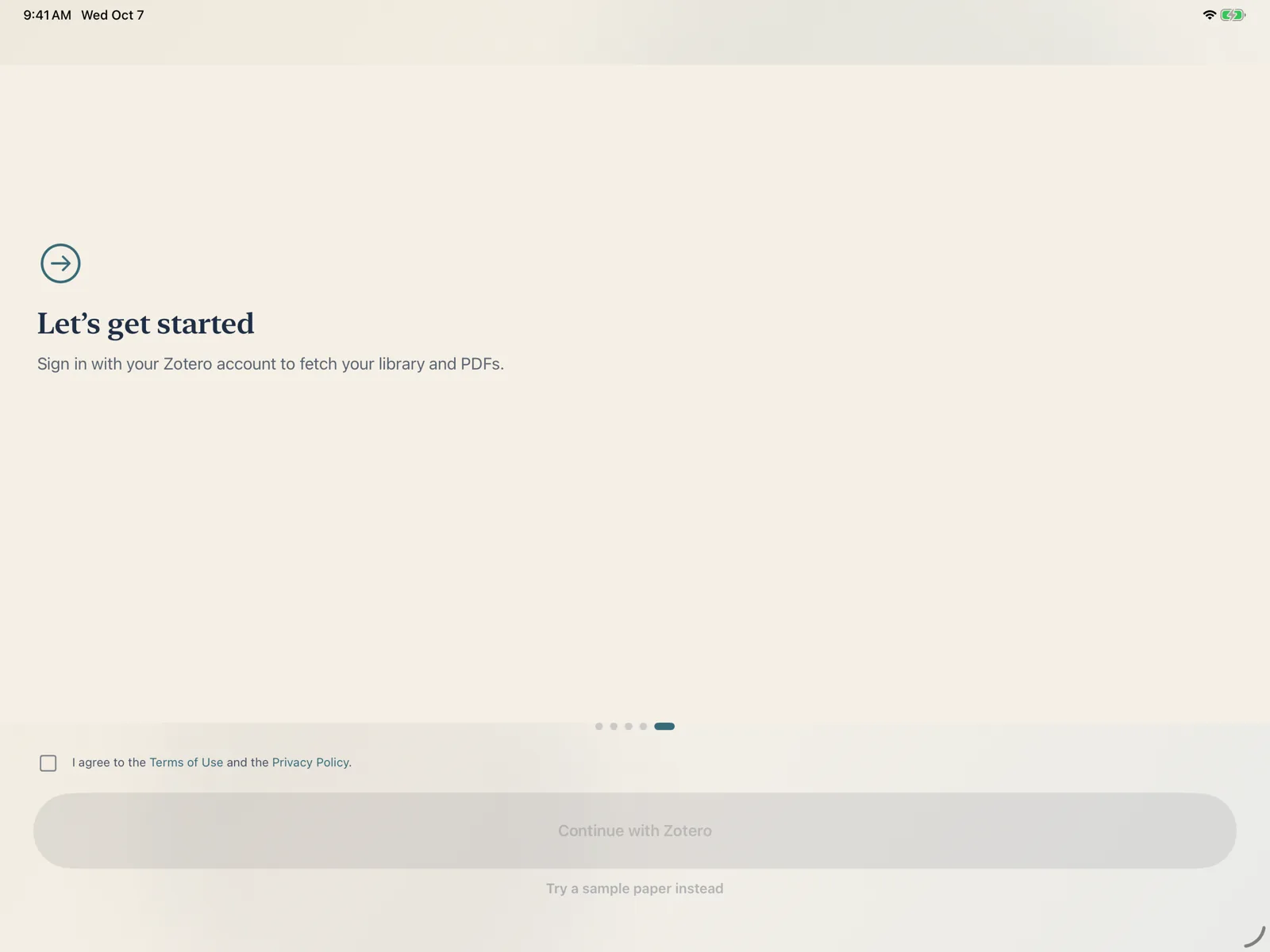
सबसे पहले मैं उपयोग की शर्तों और गोपनीयता नीति से सहमत हूँ पर टिक करें। जब तक आप ऐसा नहीं करते, बटन निष्क्रिय रहते हैं। दोनों दस्तावेज़ों के लिंक उसी बॉक्स में हैं: उपयोग की शर्तें, गोपनीयता नीति।
शर्तें बदलने पर Rectoly अगली बार शुरू होने पर एक बार उपयोग की शर्तें और गोपनीयता नीति दिखाता है। उन्हें पढ़ें और ऐप का उपयोग जारी रखने के लिए जारी रखें दबाएँ।
शुरू करने का तरीका चुनें
- अपनी लाइब्रेरी और उसकी PDF लाने के लिए साइन इन करें। देखें साइन इन और खाते।
- Mendeley से जारी रखें
- Zotero के साथ जारी रखें
- बिना खाते के जारी रखें: साइन इन किए बिना सीधे लाइब्रेरी में जाएँ। वहाँ से आप कभी भी साइन इन कर सकते हैं, और अपने डिवाइस की PDF खोल सकते हैं (देखें साइन इन किए बिना PDF खोलना)।
- नमूना पेपर से आज़माएँ: नमूना पेपर बिना खाते के रीडर में खुलता है (अगला अनुभाग)।
नमूना पेपर आज़माएँ
Rectoly के साथ एक नमूना पेपर आता है। उसके अंदर हर सुविधा निःशुल्क है — रीडिंग मोड, दो पैन, हाइलाइट, स्टिकी नोट, हस्तलेखन — ताकि आप साइन इन करने या ट्रायल शुरू करने से पहले सब कुछ आज़मा सकें।
- परिचय के आखिरी पृष्ठ पर नमूना पेपर से आज़माएँ दबाएँ।
- जब तक आप साइन इन नहीं हैं, नमूना पेपर लाइब्रेरी में दिखता है।
- स्वागत स्क्रीन पर नमूना पेपर से आज़माएँ दबाएँ, या बाद में लाइब्रेरी की इस PC पर सूची में नमूना पेपर आज़माएँ दबाएँ। यह साइन इन किए बिना इसी PC पर खुलता है।
- लाइब्रेरी की इस PC पर सूची में नमूना पेपर आज़माएँ दबाएँ। यह साइन इन किए बिना इसी PC पर खुलता है।
- परिचय के आखिरी पृष्ठ पर नमूना पेपर से आज़माएँ दबाएँ, या होम स्क्रीन पर नमूना PDF।
- होम स्क्रीन पर नमूना PDF दबाएँ।
नमूना लाइब्रेरी। iPad और Mac पर Mendeley संस्करण में छह पेपरों की एक नमूना लाइब्रेरी भी है, जिसमें संग्रह और एनोटेशन हैं। लाइब्रेरी की साइडबार में बिना खाते के आज़माएँ (नमूना लाइब्रेरी) दबाएँ। Mendeley को कुछ नहीं भेजा जाता, और इसमें सब कुछ निःशुल्क है। अपनी लाइब्रेरी पर जाने के लिए खाता शीट में नमूना लाइब्रेरी से साइन आउट करें और Mendeley से साइन इन करें।
Android पर होम स्क्रीन
लाइब्रेरी से वापस जाने पर होम स्क्रीन दिखती है, जिसमें चार कार्ड हैं: Mendeley लाइब्रेरी या Zotero लाइब्रेरी, PDF खोलें… (इस डिवाइस की कोई PDF), सेटिंग्स और नमूना PDF।
उपयोग के आँकड़े
पेपर का विश्लेषण और एनोटेशन इंडेक्स आपके डिवाइस पर ही चलते हैं। डिवाइस से बाहर जाने वाली एकमात्र चीज़ अनाम उपयोग आँकड़े हैं, जिन्हें आप चालू या बंद कर सकते हैं। परिचय के "आपका डेटा कहाँ जाता है" / "आपके डिवाइस से बाहर क्या जाता है" पृष्ठ पर (Windows पर स्वागत स्क्रीन पर) चुनें, या बाद में सेटिंग्स में Rectoly को बेहतर बनाने में मदद करें (गुमनाम) से। शर्तों से सहमत होने से पहले कुछ नहीं भेजा जाता। देखें आपका डेटा।