पेपर निर्यात करें
- पेपर खोलें।
- निर्यात खोलें:
- … › निर्यात चुनें, या ⌘⇧E दबाएँ। जब दो पैन अलग-अलग पेपर दिखा रहे हों, तो चुनें कि कौन-सा निर्यात करना है (या दोनों)।
- पेपर के ऊपर निर्यात करें और लेखन के लिए भेजें पर क्लिक करें और चुनें कि क्या निर्यात करना है।
- ऊपर की बार में निर्यात और साझा करें (शेयर आइकन) पर टैप करें। फ़ोन पर यह ⋮ मेनू में है।
- चुनें कि कहाँ सहेजना है, या उसे किसी दूसरे ऐप को दें।
- फ़ाइलों के साथ शेयर शीट खुलती है।
- कोई फ़ोल्डर या फ़ाइल नाम चुनें। "“…” में सहेजी गई फ़ाइलें: N।" दिखता है, और फ़ोल्डर में दिखाएँ उसे खोलता है।
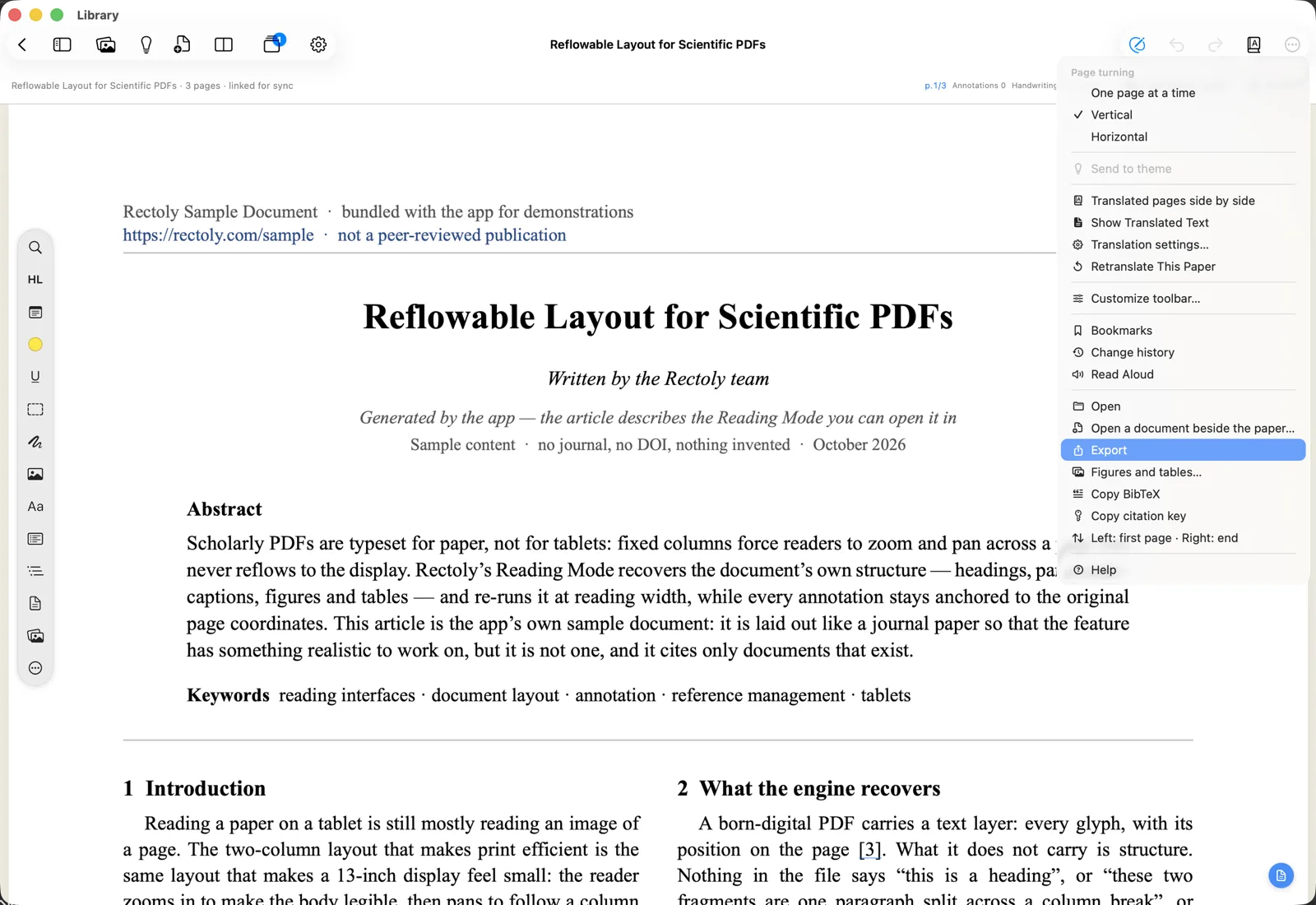
आप क्या निर्यात कर सकते हैं
- एनोटेशन वाली PDF, साथ में पेपर का एनोटेशन आर्काइव (JSON) जिसे आप बाद में फिर से आयात कर सकते हैं।
- पैकेज निर्यात करें…: एनोटेशन वाली PDF, नोट्स, नोट्स बंडल और आर्काइव, एक ही फ़ोल्डर में।
- एनोटेशन वाला PDF…, Markdown में नोट्स… (
notes.mdऔर CSL-JSON मेंnotes-bundle.json), आकृतियाँ और तालिकाएँ… और आर्काइव… अलग-अलग। उसी मेनू में BibTeX कॉपी करें और उद्धरण कुंजी कॉपी करें भी हैं। - एनोटेशन वाली PDF, Markdown में नोट्स, नोट्स बंडल (JSON) और आर्काइव, एक साथ।
एनोटेशन वाली PDF एक प्रति है जिसमें आपके हाइलाइट, स्टिकी नोट और हस्तलेखन बने होते हैं। मूल PDF कभी नहीं बदलती।
- Android से बनी एनोटेशन वाली PDF में हर पृष्ठ चित्र के रूप में सहेजा जाता है।
यह भी देखें: आकृतियाँ और तालिकाएँ निर्यात करना, BibTeX और उद्धरण कुंजियाँ और आर्काइव।
निर्यात निःशुल्क है, ट्रायल के बाद भी।
नोट्स Mendeley या Zotero को भेजें
अपने हाइलाइट और नोट्स को अपनी लाइब्रेरी में पेपर के नोट्स में रखें, जहाँ Mendeley या Zotero उन्हें हर डिवाइस पर दिखाता है।
- … › नोट्स Mendeley को भेजें चुनें।
- … › नोट्स Zotero को भेजें चुनें।
- निर्यात करें और लेखन के लिए भेजें में नोट्स Mendeley को भेजें चुनें।
- निर्यात करें और लेखन के लिए भेजें में नोट्स Zotero को भेजें चुनें।
- ⋮ › नोट्स Mendeley को भेजें चुनें।
- ⋮ › नोट्स Zotero को भेजें चुनें।
क्या होता है:
- Mendeley में पेपर के नोट्स आपके भेजे गए से बदल जाते हैं। वहाँ सीधे टाइप की गई कोई भी चीज़ ओवरराइट हो जाती है।
- पहली बार Zotero में पेपर में एक नोट जोड़ा जाता है। बाद में भेजने पर वही नोट अपडेट होता है।
नोट्स भेजना खरीद में शामिल है। 14 दिन के ट्रायल के दौरान यह निःशुल्क है।