रीडिंग मोड खोलें और बंद करें
- कोई पेपर खोलें।
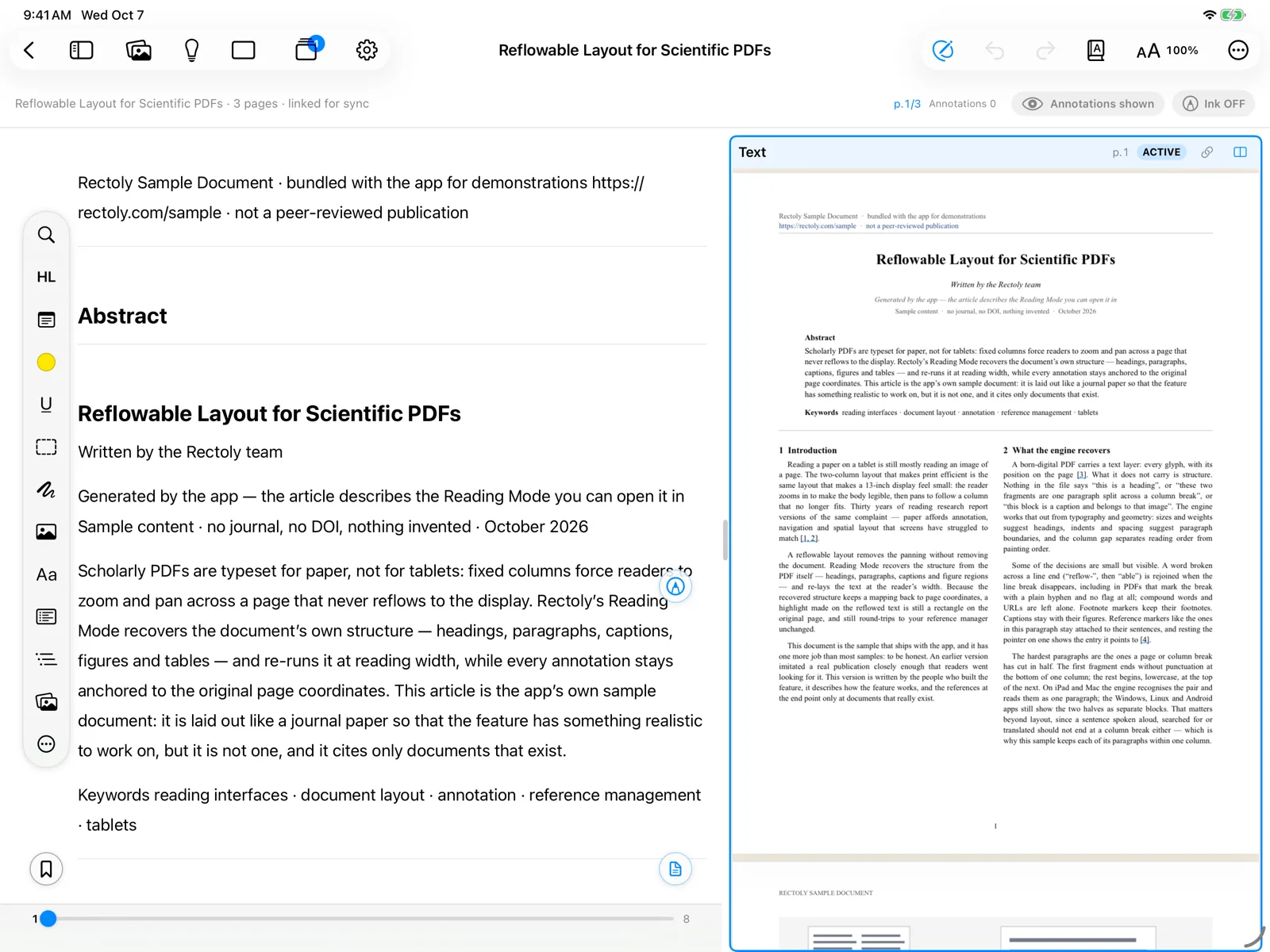
- रीडिंग मोड पर जाएँ:
- नीचे दाईं ओर गोल बटन (पृष्ठ आइकन) दबाएँ, या ⌘R दबाएँ।
- पेपर के ऊपर PDF | पठन स्विच में पठन पर क्लिक करें, या Ctrl+R दबाएँ।
- नीचे दाईं ओर गोल बटन (किताब आइकन) पर टैप करें।
- "पठन पाठ तैयार किया जा रहा है…" के बाद पेपर एक कॉलम में दिखता है।
- PDF पर लौटने के लिए वही बटन दोबारा दबाएँ (⌘R / Ctrl+R)।
- ऊपर बाईं ओर का वापस तीर भी रीडिंग मोड से बाहर ले जाता है।
रीडिंग मोड खरीद में शामिल है। 14 दिन के ट्रायल के दौरान यह निःशुल्क है और नमूना पेपर में हमेशा निःशुल्क है। देखें ट्रायल और खरीद।
आकृतियाँ, तालिकाएँ और उद्धरण
- आकृतियाँ और तालिकाएँ पाठ में कार्ड के रूप में दिखती हैं। बड़ा देखने के लिए कार्ड दबाएँ; PDF में खोलें उसके पृष्ठ पर ले जाता है।
- कार्ड का पिन आगे पढ़ते समय उस आकृति को पाठ के बगल में रखता है। देखें चित्र पैनल।
- [12] जैसे किसी उद्धरण को दबाकर वह संदर्भ देखें जिसकी ओर वह इशारा करता है। देखें उद्धरण कार्ड।
- आकृति को PNG के रूप में सहेजें…, आकृति कॉपी करें, तालिका को CSV के रूप में सहेजें… या तालिका कॉपी करें (स्प्रेडशीट में पेस्ट होती है) के लिए किसी आकृति या तालिका कार्ड को देर तक दबाएँ (Mac और Windows पर राइट-क्लिक करें)।
पाठ में सूत्र
- अनुच्छेद के भीतर के सूत्र PDF पृष्ठ से ही काटे गए छोटे अंशों के रूप में दिखते हैं, इसलिए हर चिह्न ठीक वैसा दिखता है जैसा छपा है — अब गड़बड़ अक्षर नहीं।
- वे टेक्स्ट के आकार और रीडिंग मोड के लाइट / डार्क स्वरूप के साथ चलते हैं।
- बिना सूत्रों वाला पेपर पहले जैसा ही दिखता है।
- अभी शामिल नहीं: शीर्षकों और कैप्शन के सूत्र। कोई अंश कॉपी करने पर सूत्र की तस्वीर नहीं, PDF से पढ़ा गया पाठ कॉपी होता है।
सूत्र और कोड, पेज जैसे ही
रीडिंग मोड असली सुपरस्क्रिप्ट और सबस्क्रिप्ट दिखाता है, और जिन पंक्तियों में ऐसे चिह्न हों जो टेक्स्ट नहीं बन सकते, या भिन्न और मैट्रिक्स हों, उन्हें पेज से काटकर दिखाता है। कोड अपना इंडेंटेशन बनाए रखता है और पेज की पंक्तियों की तरह ही दिखता है। आकृतियाँ और तालिकाएँ, दो कॉलम का पढ़ने का क्रम, और संदर्भ सूची कहाँ खत्म होकर परिशिष्ट कहाँ शुरू होता है — यह सब भी अब ज़्यादा सटीकता से पढ़ा जाता है।
फ़ुटनोट और एंडनोट
- फ़ुटनोट पाठ को नहीं रोकते: वे अंत में एंडनोट के रूप में इकट्ठा होते हैं।
- पहले पृष्ठ का लेखकों की संबद्धता, ईमेल पते और प्राप्ति तिथियों वाला खंड भी वहीं चला जाता है, ताकि पाठ पेपर से ही शुरू हो।
हाइलाइट करें, कॉपी करें और भेजें
पाठ चुनें तो हाइलाइट, अंडरलाइन और पृष्ठ के साथ कॉपी करें वाला मेनू मिलता है।
- मेनू में थीम में भेजें भी है (देखें शोध विषय)।
- अन्य पेपरों में मिलते-जुलते अंश खोजने के लिए किसी हाइलाइट या अंडरलाइन पर टैप करें, या किसी अनुच्छेद पर राइट-क्लिक करें। देखें मिलते-जुलते अंश।
- अन्य पेपरों में मिलते-जुलते अंश चयन बार में और राइट-क्लिक पर है। देखें मिलते-जुलते अंश।
- रीडिंग मोड में बनाए गए हाइलाइट और नोट PDF व्यू वाले ही एनोटेशन हैं, और वे उसी तरह Mendeley या Zotero से सिंक होते हैं।
टेक्स्ट का आकार, दिखावट और साथ में PDF
- टेक्स्ट का आकार:
- पिंच करें, ऊपर Aa 100% दबाएँ, या ⌘+ / ⌘− / ⌘0 इस्तेमाल करें। iPhone पर Aa बटन टेक्स्ट आकार का मेनू खोलता है — देखें फ़ोन पर टेक्स्ट का आकार।
- छोटे / बड़े टेक्स्ट वाले बटन इस्तेमाल करें, रीसेट करने के लिए प्रतिशत पर क्लिक करें, या Ctrl+= / Ctrl+− / Ctrl+0 दबाएँ। Ctrl + माउस व्हील भी काम करता है।
- छोटे / बड़े टेक्स्ट वाले बटन इस्तेमाल करें, या पिंच करें। फ़ोन पर वे एक Aa बटन में सिमट जाते हैं — देखें फ़ोन पर टेक्स्ट का आकार।
- लाइट या डार्क: सेटिंग्स में रीडिंग मोड का स्वरूप चुनें (ऐप के अनुसार / लाइट / डार्क)। यह केवल पढ़ने की सतह बदलता है।
- मूल से तुलना करें: PDF साथ में दिखाएँ PDF को फिर से बनाए गए पाठ के बगल में रखता है।
- ऊपर बाईं ओर का बटन, गोल बटन को देर तक दबाना, या ⌘⇧R।
- पेपर के ऊपर अगल-बगल वाला बटन, या Ctrl+Shift+R।
- ऊपर अगल-बगल वाला बटन, या गोल बटन को देर तक दबाना।
- पेपर हमेशा रीडिंग मोड में खोलें: सेटिंग्स › रीडर में डिफ़ॉल्ट व्यू को रीडिंग मोड पर सेट करें।
फ़ोन पर टेक्स्ट का आकार
फ़ोन पर रीडिंग मोड की बार में टेक्स्ट आकार का एक ही बटन (Aa) होता है:
- इसे दबाने पर छोटा पाठ, प्रतिशत में वर्तमान आकार और बड़ा पाठ एक साथ एक मेनू में दिखते हैं।
- समायोजित करते समय मेनू खुला रहता है, इसलिए आरामदायक आकार एक ही बार में मिल जाता है।
- आप दो उँगलियों से पिंच करके भी बदल सकते हैं।
बुकमार्क
- तैरता बुकमार्क बटन या ⌘D दबाएँ। सूची देखने के लिए उसे देर तक दबाएँ।
- किसी अनुच्छेद पर पॉइंटर ले जाएँ और उसके बगल में दिखने वाले बुकमार्क पर क्लिक करें, या Ctrl+D दबाएँ। ऊपर बुकमार्क उनकी सूची दिखाता है।
- ऊपर बुकमार्क पर टैप करें। सूची देखने के लिए उसे देर तक दबाएँ।
रीडिंग मोड में मेनू और हस्तलेखन
- पढ़ते समय मेनू छिप जाते हैं। दाएँ किनारे पर गोल पेन-टिप बटन उन्हें दिखाता या छिपाता है; Apple Pencil पर डबल-टैप या स्क्वीज़ भी यही करता है। मेनू छिपाने से हस्तलेखन बंद हो जाता है।
- पेन और इरेज़र पाठ के ऊपर की बार में हैं, PDF व्यू की तरह।
- पेन और इरेज़र उँगली से भी काम करते हैं। रीडिंग मोड में लिखा गया हस्तलेखन हस्तलेखन खोज में शामिल नहीं होता।
हस्तलेखन खिसका हुआ क्यों दिख सकता है
रीडिंग मोड स्क्रीन की चौड़ाई, दिशा और टेक्स्ट आकार के अनुसार पाठ को फिर से जमाता है, इसलिए हस्तलेखन किसी स्थिर पृष्ठ के बजाय फिर से जमाए गए पाठ के साथ चलता है। स्क्रीन घुमाने या पेपर किसी दूसरे डिवाइस पर खोलने के बाद वह खिसका हुआ दिख सकता है। स्याही स्वयं कभी नहीं खोती — केवल उसके दिखने की जगह बदलती है। जिन निशानों को ठीक अपनी जगह रहना ज़रूरी है, उन्हें PDF व्यू में लिखें।
जब पेपर फिर से नहीं बनाया जा सके
- कुछ PDF फिर से नहीं बनाई जा सकतीं ("इस PDF के लिए रीडिंग मोड उपलब्ध नहीं है")। उन्हें PDF व्यू में पढ़ें।
- अगर फिर से बनाया गया पाठ गलत दिखे, तो … › लेआउट की समस्या बताएँ चुनें। केवल स्थितियाँ और संरचना भेजी जाती हैं; पाठ छिपा दिया जाता है।
- वही लेआउट की समस्या बताएँ ⋮ मेनू में है।
- पुराना लेआउट सेटिंग्स › समस्या निवारण › पेपर संरचना कैश में साफ़ किया जा सकता है; अगली बार रीडिंग मोड में पेपर खुलने पर वह फिर से बनता है। देखें समस्या निवारण।
- वही पेपर संरचना कैश सेटिंग्स › समस्या निवारण में है।