विषय बनाएँ या खोलें
- रीडर की ऊपरी बार में बल्ब दबाएँ, या ⌘⇧T दबाएँ। कोई पेपर खुला न होने पर लाइब्रेरी में … › शोध विषय चुनें।
- iPhone पर और संकरी विंडो में रीडर में … › शोध विषय चुनें।
- रीडर की ऊपरी बार में बल्ब पर टैप करें (फ़ोन पर यह ⋮ के अंदर है), या कीबोर्ड पर Ctrl+Shift+T दबाएँ। कोई पेपर खुला न होने पर लाइब्रेरी में ⋮ › शोध विषय चुनें।
- ऊपर की बार में शोध विषय (बल्ब वाला) पर क्लिक करें। विषय चुने जाने के बाद बटन पर विषय: नाम दिखता है, और उस पर क्लिक करने से विषय पेपर के बगल में खुलता है।
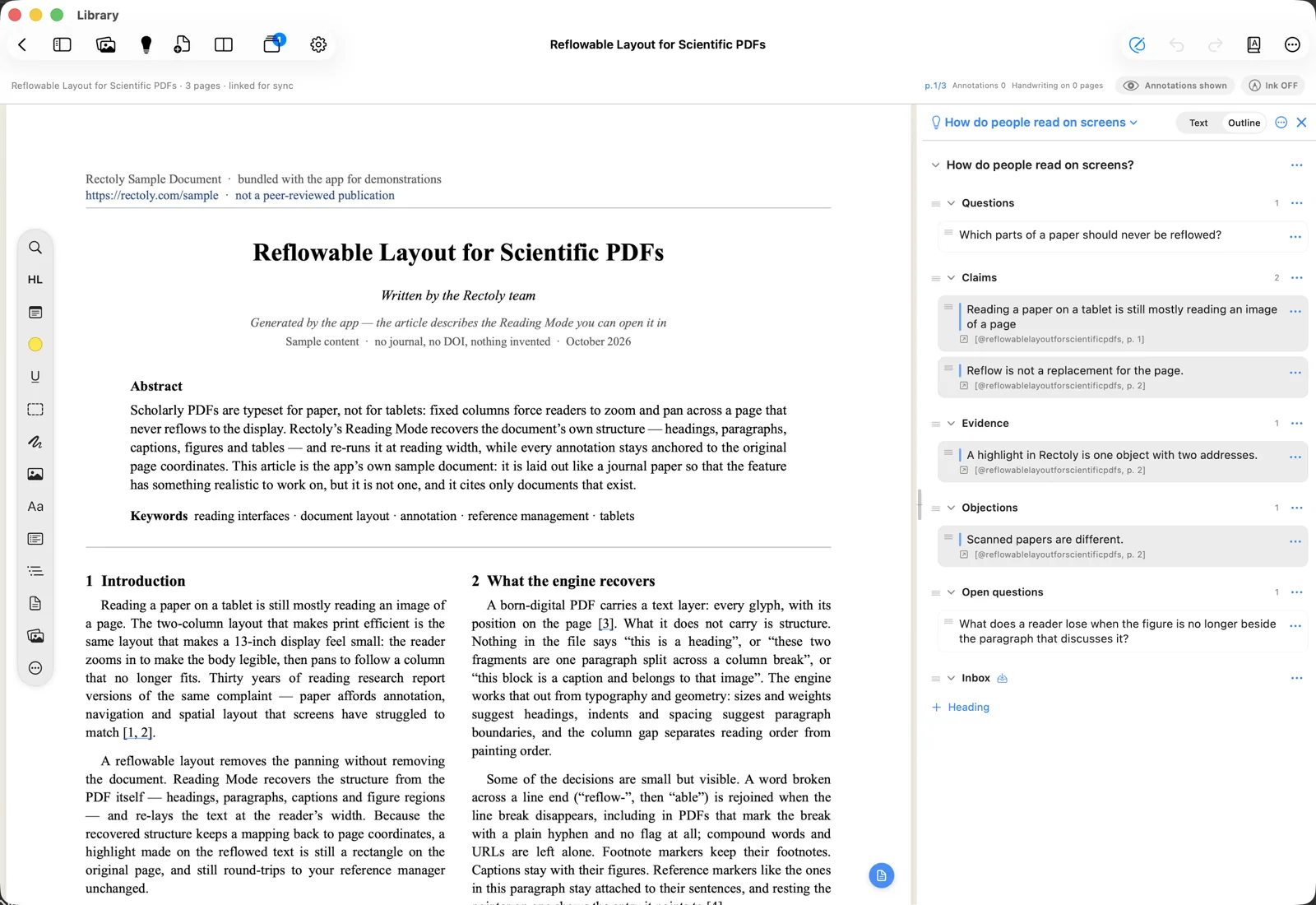
पहली बार नया विषय… चुनें, नाम टाइप करें और बनाएँ दबाएँ। कई पेपरों में लिखे अपने नोट से विषय शुरू करना हो, तो AI से अपने नोट व्यवस्थित करना भी है। नया विषय प्रश्न, दावे, प्रमाण, आपत्तियाँ, खुले प्रश्न और इनबॉक्स शीर्षकों के साथ शुरू होता है। आप उन्हें रख सकते हैं, उनका नाम बदल सकते हैं या अपने शीर्षक जोड़ सकते हैं।
किसी दूसरे विषय पर जाने, नया बनाने, या मौजूदा का नाम बदलने या उसे हटाने के लिए:
- विषय के ऊपर उसका नाम और उसका … मेनू (थीम का नाम बदलें…, थीम हटाएँ…) इस्तेमाल करें।
- विषय के ऊपर उसका नाम और उसका ⋮ मेनू (थीम का नाम बदलें…, थीम हटाएँ…) इस्तेमाल करें।
- शोध विषय बटन के बगल वाला तीर इस्तेमाल करें। इसमें किसी नोट को विषय के रूप में खोलें… (कोई भी
.mdफ़ाइल) और विषय फ़ोल्डर दिखाएँ भी हैं।
जहाँ जगह हो, बल्ब विषय को पेपर के बगल में एक कॉलम के रूप में दिखाता है; नहीं तो वह एक शीट के रूप में खुलता है। शीट में पेपर के बगल वाला बटन (लेख के बगल में दिखाएँ) उसे कॉलम में ले जाता है।
विषय बनाना, व्यवस्थित करना और निर्यात करना निःशुल्क है। विषय को पेपर के बगल में दिखाना (iPad, Mac और Android पर कॉलम, Windows पर दूसरा पैन) खरीद में शामिल है; 14 दिन के ट्रायल के दौरान और नमूना पेपर के बगल में यह निःशुल्क है। iPad, Mac और Android पर विषय में भेजना निःशुल्क रहता है क्योंकि यह कॉलम के बिना काम करता है; Windows पर भेजने के लिए विषय का पेपर के बगल में खुला होना ज़रूरी है।
अंश विषय में भेजें
- किसी पेपर में, PDF व्यू या रीडिंग मोड में, पाठ चुनें।
- थीम में भेजें चुनें:
- चयन के ऊपर दिखने वाले मेनू में, या जिस हाइलाइट पर आप टैप करें उसके मेनू में। Mac पर राइट-क्लिक करके भी। शॉर्टकट ⌘⇧N है।
- चयन के ऊपर दिखने वाली बार में, राइट-क्लिक करके, या Ctrl+Shift+N से। विषय (या कोई दूसरा नोट) पेपर के बगल में खुला होना चाहिए।
- चयन के ऊपर दिखने वाली बार में, या जिस हाइलाइट पर आप टैप करें उसके मेनू में। कीबोर्ड के साथ Ctrl+Shift+N।
- अंश वर्तमान विषय में उद्धरण के रूप में जुड़ता है, और उसके बाद उसका स्रोत: पेपर की उद्धरण कुंजी और पृष्ठ, जैसे
[@devlin2019bert, p. 5]। हाइलाइट का नोट उद्धरण के नीचे साथ आता है।
- यह हमेशा वर्तमान विषय में जाता है, तब भी जब विषय स्क्रीन पर न हो। "“नाम” में जोड़ा गया" इसकी पुष्टि करता है। अगर अभी कोई विषय नहीं है, तो Rectoly पहले एक बनाने को कहता है।
- डिफ़ॉल्ट रूप से अंश इनबॉक्स के नीचे जाते हैं। उन्हें किसी दूसरे शीर्षक के नीचे भेजने के लिए:
- विषय के … मेनू में नोट में कहाँ और कोई शीर्षक (… के नीचे) या अंत में चुनें।
- विषय के ⋮ मेनू में नोट में कहाँ और कोई शीर्षक (… के नीचे) या अंत में चुनें।
- थीम में भेजें के बगल वाले तीर पर क्लिक करें और … के नीचे या अंत में चुनें। यह पसंद उस नोट के लिए याद रखी जाती है।
- स्रोत का रूप सेटिंग्स के उद्धरण कुंजी प्रारूप के अनुसार होता है। देखें उद्धरण कुंजी प्रारूप।
विषय व्यवस्थित करें
विषय एक रूपरेखा के रूप में दिखता है: मोड़े जा सकने वाले शीर्षक, और उनके नीचे आपके भेजे गए ब्लॉक।
- ऊपर पाठ और रूपरेखा के बीच नोट बदलें, या Ctrl+Shift+O दबाएँ। पाठ व्यू में आप Markdown सीधे संपादित करते हैं।
- किसी ब्लॉक को खिसकाने के लिए उसे ड्रैग करें, या ब्लॉक के मेनू से उसे किसी दूसरे शीर्षक में ले जाएँ, संपादित करें या हटाएँ।
- किसी ब्लॉक को चुनकर खिसकाने के लिए ⌥↑ / ⌥↓ दबाएँ।
- किसी ब्लॉक को चुनकर खिसकाने के लिए Alt+↑ / Alt+↓ दबाएँ।
- शीर्षक से शीर्षक जोड़ें (कोई सुझाया गया शीर्षक या अन्य… चुनें)।
- किसी ब्लॉक पर पेपर में दिखाएँ पेपर को उस जगह पर खोलता है जहाँ से उद्धरण आया था (चुने गए ब्लॉक पर Return / Enter)।
निर्यात करें और लिखें
- Markdown के रूप में कॉपी करें पूरा विषय क्लिपबोर्ड पर रखता है।
- निर्यात › Markdown फ़ाइल… या Word (.docx)… उसे फ़ाइल के रूप में सहेजता है।
- दोनों विषय के … मेनू में हैं।
- दोनों विषय के ⋮ मेनू में हैं।
जो बाहर जाता है वह साफ़ Markdown है: जिन शीर्षकों का आपने कभी उपयोग नहीं किया वे छोड़ दिए जाते हैं, Rectoly के अपने चिह्न हटा दिए जाते हैं, और अंत में आपके उद्धृत पेपरों की एक संदर्भ सूची जोड़ी जाती है।
- संदर्भ और पाठ में दिए स्रोत, जैसे
[@devlin2019bert, p. 5], आपकी चुनी हुई उद्धरण शैली में लिखे जाते हैं, जैसे APA या IEEE। - Pandoc या Quarto के लिए Markdown में
[@key]स्रोत बनाए रखने हों, तो उद्धरण शैली के नीचे Markdown में उद्धरण कुंजियाँ रहने दें ([@key]) चालू करें। Word में हमेशा शैली ही लागू होती है।
Zotero नोट के रूप में विषय
निर्यात › Zotero नोट विषय को Zotero में आपकी निजी लाइब्रेरी के एक नोट में बदल देता है, सारे शीर्षकों समेत; हर उद्धरण PDF में अपने पृष्ठ से जुड़ा होता है और उसका स्रोत Zotero उद्धरण के रूप में होता है। यह विकल्प साइन इन रहने पर दिखता है।
- निर्यात › Zotero नोट चुनें।
- चुनें कि विषय के नाम से उद्धृत पेपरों पर “नाम” टैग लगाएँ या नहीं, और उद्धृत पेपरों को “नाम” संग्रह में रखें या नहीं। शुरू में दोनों बंद होते हैं, और Rectoly हर विषय के लिए आपकी पसंद याद रखता है।
- भेजें दबाएँ।
- टैग और संग्रह केवल जोड़े जाते हैं, कभी हटाए नहीं जाते। संग्रह न हो तो बना दिया जाता है; किसी समूह का पेपर उसी समूह के संग्रह में जाता है। जो पेपर किसी Zotero लाइब्रेरी में नहीं हैं, उन्हें छोड़ दिया जाता है।
- नोट और विषय दोनों दिशाओं में मेल में रहते हैं। विषय बदलने के बाद फिर से भेजें, तो नोट दोबारा लिखा जाता है। अगर उसमें कुछ भी न बदलता हो, तो आपको "Zotero नोट पहले से अद्यतन है।" दिखता है।
- Zotero में नोट में किए गए बदलाव विषय खोलने पर उसमें आ जाते हैं। विषय का पिछला रूप उसके पास
.historyफ़ोल्डर में रखा जाता है। - Zotero में संदर्भ सूची के नीचे किए बदलाव थीम में नहीं आते। जो रखना हो उसे संदर्भ से ऊपर लिखें।
- अगर विषय और नोट दोनों में बदलाव हुए हों, तो कुछ भी ओवरराइट नहीं होता: भेजने पर नया नोट बनता है, और Zotero वाला नोट जैसा है वैसा ही रहता है।
- अगर Zotero में नोट का अधिकांश भाग हटा दिया गया हो, तो विषय जैसा है वैसा ही छोड़ दिया जाता है, और भेजने पर नया नोट बनता है।
विषय को Zotero में भेजना, नोट्स भेजने की तरह, खरीद में शामिल है। 14 दिन के ट्रायल के दौरान यह निःशुल्क है।
थीम के पेपर Mendeley में व्यवस्थित करें
निर्यात › Mendeley में व्यवस्थित करें… विषय के उद्धृत पेपरों पर उसके नाम का टैग लगाता है, उन्हें उसी नाम के संग्रह में रखता है, या दोनों करता है। यह तब दिखता है जब विषय आपकी Mendeley लाइब्रेरी के कम से कम एक पेपर को उद्धृत करता है।
- निर्यात › Mendeley में व्यवस्थित करें… चुनें।
- उद्धृत पेपरों पर “नाम” टैग लगाएँ, उद्धृत पेपरों को “नाम” संग्रह में रखें, या दोनों चालू करें। Rectoly हर विषय के लिए आपकी पसंद याद रखता है।
- व्यवस्थित करें दबाएँ।
- कुछ भी हटाया नहीं जाता: पेपरों के मौजूदा टैग और संग्रह वैसे ही रहते हैं। संग्रह न हो तो बना दिया जाता है; किसी समूह के पेपर उसी समूह के संग्रह में जाते हैं। जो PDF किसी लाइब्रेरी में नहीं हैं, उन्हें छोड़ दिया जाता है।
- अगर आप विषय का नाम बदलते हैं, तो अगली बार नया नाम इस्तेमाल होता है। पहले वाला टैग और संग्रह बने रहते हैं।
- काम पूरा होने पर Rectoly बताता है कि कितने पेपरों पर टैग लगा या वे संग्रह में रखे गए, और कौन-से पेपर नहीं बदले जा सके और क्यों।
Mendeley में व्यवस्थित करना, नोट्स भेजने की तरह, खरीद में शामिल है। 14 दिन के ट्रायल के दौरान यह निःशुल्क है।
शायद संबंधित अंश
विषय के अंत में शायद संबंधित अंश इस डिवाइस के पेपरों के वे अंश सूचीबद्ध करता है जो विषय के नोट के करीब हैं: आपके भेजे उद्धरण और उनके नोट, और आपके खुद लिखे अनुच्छेद।
- अंश वैसा ही दिखता है जैसा पेपर में है, पेपर के शीर्षक और पृष्ठ के साथ, और उस नोट के साथ जिसके वह करीब है (आपके नोट के पास: …)। AI कुछ नहीं लिखता।
- खोलें अंश तक ले जाता है। थीम में जोड़ें उसे उद्धरण के रूप में विषय में रख देता है। यह अंश न दिखाएँ (×) उस अंश को आगे इस विषय से बाहर रखता है।
- सब कुछ डिवाइस पर ही खोजा जाता है। करीब का मतलब मिलती-जुलती शब्दावली और विषय है, ज़रूरी नहीं कि वही दावा हो।
- कम नोट वाले विषय में, या ऐसे विषय में जिसके करीब कोई अंश न हो, यहाँ कुछ नहीं दिखता।
इसके लिए बहुभाषी मॉडल और उसी से बना अंश इंडेक्स चाहिए, वही जो मिलते-जुलते अंश इस्तेमाल करते हैं।
- मॉडल न हो तो यहाँ बहुभाषी मॉडल पाएँ दिखता है। मॉडल होने पर जापानी, चीनी और अन्य भाषाओं के पेपरों के अंश, और आपके नोट से अलग भाषा के अंश भी मिलते हैं।
- इंडेक्स बनते समय उसकी प्रगति दिखाई जाती है। अभी इंडेक्स करें तुरंत कुछ हिस्सा बना देता है।
- कम मेमोरी वाला डिवाइस इसका इस्तेमाल नहीं कर सकता, और यह बताता है।
शायद संबंधित अंश खरीद में शामिल है और 14 दिन के निःशुल्क ट्रायल के दौरान मुफ़्त है।
विषय कहाँ रखे जाते हैं
विषय एक सादी Markdown फ़ाइल है, name.md, जिसे आप दूसरे ऐप में भी खोल सकते हैं।
- जब नोट्स फ़ोल्डर सेट हो, तो विषय उसके
Themesफ़ोल्डर में रखे जाते हैं। iPad, Mac, Android, Windows और Linux सभी यही जगह इस्तेमाल करते हैं। - नोट्स फ़ोल्डर के बिना विषय ऐप के अंदर रखे जाते हैं। नोट्स फ़ोल्डर चुनने पर वे उसके
Themesफ़ोल्डर में चले जाते हैं। - नोट्स फ़ोल्डर के बिना विषय
Documents\Rectoly\Themesमें रखे जाते हैं। - अगर एक ही विषय दो जगह बदला गया, तो एक बैनर बताता है "यह थीम दो जगह बदली गई है।" कौन-सा संस्करण रखना है, चुनें; तब तक भेजना रुका रहता है।
- अगर किसी दूसरे ऐप ने नोट बदला है, तो दोबारा भेजने से पहले Rectoly पूछता है कि कौन-सा संस्करण रखना है।