पाठ हाइलाइट या अंडरलाइन करें
- पाठ चुनें।
- दबाकर रखें, फिर हैंडल ड्रैग करें।
- माउस से पाठ पर ड्रैग करें। डबल-क्लिक एक शब्द चुनता है।
- किसी शब्द को देर तक दबाएँ, फिर चयन बढ़ाने के लिए हैंडल ड्रैग करें।
- हाइलाइट या अंडरलाइन चुनें:
- टूल रेल के हाइलाइट या रेखांकन टूल से, H / U कुंजियों से, या Mac पर राइट-क्लिक करके।
- चयन के ऊपर दिखने वाली बार में (उस रंग में हाइलाइट करने के लिए किसी रंग बिंदु पर क्लिक करें), H / U कुंजियों से, या राइट-क्लिक करके।
- चयन के ऊपर दिखने वाली बार में।
आप पहले टूल चुनकर फिर पाठ भी चुन सकते हैं।
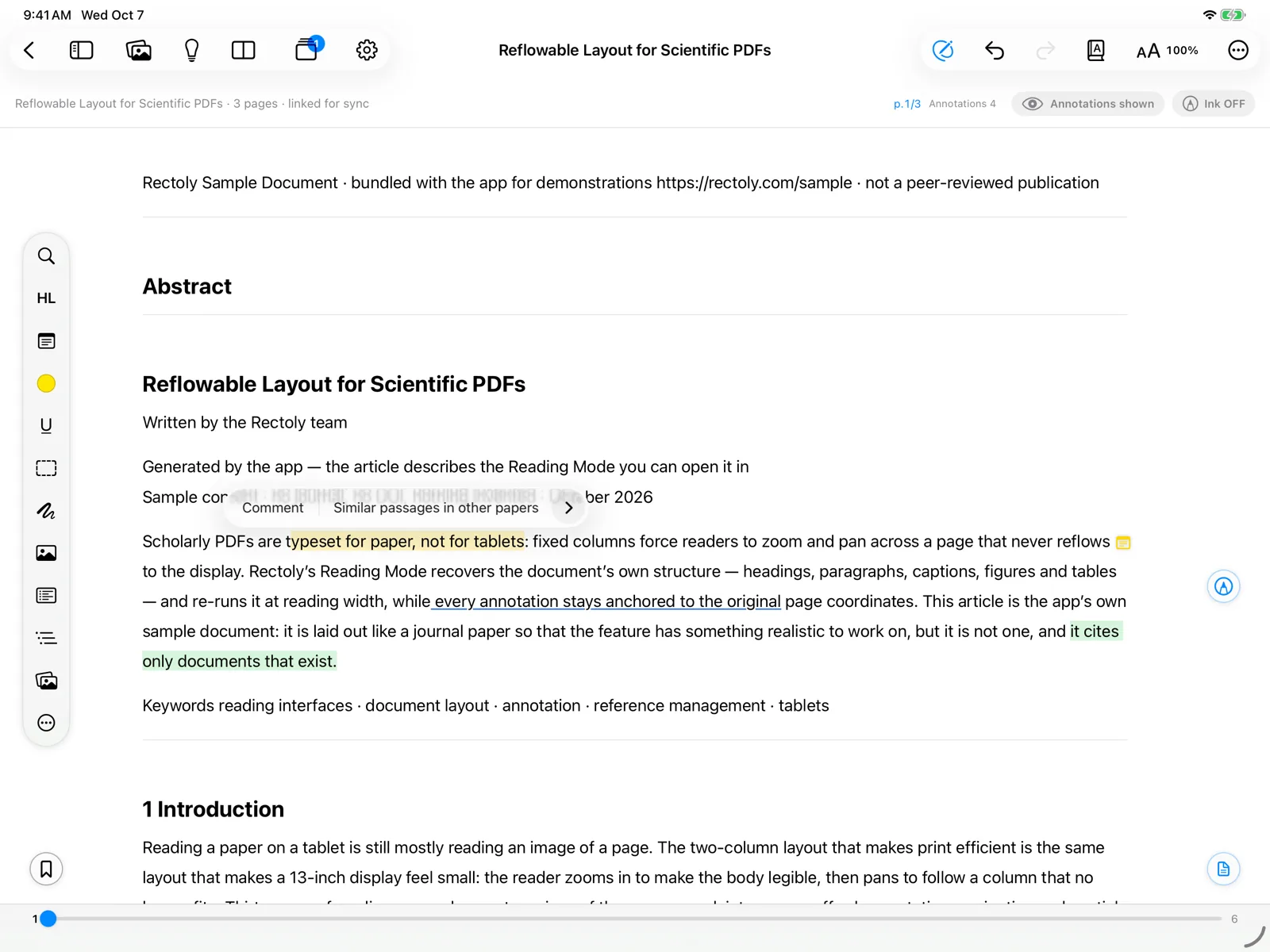
हाइलाइट, अंडरलाइन और क्षेत्र बनाना खरीद में शामिल है। 14 दिन के ट्रायल के दौरान और नमूना पेपर के अंदर यह निःशुल्क है। जो पहले से हैं उन्हें देखना और कॉपी करना हमेशा निःशुल्क है। देखें ट्रायल और खरीद।
रंग
आठ रंग हैं, Mendeley और Zotero वाले ही: पीला, हरा, लाल, नीला, गुलाबी, बैंगनी, नारंगी और स्लेटी।
- रंग टूल से रंग चुनें (टूल रेल पर यह वर्तमान रंग के एक बिंदु के रूप में दिखता है)।
- चयन बार में आठ रंग बिंदुओं में से किसी एक पर क्लिक करें।
- पेन का रंग टूल से रंग चुनें।
पहले से बने हाइलाइट का रंग बदलने के लिए उसे दबाएँ और दूसरा रंग चुनें।
क्षेत्र हाइलाइट करें
किसी आकृति, तालिका या समीकरण के चारों ओर बॉक्स बनाने के लिए क्षेत्र हाइलाइट इस्तेमाल करें।
- क्षेत्र हाइलाइट टूल चुनें।
- क्षेत्र चिह्नित करें:
- फ़्रेम रखने के लिए पृष्ठ पर देर तक दबाएँ। रोकने के लिए टूल फिर से चुनें।
- आकृति या तालिका पर एक आयत ड्रैग करें।
HL Pen से पाठ पर चलाएँ
- हाइलाइट पेन चुनें और जिस पाठ को हाइलाइट करना है उस पर चलाएँ। Apple Pencil के साथ यह सुविधाजनक है।
- हाइलाइट पेन चुनें और जिस पाठ को हाइलाइट करना है उस पर चलाएँ।
Zotero संस्करण में HL Pen स्कैन की गई PDF पर भी काम करता है।
मौजूदा हाइलाइट के साथ काम करें
किसी हाइलाइट को दबाएँ (Mac और Windows पर राइट-क्लिक करें), ताकि:
- उसका रंग बदल सकें, उसका पाठ कॉपी कर सकें, या उसे हटा सकें;
- उसमें नोट जोड़ सकें (देखें स्टिकी नोट);
- पृष्ठ के साथ कॉपी करें (देखें पृष्ठ के साथ कॉपी) या थीम में भेजें (देखें शोध विषय) चुन सकें।
अगर एनोटेशन छिपे हैं, तो पहली बार दबाने पर वे फिर दिखते हैं; जोड़ने के लिए एक बार और दबाएँ।
हाइलाइट आपके दूसरे एनोटेशन के साथ Mendeley या Zotero से सिंक होते हैं। देखें एनोटेशन सिंक।