चित्र पैनल खोलें
- कोई पेपर खोलें।
- चित्र पैनल (चित्र आइकन) दबाएँ:
- ऊपर बाईं ओर, या ⌘⇧F दबाएँ।
- टूलबार में, या Ctrl+Shift+F दबाएँ।
- ऊपरी बार में।
- आप जिस पृष्ठ को पढ़ रहे हैं उसके सबसे पास वाली आकृति या तालिका पाठ के बगल में दिखती है।
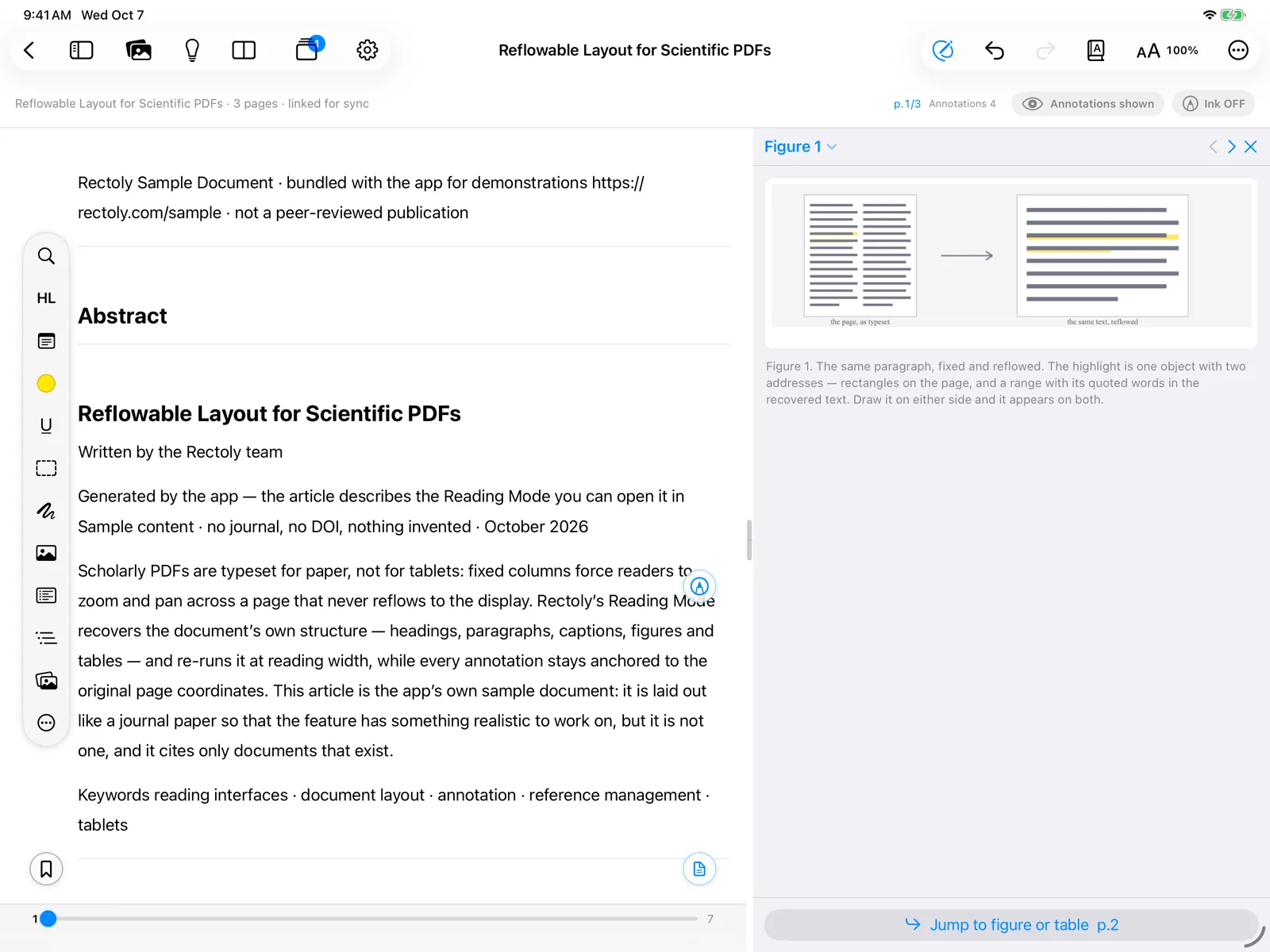
आकृति चुनें
- पिछला / अगला बटनों से पेपर की आकृतियों और तालिकाओं में आगे-पीछे जाएँ।
- ⌥PageUp / ⌥PageDown भी यही करते हैं।
- Alt+PageUp / Alt+PageDown भी यही करते हैं।
- सूची से कोई एक चुनने के लिए चित्र चुनें दबाएँ।
- PDF में किसी आकृति पर राइट-क्लिक करें और … को पाठ के बगल में दिखाएँ चुनें।
- रीडिंग मोड में किसी आकृति कार्ड का पिन दबाकर उस आकृति को पैनल में रखें।
- पेपर की आकृतियों और तालिकाओं की सूची में पिन (बगल में दिखाएँ) दबाएँ।
पास से देखें और जाएँ
- ज़ूम करने के लिए डबल-क्लिक करें, या Ctrl + माउस व्हील इस्तेमाल करें। ज़ूम की गई आकृति को खिसकाने के लिए ड्रैग करें।
- चित्र पर जाएँ आपको आकृति के पृष्ठ पर ले जाता है; जहाँ पढ़ रहा था वहाँ वापस जाएँ आपको लौटाता है।
- पृष्ठ पर जाएँ आपको आकृति के पृष्ठ पर ले जाता है।
पैनल को × से बंद करें।
जब पैनल न दिखे
- पैनल को पाठ के बगल में जगह चाहिए। Windows पर आपको "पाठ के बगल में चित्र पैनल के लिए जगह नहीं है।" दिख सकता है। विंडो चौड़ी करें या लाइब्रेरी छिपाएँ।
- अगर पेपर में ऐसी कोई आकृति या तालिका नहीं है जिसे Rectoly ढूँढ सके, तो पैनल यह बताता है।
- दाईं ओर का कॉलम एक बार में एक चीज़ दिखाता है: चित्र पैनल, कोई शोध विषय या पेपर के बगल में दस्तावेज़।
चित्र पैनल निःशुल्क है।