इसे चालू करें
- डिवाइस पर iCloud में साइन इन करें, और iCloud Drive चालू रखें (सिस्टम की सेटिंग्स में)।
- Rectoly में सेटिंग्स › सिंक और बैकअप › iCloud बैकअप खोलें। रीडर की सेटिंग्स › iCloud और सिंक में भी यही सेटिंग्स हैं।
- एनोटेशन (हाइलाइट, अंडरलाइन और स्टिकी नोट) का बैकअप अपने आप होता है। और कुछ चालू करने की ज़रूरत नहीं है।
अगर Rectoly बताता है कि iCloud जुड़ा नहीं है, तो सिस्टम की सेटिंग्स में साइन इन करें, फिर स्थिति अपडेट करें दबाएँ।
हस्तलेखन का बैकअप और सिंक
हस्तलेखन काफ़ी ज़्यादा जगह लेता है, इसलिए यह डिफ़ॉल्ट रूप से बंद है।
- हस्तलेखन को iCloud से सिंक और बैकअप करें चालू करें।
- Rectoly इस डिवाइस पर पहले से मौजूद हस्तलेखन अपलोड करता है और दिखाता है कि कितने आइटम हो चुके हैं।
- उसके बाद हस्तलेखन एक ही iCloud खाते वाले आपके डिवाइस के बीच सिंक होता है: जब आप कोई पेपर खोलते हैं, तो आपके दूसरे डिवाइस का नया हस्तलेखन आ जाता है। आप iPad पर जो लिखते हैं, वह iPhone और Mac पर दिखता है।
अगर आपका iCloud स्टोरेज भर जाता है, तो Rectoly हस्तलेखन बैकअप बंद कर देता है और केवल वही हस्तलेखन हटाता है जो उसने iCloud में रखा था, ताकि एनोटेशन बैकअप चलता रहे। आपके डिवाइस के हस्तलेखन को कभी छुआ नहीं जाता।
नए डिवाइस पर पुनर्स्थापित करें
पुनर्स्थापना कभी अपने आप नहीं होती; इसे आप चुनते हैं।
- Rectoly इंस्टॉल करें और उसी iCloud खाते में साइन इन करें।
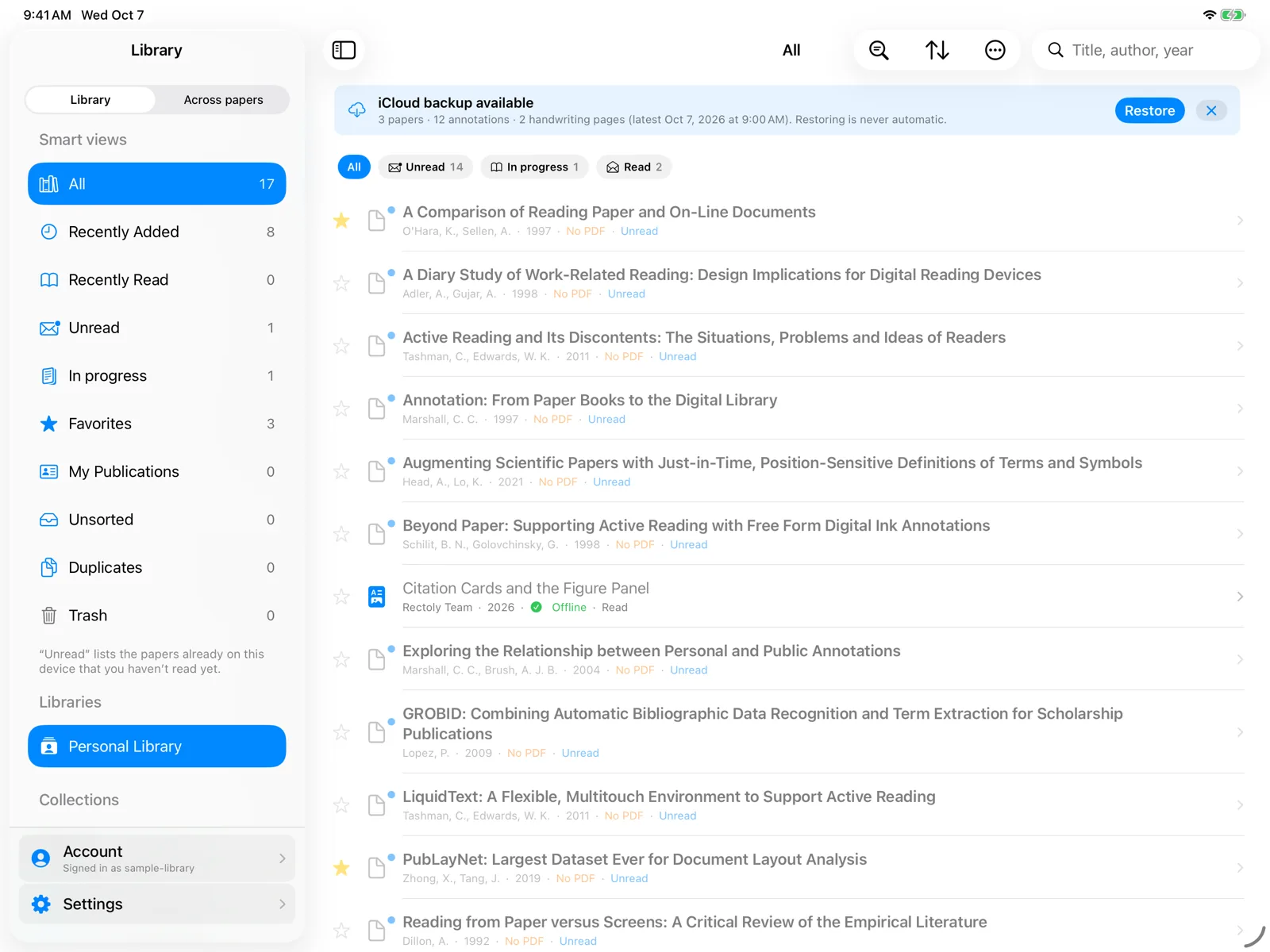
- जब लाइब्रेरी में iCloud बैकअप उपलब्ध है दिखे, तो पुनर्स्थापित करें दबाएँ।
- आप कभी भी सेटिंग्स › सिंक और बैकअप › बैकअप से पुनर्स्थापित करें… से भी पुनर्स्थापित कर सकते हैं।
- Rectoly बताता है कि उसने कितने एनोटेशन और हस्तलेखन वाले पृष्ठ वापस रखे। जो पेपर आपने खोले हैं, वे उन्हें तुरंत दिखाते हैं।
पढ़ने की प्रगति
आपने कहाँ पढ़ना छोड़ा और कौन-से पेपर पढ़े जा चुके हैं, यह iCloud के ज़रिए आपके सभी डिवाइस पर एक जैसा रहता है। पढ़ने की स्थिति का सिंक दिखाता है कि आखिरी बार कब और कितने डिवाइस पर सिंक हुआ।
जानने योग्य बातें
- iCloud बैकअप निःशुल्क है।
- यह आपके एनोटेशन और हस्तलेखन रखता है, PDF नहीं। PDF, Mendeley या Zotero से वापस आती हैं।
- यह आपकी Mendeley लाइब्रेरी से खोले गए पेपरों को शामिल करता है। इस डिवाइस पर केवल फ़ाइल के रूप में खोली गई PDF का बैकअप नहीं होता; उनके लिए आर्काइव इस्तेमाल करें।
- Windows, Linux या Android पर जाने के लिए, या अपनी एक प्रति रखने के लिए, आर्काइव इस्तेमाल करें।