लिखना शुरू करें
- नीचे स्टेटस बार में इंक बंद / इंक चालू चालू करें, फिर Apple Pencil या अपनी उँगली से लिखें। iPhone पर और संकरी विंडो में यह बटन ऊपर दाईं ओर, पूर्ववत बटन के बगल में है। हस्तलेखन चालू रहते हुए हाइलाइट और स्टिकी नोट टूल बंद रहते हैं; उन्हें फिर इस्तेमाल करने के लिए इसे बंद करें।
- टूलबार में पेन चुनें, या P दबाएँ। माउस, पेन या उँगली से लिखें। पाठ चुनने पर लौटने के लिए पेन फिर से चुनें, या Esc दबाएँ।
- नीचे इंक बंद / इंक चालू चालू करें (फ़ुटर छिपा हो तो पृष्ठ के बीच में टैप करें), फिर टूल रेल में पेन चुनें (रेल छिपी हो तो साइड पैनल बटन के बगल वाले बटन से उसे दिखाएँ) और स्टाइलस या उँगली से लिखें। हाइलाइट, स्टिकी नोट और दूसरे टूल इस्तेमाल करने के लिए इंक बंद करें।
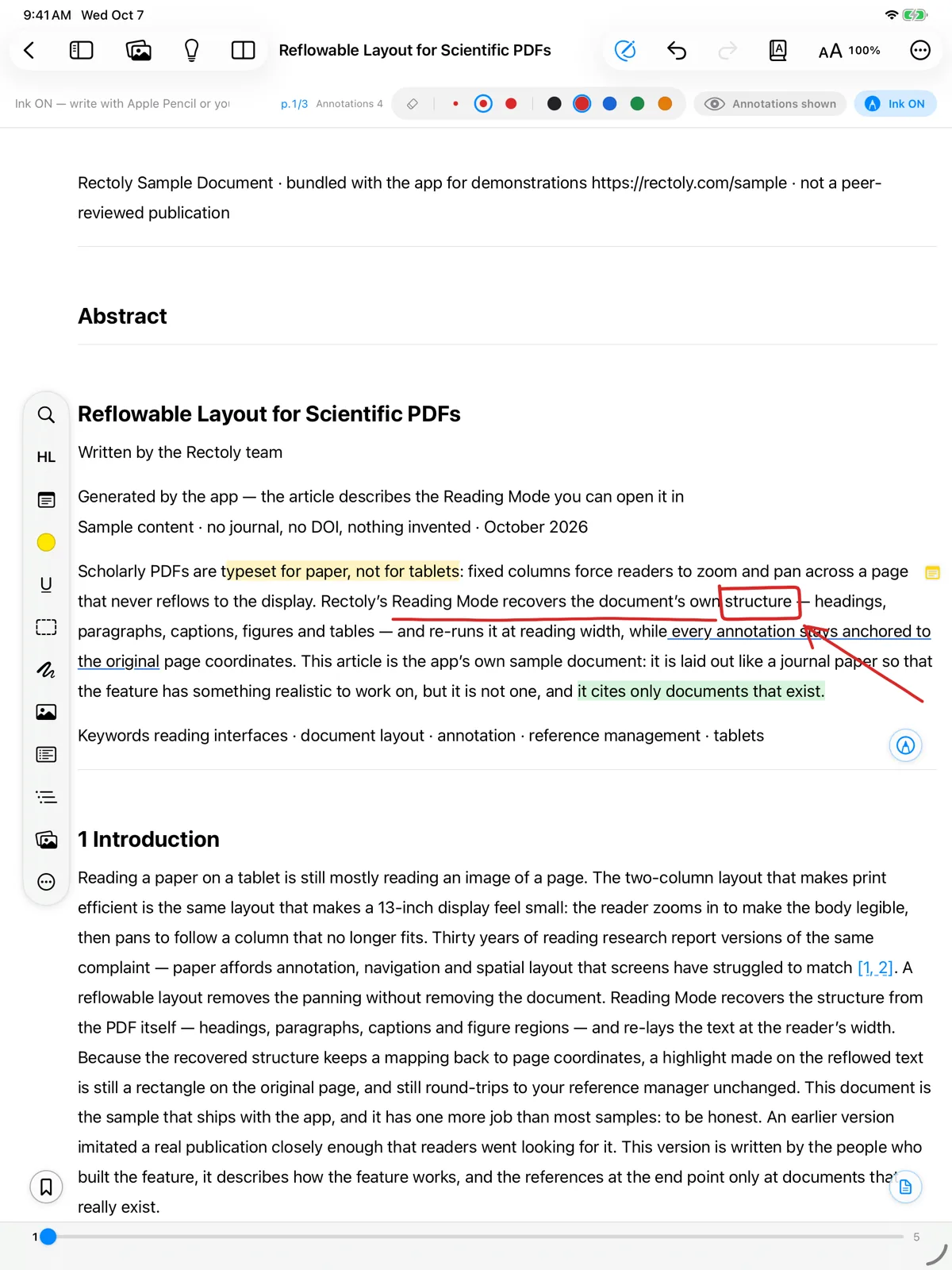
हस्तलेखन खरीद में शामिल है। 14 दिन के ट्रायल के दौरान और नमूना पेपर के अंदर यह निःशुल्क है। देखें ट्रायल और खरीद।
रंग और मोटाई
- पाँच रंग (काला, लाल, नीला, हरा, नारंगी) और तीन मोटाइयाँ (पतला, मध्यम, मोटा)।
- PDF पृष्ठ पर मोटाइयों के बगल का पेन का प्रकार बटन पेन और फाउंटेन पेन के बीच बदलता है। फाउंटेन पेन की रेखा दबाव से मोटी और Apple Pencil के झुकाव से पतली होती है। रीडिंग मोड का हस्तलेखन, और जो हस्तलेखन दूसरे डिवाइस तक पहुँचा है, वह साधारण पेन की रेखा में बनता है।
- रंग बिंदुओं या पेन का रंग टूल से रंग चुनें, और तीन में से एक मोटाई।
मिटाएँ
इरेज़र एक बार में पूरा स्ट्रोक हटाता है: जिन स्ट्रोक को हटाना है उन पर ड्रैग करें।
- इरेज़र चुनें, या E दबाएँ। Apple Pencil के साथ डबल-टैप या स्क्वीज़ इरेज़र पर ले जा सकता है (नीचे देखें)।
- इरेज़र चुनें, या E दबाएँ। पेन चालू रहते हुए आप माउस के दाएँ बटन से भी ड्रैग कर सकते हैं।
- पेन की बार में इरेज़र चुनें, या लिखते समय अपने स्टाइलस का बटन दबाए रखें।
- स्ट्रोक हटाएँ (स्ट्रोक हटाएँ) या इस पृष्ठ का हस्तलेखन मिटाएँ (पृष्ठ की इंक साफ़ करें) के लिए किसी स्ट्रोक को देर तक दबाएँ।
Apple Pencil
- डबल-टैप और स्क्वीज़ आपके iPad की Apple Pencil सेटिंग्स के अनुसार काम करते हैं (इरेज़र पर जाना, पिछले टूल पर जाना, या पैलेट दिखाना)।
- पैलेट में पेन, HL Pen, इरेज़र और हस्तलेखन बंद करने का बटन है।
- होवर समर्थित Apple Pencil के साथ, स्क्रीन छूने से पहले एक छल्ला पेन का रंग और मोटाई दिखाता है।
केवल स्टाइलस से लिखें
- सेटिंग्स › रीडर › केवल स्टाइलस से लिखें: तब आपकी उँगली स्क्रॉल करती और चुनती है, और केवल स्टाइलस लिखता या मिटाता है।
- पेन का बटन चुनता है कि दबाने पर आपके स्टाइलस का बटन क्या करे: इरेज़र टॉगल करें, पिछला टूल या कुछ न करें। लिखते समय इसे दबाए रखने पर हमेशा मिटता है।
पेपर खुलते ही हस्तलेखन चालू
- रीडर सेटिंग्स › इंक मोड डिफ़ॉल्ट रूप से चालू करें।
- सेटिंग्स › रीडर › पेपर खुलते ही हस्तलेखन चालू।
- सेटिंग्स › रीडर › पेपर खुलते ही हस्तलेखन चालू।
किसी पेपर के अंदर हस्तलेखन चालू या बंद करना केवल उसी समय के लिए है; इससे यह सेटिंग नहीं बदलती।
आपका हस्तलेखन कहाँ जाता है
हस्तलेखन आपके कंप्यूटर और दूसरे डिवाइस पर दिखता है या नहीं, यह संस्करण और सेटिंग्स पर निर्भर है। देखें टैबलेट और PC के बीच हस्तलेखन साझा करना। आप अपने हस्तलेखन में खोज भी सकते हैं — देखें हस्तलेखन खोज। रीडिंग मोड में हस्तलेखन के लिए देखें रीडिंग मोड।