PDF जोड़ें
इसके लिए आपका साइन इन होना ज़रूरी है (देखें साइन इन और खाते)।
- जोड़ना शुरू करें:
- लाइब्रेरी में … › Mendeley में PDF जोड़ें… चुनें, या ⌘⇧M दबाएँ।
- लाइब्रेरी में … › Zotero में PDF जोड़ें… चुनें, या ⌘⇧M दबाएँ।
- लाइब्रेरी सूची के ऊपर ⋮ › Mendeley में PDF जोड़ें… पर क्लिक करें, या Ctrl+Shift+M दबाएँ। पढ़ते समय यही आइटम पेपर के ऊपर आयात करें मेनू में है।
- लाइब्रेरी सूची के ऊपर ⋮ › Zotero में PDF जोड़ें… पर क्लिक करें, या Ctrl+Shift+P दबाएँ। पढ़ते समय यही आइटम पेपर के ऊपर आयात करें मेनू में है।
- लाइब्रेरी में ⋯ › PDF को Mendeley में जोड़ें… चुनें।
- लाइब्रेरी में ⋯ › PDF को Zotero में जोड़ें… चुनें।
- PDF चुनें।
- आप File Explorer से PDF को लाइब्रेरी कॉलम पर ड्रैग भी कर सकते हैं ("PDF को Mendeley में जोड़ने के लिए यहाँ छोड़ें" / "PDF को Zotero में जोड़ने के लिए यहाँ छोड़ें")। कई PDF एक के बाद एक जोड़ी जाती हैं।
- Rectoly PDF अपलोड करता है और उसका विवरण पढ़ता है।
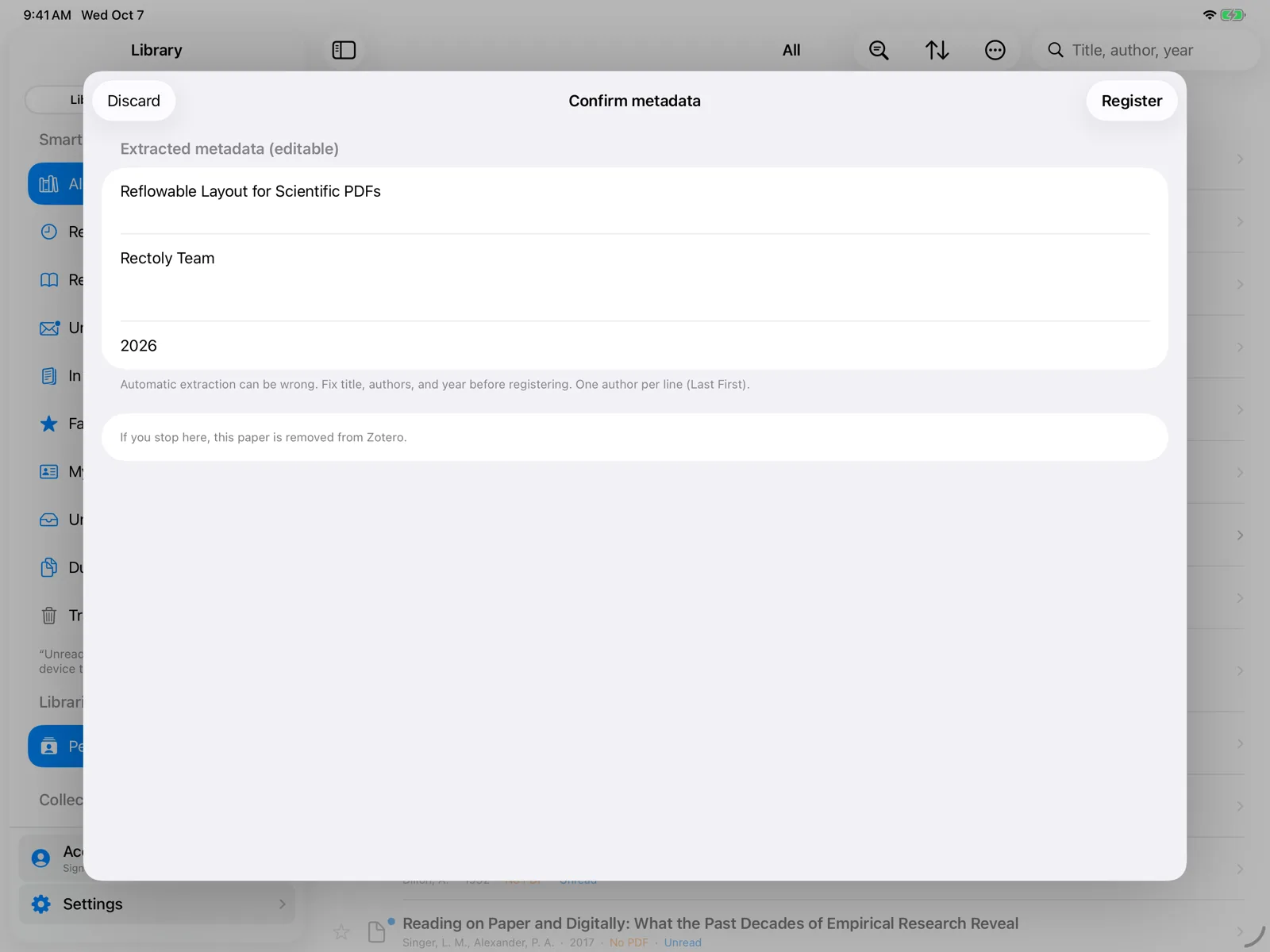
- ग्रंथसूची की पुष्टि करें दिखता है। शीर्षक, लेखक (हर पंक्ति में एक) और वर्ष जाँचें और ठीक करें। स्वचालित निष्कर्षण गलत हो सकता है, इसलिए एक बार देख लेना अच्छा है।
- पंजीकृत करें दबाएँ। पेपर आपकी लाइब्रेरी में जुड़ जाता है और तुरंत खुल जाता है।
PDF जोड़ना खरीद में शामिल है। 14 दिन के ट्रायल के दौरान यह निःशुल्क है। देखें ट्रायल और खरीद।
अगर पेपर पहले से आपकी लाइब्रेरी में है
जब उसी DOI या मिलते-जुलते शीर्षक वाला पेपर पहले से आपकी लाइब्रेरी में होता है, तो पुष्टि स्क्रीन यह बताती है ("लाइब्रेरी में समान पेपर मौजूद है")। जो पेपर आपके पास पहले से है उसे खोलने और नया अपलोड छोड़ने के लिए मौजूदा खोलें (नया हटाएं) चुनें, या फिर भी नया पंजीकृत करें।
PDF जोड़ने के दूसरे तरीके
- निगरानी फ़ोल्डर: Downloads जैसे किसी चुने हुए फ़ोल्डर में सहेजी गई PDF अपने आप जोड़ी जा सकती हैं। देखें निगरानी फ़ोल्डर और फ़ाइल का नाम बदलना।
- साइन इन रहते हुए किसी दूसरे ऐप से Rectoly में PDF साझा करने (Rectoly में खोलें) पर उसे जोड़ने का विकल्प मिलता है।
- किसी PDF को अपनी लाइब्रेरी में जोड़े बिना पढ़ने के लिए, उसे केवल इसी डिवाइस पर खोलें। देखें साइन इन किए बिना PDF खोलना।
Zotero संस्करण
Zotero संस्करण में Rectoly विवरण PDF से ही पढ़ता है, और ज़रूरत होने पर उन्हें Crossref और arXiv पर खोजता है। यह PDF संलग्न करके एक पैरेंट आइटम बनाता है। पुष्टि स्क्रीन पर हटाएं अपलोड की गई चीज़ हटा देता है।
- पेपर उसी लाइब्रेरी में जुड़ता है जो स्क्रीन पर खुली है: व्यक्तिगत लाइब्रेरी या कोई समूह।
- पेपर हमेशा मेरी लाइब्रेरी में जुड़ता है, तब भी जब स्क्रीन पर कोई समूह खुला हो।
- पेपर उसी लाइब्रेरी में जुड़ता है जो स्क्रीन पर खुली है: मेरी लाइब्रेरी या कोई समूह।