पेपर के अंदर खोजें
- कोई पेपर खोलें।
- खोज खोलें:
- टूल रेल पर खोजें चुनें, या ⌘F दबाएँ। एक तैरता खोजें पैनल खुलता है।
- टूलबार में पेपर में खोजें पर क्लिक करें, या Ctrl+F दबाएँ।
- ऊपर की बार में खोजें (आवर्धक) पर टैप करें।
- कोई शब्द टाइप करें। पाठ के मिलान उनके पृष्ठों के साथ सूची में आते हैं; वहाँ जाने के लिए किसी एक को दबाएँ।
- Return या ⌘G अगले मिलान पर, ⌘⇧G पिछले मिलान पर ले जाता है।
- अगले या पिछले मिलान पर जाने के लिए गिनती के बगल वाले तीर इस्तेमाल करें।
परिणामों में मेल खाते एनोटेशन भी होते हैं और, हस्तलेखन खोज चालू होने पर, एक हस्तलेखन अनुभाग भी।
- केवल स्टिकी नोट PDF के पाठ के बजाय केवल आपके स्टिकी नोट में खोजता है। हर खोज इसी तरह शुरू करने के लिए सेटिंग्स में खोज में 「केवल स्टिकी नोट」 डिफ़ॉल्ट रूप से चालू चालू करें।
- रीडिंग मोड में ⌘F / Ctrl+F से पाठ के ऊपर एक खोज बार (पाठ में खोजें) खुलती है।
- रीडिंग मोड में Enter और Shift+Enter (या F3 और Shift+F3) अगले और पिछले मिलान पर ले जाते हैं।
टेक्स्ट लेयर के बिना स्कैन की गई PDF में खोजा नहीं जा सकता: उसमें ढूँढने के लिए कोई पाठ नहीं है।
स्कैन की गई PDF में तब तक ढूँढने के लिए कोई पाठ नहीं होता जब तक Rectoly उसे टेक्स्ट पहचान से पढ़ नहीं लेता। देखें स्कैन की गई PDF।
लाइब्रेरी में खोजें
पेपर सूची के ऊपर का खोज फ़ील्ड पेपरों को उनके विवरण से ढूँढता है।
- यह शीर्षक, लेखकों और वर्ष से मिलान करता है।
- यह DOI और टैग से भी मिलान करता है।
- फ़ील्ड पर जाने के लिए ⌘K (या ⌘L) दबाएँ।
- फ़ील्ड पर जाने के लिए Ctrl+K (या Ctrl+L) दबाएँ।
- अगर कोई अपेक्षित पेपर नहीं दिख रहा, तो जाँचें कि कोई व्यू (अपठित, पसंदीदा आदि), संग्रह या टैग सूची को सीमित तो नहीं कर रहा। देखें लाइब्रेरी ब्राउज़ करना और फ़िल्टर करना।
यह फ़ील्ड केवल विवरण में खोजता है। पेपरों के अंदर खोजने के लिए सभी पेपर में इस्तेमाल करें।
सभी पेपर में खोजें
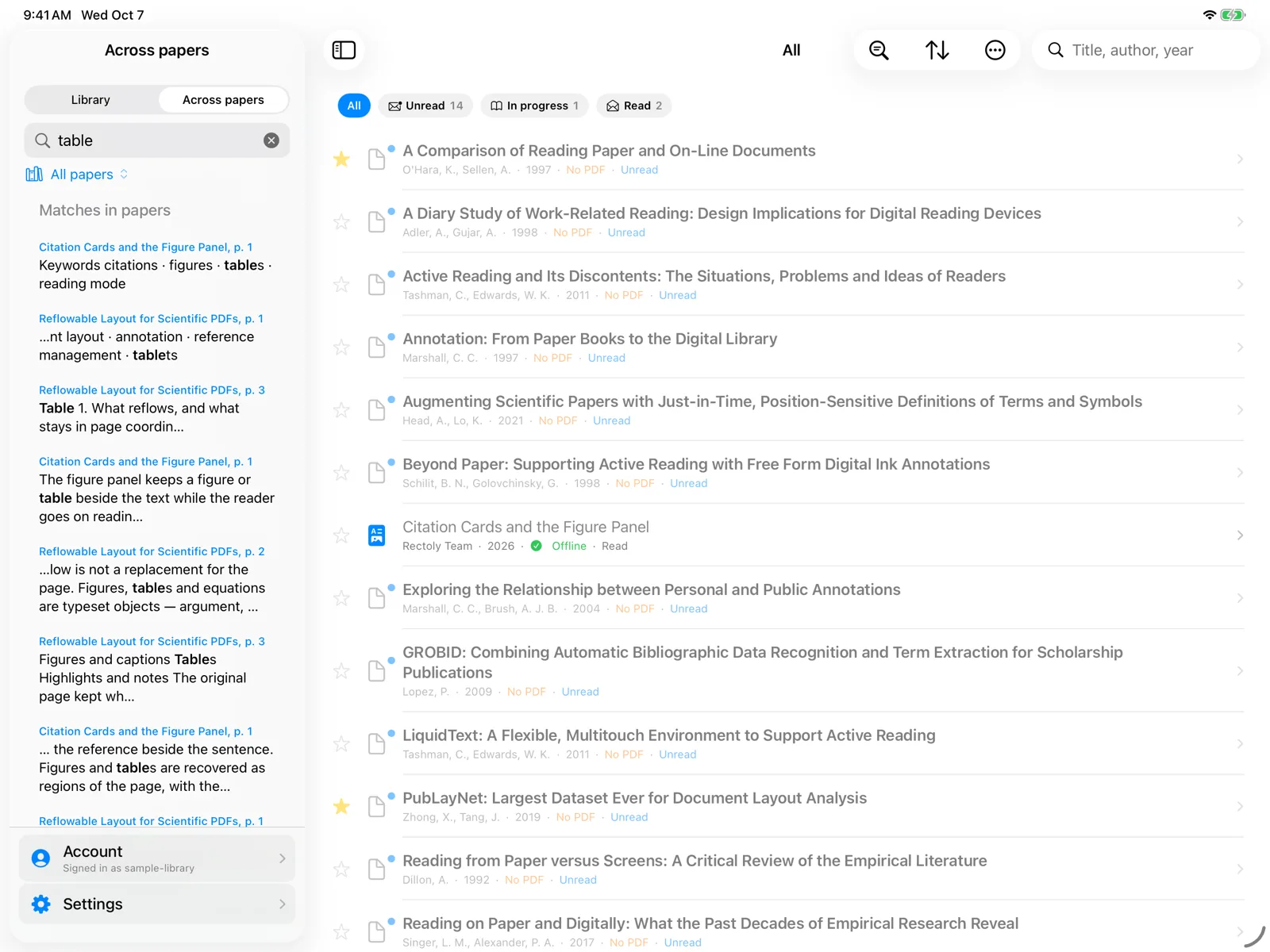
सभी पेपर में इस डिवाइस के हर पेपर के पूरे पाठ, एनोटेशन और हस्तलेखन में एक साथ खोजता है।
- सभी पेपर में खोलें:
- लाइब्रेरी कॉलम के ऊपर लाइब्रेरी | सभी पेपर में स्विच को सभी पेपर में पर करें। पेपर सूची का आवर्धक भी इसे खोलता है।
- iPhone पर और संकरी विंडो में वही स्विच पहली स्क्रीन के ऊपर है।
- लाइब्रेरी कॉलम के ऊपर लाइब्रेरी के बगल वाले सभी पेपर में टैब पर क्लिक करें।
- लाइब्रेरी के शीर्षक बार में बगल में रेखाओं वाले आवर्धक पर टैप करें। कहाँ खोजना है यह बताने के लिए पूर्ण पाठ, नोट्स या हस्तलेखन चुनें।
- टाइप करने से पहले टैब सभी पेपर के एनोटेशन दिखाता है: हर एनोटेशन, पेपर-दर-पेपर, पृष्ठ क्रम में।
- खोज फ़ील्ड में टाइप करें। iPad, Mac और Windows पर परिणाम अनुभागों में आते हैं: पेपर में मिलान (मेल खाते शब्द बोल्ड में), हस्तलेखन और सभी पेपर के एनोटेशन।
- उस पेपर को उस पृष्ठ पर खोलने के लिए किसी परिणाम को दबाएँ।
- वह जगह थोड़ी देर के लिए हाइलाइट होती है।
- सब कुछ इसी डिवाइस पर खोजा जाता है। केवल वही पेपर मिल सकते हैं जिनकी PDF इस डिवाइस पर है।
- जब तक सभी पेपर में खुला है, जो पेपर अभी इंडेक्स नहीं हुए वे एक-एक करके पढ़े जाते हैं, और ऊपर "पेपर इंडेक्स हो रहे हैं: M में से N" दिखता है। परिणाम साथ-साथ भरते जाते हैं।
- डिवाइस चार्ज होते समय इंडेक्स बैकग्राउंड में भी भरता है।
- टैब के दो बटन इस PC के हर पेपर पर काम करते हैं: आकृतियाँ और तालिकाएँ निर्यात करें और अनुभाग निकालकर तुलना तालिका बनाएँ।
- टैब बदलकर लौटने पर आपका टाइप किया हुआ बना रहता है।
Windows और Mac पर सभी पेपर में खरीद में शामिल है। 14 दिन के ट्रायल के दौरान यह निःशुल्क है, और हर पेपर के अपने एनोटेशन पढ़ना और निर्यात करना निःशुल्क रहता है। iPad, iPhone और Android पर सभी पेपर में खोजना निःशुल्क है।
जब कोई पेपर नहीं मिलता
- जाँचें कि पेपर की PDF इस डिवाइस पर है। देखें PDF डाउनलोड करना और ऑफ़लाइन पढ़ना।
- सभी पेपर में कुछ देर खुला रखें ताकि इंडेक्सिंग पूरी हो सके।
- अगर परिणाम फिर भी गलत लगें, तो इंडेक्स फिर से बनाएँ: सेटिंग्स › समस्या निवारण › सभी पेपर का खोज इंडेक्स › फिर से बनाएँ। हर PDF का पाठ फिर से पढ़ा जाता है; एनोटेशन, हस्तलेखन और PDF जैसे हैं वैसे ही रहते हैं। देखें समस्या निवारण।