पेपर के बगल में दस्तावेज़ खोलें
- वह पेपर खोलें जिसे आप पढ़ रहे हैं।
- दस्तावेज़ खोलें:
- … › पेपर के बगल में दस्तावेज़ खोलें… चुनें और फ़ाइल चुनें। आप रीडर पर कोई दस्तावेज़ छोड़ (ड्रॉप कर) भी सकते हैं।
- ऊपर की बार में फ़ाइल खोलें पर क्लिक करें, या Ctrl+O दबाएँ। पेपर के ऊपर आयात करें बटन में भी फ़ाइल खोलें… है, और आप विंडो पर कोई फ़ाइल छोड़ सकते हैं।
- ⋮ › पेपर के बगल में दस्तावेज़ खोलें… चुनें और फ़ाइल चुनें। आप रीडर पर कोई दस्तावेज़ छोड़ (ड्रॉप कर) भी सकते हैं।
- दस्तावेज़ पेपर के बगल में दिखता है: iPad, Mac और Android पर दाईं ओर एक कॉलम में (फ़ोन पर एक शीट के रूप में), Windows पर दूसरे पैन में।
- Word (या अपने सामान्य ऐप) में लिखते रहें। हर बार वहाँ सहेजने पर Rectoly का व्यू अपडेट होता है और दिखाता है कि आखिरी बार कब अपडेट हुआ।
दस्तावेज़ बंद करने के लिए उसके कॉलम या पैन के ऊपर × दबाएँ।
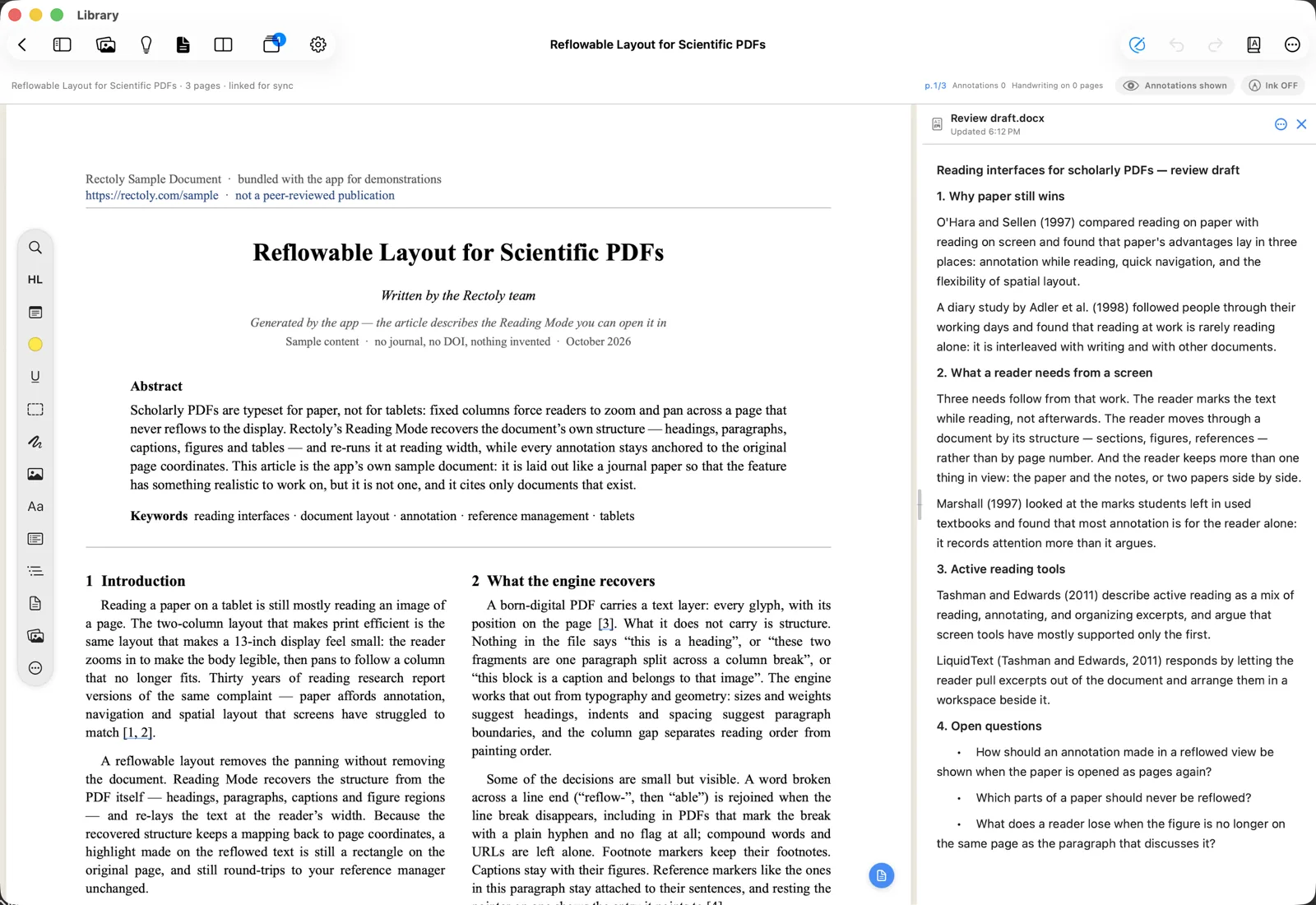
पेपर के बगल में दस्तावेज़ दिखाना खरीद में शामिल है। 14 दिन के ट्रायल के दौरान और नमूना पेपर के बगल में यह निःशुल्क है।
कौन-सी फ़ाइलें खुलती हैं
- Word (
.docx,.doc), OpenDocument (.odt), RTF, Markdown (.md) और सादा पाठ (.txt)। ये केवल पढ़ने के लिए दिखती हैं; लिखना उनके अपने ऐप में होता है। - Word (
.docx,.doc), OpenDocument (.odt) और RTF केवल पढ़ने के लिए प्रीव्यू के रूप में दिखती हैं। Word में खोलें (या इसके ऐप में खोलें) आपको फ़ाइल पर ले जाता है। - टेक्स्ट नोट (
.md,.txt) ऐसे नोट के रूप में खुलते हैं जिन्हें आप सीधे Rectoly में संपादित करते हैं। वे अपने आप सहेजे जाते हैं। - पुरानी Word
.docफ़ाइल केवल पाठ के रूप में दिखती है। - अगर फ़ाइल कुछ देर के लिए मिल न सके या पढ़ी न जा सके, तो आखिरी संस्करण स्क्रीन पर बना रहता है।
पासवर्ड से सुरक्षित दस्तावेज़
पासवर्ड से सुरक्षित दस्तावेज़ खुलते समय पासवर्ड माँगता है। उसे टाइप करें और खोलें चुनें। पासवर्ड केवल दस्तावेज़ खुला रहने तक मेमोरी में रखा जाता है, और कभी सहेजा नहीं जाता।
Rectoly में लिखे जाने वाले नोट
- आयात करें › नया नोट… आपकी चुनी जगह पर एक Markdown फ़ाइल बनाता है और उसे पेपर के बगल में खोलता है।
- आप पेपर से अंश नोट में भेज सकते हैं, और कोई नोट शोध विषय का काम कर सकता है। देखें शोध विषय।
- अगर आपके लिखते समय कोई दूसरा ऐप फ़ाइल बदल देता है, तो Rectoly उस पर ओवरराइट नहीं करता। फ़ाइल का संस्करण लोड करें या मेरा वाला रखें चुनें।