Tek makale, iki ekran
- Bir makale açın.
- 2 ekran'a basın:
- sol üstteki düğme ya da ⌘⇧D.
- makalenin üzerindeki düğme ya da Ctrl+Shift+D.
- üst çubuktaki iki bölme düğmesi.
- Makale iki kez görünür. İkinci bölme sonraki sayfadan başlar; böylece bir bölmede bir şekli veya kaynakçayı tutarken diğerinde okumaya devam edebilirsiniz.
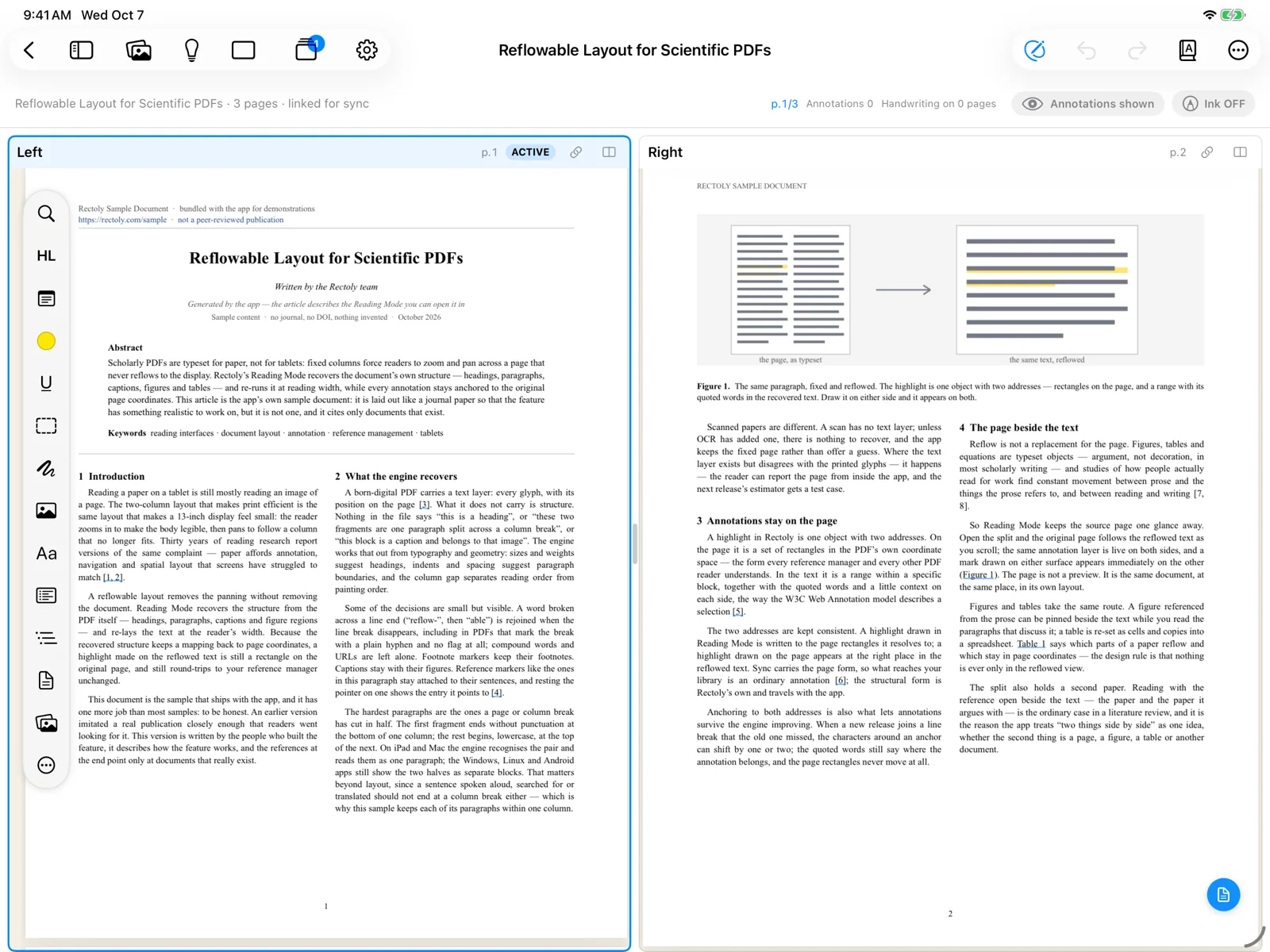
Tek bölmeden ikiye geçmek satın almaya dahildir. 14 günlük deneme süresince ve örnek makalede ücretsizdir. Tek bölmeye dönmek ve düzeni değiştirmek her zaman ücretsizdir. Bkz. Deneme ve satın alma.
Yanda başka bir makale
- Açık makaleler'i açın ve bir kartta Solda aç veya Sağda aç'ı seçin. Açmak için bir makale seçtiğinizde Şurada aç tarafı seçmenizi sağlar.
- Kitaplıkta bir makale seçip Ctrl+Enter'a basın ya da makaleye sağ tıklayıp Yanında aç'ı seçin. Sonraki makaleyi her zaman açık makalenin yanında açmak için Ayarlar › Okuyucu › Sonraki makaleyi açık makalenin yanında aç'ı açın.
- Kitaplıkta bir makaleye uzun basıp Sağ bölmede aç'ı seçin ya da Açık makaleler'deki bir karta uzun basıp Sağda aç'ı seçin.
- Android'de sağ bölme yalnızca okumak içindir; ek açıklamaları sol bölmede yapın.
Ayrıca bkz. Açık makaleler ve geçiş.
Hangi bölme etkin
Bir bölmeyi etkin yapmak için ona dokunun veya tıklayın. Açık makaleler'deki kartlar etkin bölmede açılır. Bir kartın makalesini her iki bölmede göstermesini tercih ederseniz açık makale kartlarının ayarını değiştirin (Her iki bölmede de aç / Yalnızca etkin bölmede aç).
Yan yana veya üst üste
- Okuyucu ayarlarında İki ekranın düzeni: otomatik, yan yana veya üst üste.
- Makalenin üzerindeki düzen düğmesine basın. Her basış bir sonraki seçeneğe geçer: Otomatik (pencerenin şekline göre), Yan yana, Üst üste.
- Android'de bölmeler her zaman yan yanadır.
Otomatik, pencere uzunsa (yüksekliği genişliğinin yaklaşık 1,2 katıysa) bölmeleri üst üste, aksi hâlde yan yana dizer. Okuma Modu PDF'yi metnin yanında gösterirken de aynı düzen kullanılır.
İki tarafı değiştirin
Bir bölmeyi başlığından tutup karşı tarafa taşıyarak iki bölmenin yerini değiştirin. Okuma Modu PDF'yi metnin yanında gösterirken Okuma Modu ve PDF için de aynısı geçerlidir.
- Bir bölmenin başlığına basılı tutun, sonra diğer tarafa taşıyın. Fare veya izleme dörtgeniyle doğrudan sürükleyin. Başlıktaki düzen düğmesinin menüsünde Sol ve sağı değiştir (bölmeler üst üsteyken Üst ve altı değiştir) aynı işi yapar.
- Bir bölmenin başlığını diğer tarafa sürükleyin. İptal etmek için Esc tuşuna basın. Başlığa sağ tıklayıp Sol ve sağı değiştir'i (bölmeler üst üsteyken Üst ve altı değiştir) de seçebilirsiniz.
- Bir bölmenin başlığına basılı tutun, sonra diğer tarafa taşıyın. Fareyle doğrudan sürükleyin. ⋮ menüsündeki Sol ve sağı değiştir aynı işi yapar.
Kenar çubuğu (küçük resimler, ek açıklamalar, ana hat) ile şekil ve araştırma teması sütunları da aynı şekilde taşınır: birini başlığından tutup makalenin soluna veya sağına koyun.
- VoiceOver ile başlığın Sola taşı ve Sağa taşı eylemlerini kullanın.
- Başlığa sağ tıklayıp Sola taşı veya Sağa taşı'yı da seçebilirsiniz.
- TalkBack ile başlığın Sola taşı ve Sağa taşı eylemlerini kullanın.
Yer değiştirme her bölmenin sayfasını, yakınlaştırmasını, seçimini ve bitmemiş el yazısını korur. Kenarlık ait olduğu bölmeyle gider.
- İki makaleden hangisinin solda olduğu o makale çiftiyle birlikte hatırlanır. Okuma Modu ile PDF'nin tarafları ve kenar çubuğunun ve sütunların yeri her cihazda ayrı hatırlanır.
- Yan yana açtığınız makale çifti uygulamayı yeniden açtığınızda hatırlanır. Birini açtığınızda, diğerinin PDF'si bu cihazdaysa onun yanında, daha önceki tarafta ve sayfada açılır.
Bölmelerin boyutunu değiştirin
- Bölmeler arasındaki sınırı sürükleyin. Yeniden eşit yapmak için sınıra iki kez dokunun (fareyle çift tıklayın).
Tek bölmeye dönün
2 ekran'a yeniden basın (⌘W / Ctrl+W etkin bölmeyi kapatır).
Bir dahaki sefere iki bölmeye geçtiğinizde Rectoly ya daha önceki sayfalarınızı geri getirebilir (Bölmeden önceki sayfa düzenini geri yükle, varsayılan) ya da bulunduğunuz sayfayı bir sonrakinin yanında gösterebilir (Geçerli sayfa ve sonraki sayfa). Seçiminizi 1 ekrandan 2 ekrana dönerken ayarında yapın.
İki bölme sığmadığında
- iPhone'da ve Slide Over gibi dar pencerelerde makaleler tek bölmede açılır.
- Pencere iki bölmeyi yan yana gösteremeyecek kadar darsa iki makale sekmeler hâlinde sırayla gösterilir. İkisini de görmek için pencereyi genişletin veya kitaplığı gizleyin.