Okuma Modu'nu açın ve kapatın
- Bir makale açın.
- Okuma Modu'na geçin:
- Sağ alttaki yuvarlak düğmeye (sayfa simgesi) basın ya da ⌘R'ye basın.
- Makalenin üzerindeki PDF | Okuma anahtarında Okuma'ya tıklayın ya da Ctrl+R'ye basın.
- Sağ alttaki yuvarlak düğmeye (kitap simgesi) dokunun.
- "Okuma metni hazırlanıyor…" iletisinden sonra makale tek sütun olarak görünür.
- PDF'ye dönmek için aynı düğmeye yeniden basın (⌘R / Ctrl+R).
- Sol üstteki geri oku da Okuma Modu'ndan çıkar.
Okuma Modu satın almaya dahildir. 14 günlük deneme süresince ücretsizdir ve örnek makalede her zaman ücretsizdir. Bkz. Deneme ve satın alma.
Şekiller, tablolar ve atıflar
- Şekiller ve tablolar metnin içinde kartlar olarak görünür. Büyük görmek için bir karta basın; PDF'de Aç kartın sayfasına gider.
- Karttaki raptiye, siz okumaya devam ederken o şekli metnin yanında tutar. Bkz. Şekil paneli.
- Gösterdiği kaynağı görmek için [12] gibi bir atıfa basın. Bkz. Atıf kartları.
- Bir şekil veya tablo kartına uzun basarak (Mac'te ve Windows'ta sağ tıklayarak) Şekli PNG olarak kaydet…, Şekli kopyala, Tabloyu CSV olarak kaydet… veya Tabloyu kopyala (hesap tablosuna yapıştırılır)'ı seçin.
Metindeki formüller
- Paragraf içindeki formüller, PDF sayfasının kendisinden alınmış küçük kesitler olarak gösterilir; her simge basıldığı gibi görünür, bozuk karakterler kalmaz.
- Metin boyutunu ve Okuma Modu'nun açık veya koyu görünümünü izlerler.
- Formülü olmayan bir makale tam olarak eskisi gibi görünür.
- Henüz kapsanmayanlar: başlıklardaki ve şekil altı yazılarındaki formüller. Bir bölümü kopyalamak, formülün resmini değil, PDF'den okunan metni kopyalar.
Formüller ve kod sayfadaki gibi
Okuma Modu üst ve alt simgeleri gerçek üst ve alt simge olarak gösterir; metne dönüştürülemeyen semboller ya da kesir ve matris içeren satırları ise sayfadan keserek gösterir. Kod, girintileri korunarak sayfadaki satırlarıyla aynen gösterilir. Şekiller ve tablolar, iki sütunlu sayfalarda okuma sırası ve kaynakça ile ekler arasındaki sınır da daha doğru okunur.
Dipnotlar ve son notlar
- Dipnotlar metni bölmez: son notlar olarak sonda toplanır.
- İlk sayfadaki yazarların kurumları, e-posta adresleri ve geliş tarihleri bloğu da oraya taşınır; böylece metin makalenin kendisiyle başlar.
Vurgulayın, kopyalayın ve gönderin
Metin seçtiğinizde Vurgu, Alt çizgi ve Sayfa numarasıyla kopyala içeren bir menü açılır.
- Menüde Temaya gönder de bulunur (bkz. Araştırma temaları).
- Diğer makalelerdeki benzer pasajlar'ı bulmak için bir vurguya veya alt çizgiye dokunun ya da bir paragrafa sağ tıklayın. Bkz. Benzer pasajlar.
- Diğer makalelerdeki benzer pasajlar seçim çubuğunda ve sağ tık menüsünde bulunur. Bkz. Benzer pasajlar.
- Okuma Modu'nda yapılan vurgular ve notlar PDF görünümündekilerle aynı ek açıklamalardır ve Mendeley'e veya Zotero'ya aynı şekilde eşitlenir.
Metin boyutu, görünüm ve PDF'yi yan yana gösterme
- Metin boyutu:
- İki parmakla sıkıştırın, üstteki Aa %100'e basın ya da ⌘+ / ⌘− / ⌘0 kullanın. iPhone'da Aa düğmesi metin boyutu menüsünü açar — bkz. Telefonda metin boyutu.
- Metni küçültme / büyütme düğmelerini kullanın, sıfırlamak için yüzdeye tıklayın ya da Ctrl+= / Ctrl+− / Ctrl+0'a basın. Ctrl + fare tekerleği de çalışır.
- Metni küçültme / büyütme düğmelerini kullanın ya da iki parmakla sıkıştırın. Telefonda bunlar tek bir Aa düğmesinde toplanır — bkz. Telefonda metin boyutu.
- Açık veya koyu: Ayarlar'da Okuma modu görünümü'nü seçin (Uygulamayı izle / Açık / Koyu). Yalnızca okuma yüzeyini değiştirir.
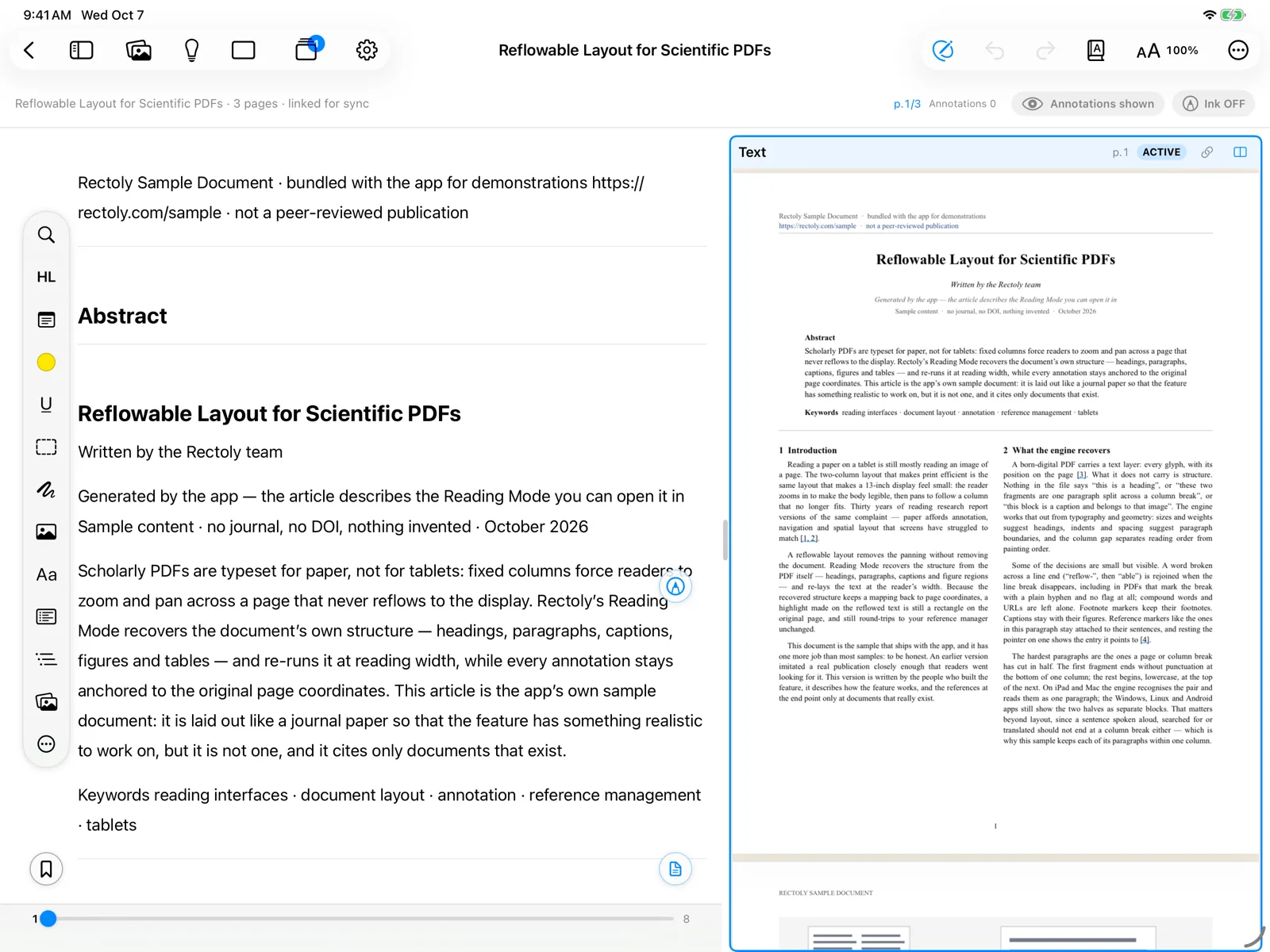
- Özgün sayfayla karşılaştırın: PDF'yi yan yana göster, PDF'yi yeniden düzenlenmiş metnin yanına koyar.
- Sol üstteki düğme, yuvarlak düğmeye uzun basma ya da ⌘⇧R.
- Makalenin üzerindeki yan yana düğmesi ya da Ctrl+Shift+R.
- Üstteki yan yana düğmesi ya da yuvarlak düğmeye uzun basma.
- Makaleleri her zaman Okuma Modu'nda açın: Ayarlar › Okuyucu'da Varsayılan görünüm seçeneğini Okuma Modu olarak ayarlayın.
Telefonda metin boyutu
Telefonda Okuma Modu çubuğunda tek bir metin boyutu düğmesi (Aa) vardır:
- Basınca Metni küçült, yüzde olarak geçerli boyut ve Metni büyüt tek menüde görünür.
- Ayar yaparken menü açık kalır; rahat bir boyutu tek seferde bulursunuz.
- İki parmakla sıkıştırarak da değiştirebilirsiniz.
Yer imleri
- Kayan yer imi düğmesine ya da ⌘D'ye basın. Listeyi görmek için düğmeye uzun basın.
- Bir paragrafın üzerine gelin ve yanında beliren yer imine tıklayın ya da Ctrl+D'ye basın. Üstteki Yer imleri bunları listeler.
- Üstteki yer imine dokunun. Listeyi görmek için ona uzun basın.
Okuma Modu'nda menüler ve el yazısı
- Siz okurken menüler gizlenir. Sağ kenardaki yuvarlak kalem ucu düğmesi onları gösterir veya gizler; Apple Pencil'da çift dokunma veya sıkma da aynı işi yapar. Menüleri gizlemek el yazısını kapatır.
- Kalem ve silgi, PDF görünümünde olduğu gibi metnin üzerindeki çubuktadır.
- Kalem ve silgi parmakla da çalışır. Okuma Modu'nda yazılan el yazısı el yazısında aramaya dahil edilmez.
El yazısı neden kaymış görünebilir
Okuma Modu metni ekranın genişliğine, yönüne ve metin boyutuna göre yeniden akıtır; bu nedenle el yazısı sabit bir sayfayı değil, yeniden akıtılmış metni izler. Ekranı döndürdükten ya da makaleyi başka bir cihazda açtıktan sonra kaymış görünebilir. Mürekkebin kendisi hiçbir zaman kaybolmaz — yalnızca gösterildiği yer değişir. Tam olarak yerinde kalması gereken işaretler için PDF görünümünde yazın.
Bir makale yeniden düzenlenemediğinde
- Bazı PDF'ler yeniden düzenlenemez ("Okuma Modu bu PDF için kullanılamaz"). Bunları PDF görünümünde okuyun.
- Yeniden düzenlenmiş metin yanlış görünüyorsa … › Düzen sorunu bildir'i seçin. Yalnızca konumlar ve yapı gönderilir; metin maskelenir.
- Aynı Düzen sorunu bildir seçeneği ⋮ menüsündedir.
- Eskimiş bir düzen, Ayarlar › Sorun giderme › Makale yapısı önbelleği altında temizlenebilir; makale Okuma Modu'nda bir sonraki açılışında yeniden oluşturulur. Bkz. Sorun giderme.
- Aynı Makale yapısı önbelleği Ayarlar › Sorun giderme altındadır.