Bir tema oluşturun veya açın
- Okuyucunun üst çubuğundaki ampule basın ya da ⌘⇧T'ye basın. Açık makale yokken kitaplıkta … › Araştırma teması'nı seçin.
- iPhone'da ve dar bir pencerede okuyucuda … › Araştırma teması'nı seçin.
- Okuyucunun üst çubuğundaki ampule dokunun (telefonda ⋮ altındadır) ya da klavyede Ctrl+Shift+T'ye basın. Açık makale yokken kitaplıkta ⋮ › Araştırma teması'nı seçin.
- Üstteki çubukta Araştırma teması'na (ampullü düğme) tıklayın. Bir tema seçildikten sonra düğmede Tema: ad görünür ve düğmeye tıklamak temayı makalenin yanında açar.
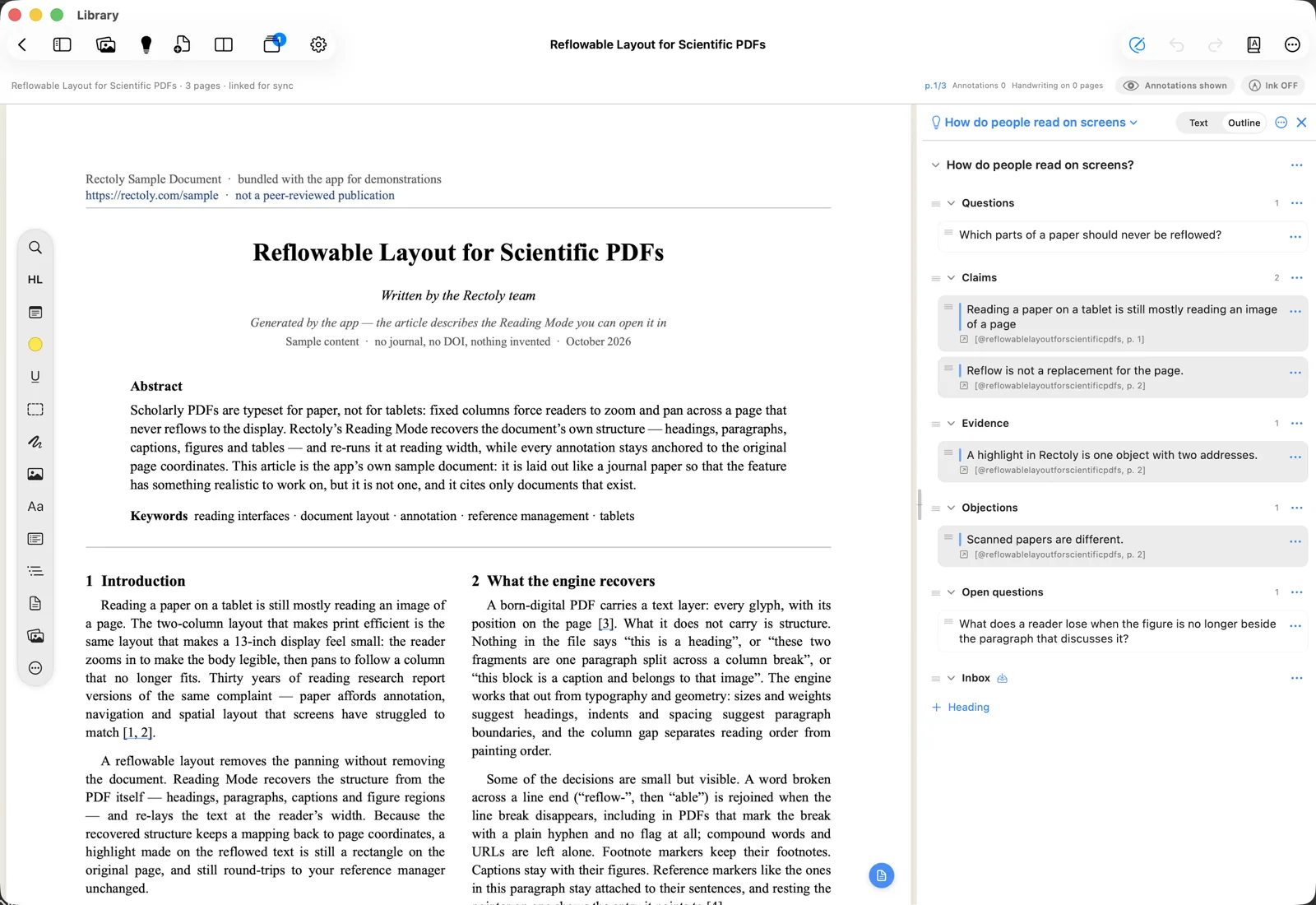
İlk seferde Yeni tema…'yı seçin, bir ad yazın ve Oluştur'a basın. Birçok makaleye yazdığınız notlardan bir tema başlatmak için ayrıca Notlarınızı AI ile düzenleme vardır. Yeni bir tema Sorular, Savlar, Kanıtlar, İtirazlar, Açık sorular ve Gelen kutusu başlıklarıyla başlar. Bunları tutabilir, yeniden adlandırabilir veya kendi başlıklarınızı ekleyebilirsiniz.
Başka bir temaya geçmek, yeni bir tema oluşturmak ya da geçerli temayı yeniden adlandırmak veya silmek için:
- Temanın üstündeki tema adını ve … menüsünü (Temayı yeniden adlandır…, Temayı sil…) kullanın.
- Temanın üstündeki tema adını ve ⋮ menüsünü (Temayı yeniden adlandır…, Temayı sil…) kullanın.
- Araştırma teması düğmesinin yanındaki oku kullanın. Orada Bir notu tema olarak aç… (herhangi bir
.mddosyası) ve Tema klasörünü göster de bulunur.
Yer olduğunda ampul temayı makalenin yanında bir sütun olarak gösterir; yoksa bir sayfa olarak açar. Sayfadaki makalenin yanında gösterme düğmesi (Makalenin yanında göster) onu sütuna taşır.
Tema oluşturmak, düzenlemek ve dışa aktarmak ücretsizdir. Bir temayı makalenin yanında göstermek (iPad, Mac ve Android'de sütun, Windows'ta ikinci bölme) satın almaya dahildir; 14 günlük deneme süresince ve örnek makalenin yanında ücretsizdir. iPad, Mac ve Android'de temaya göndermek sütun olmadan da çalıştığı için ücretsiz kalır; Windows'ta göndermek için temanın makalenin yanında açık olması gerekir.
Pasajları temaya gönderin
- Bir makalede, PDF görünümünde veya Okuma Modu'nda metin seçin.
- Temaya gönder'i seçin:
- Seçimin üzerinde beliren menüde ya da dokunduğunuz bir vurgunun menüsünde. Mac'te sağ tıklayarak da. Kısayol ⌘⇧N'dir.
- Seçimin üzerinde beliren çubukta, sağ tıklayarak ya da Ctrl+Shift+N ile. Tema (veya başka bir not) makalenin yanında açık olmalıdır.
- Seçimin üzerinde beliren çubukta ya da dokunduğunuz bir vurgunun menüsünde. Klavyeyle Ctrl+Shift+N.
- Pasaj geçerli temaya alıntı olarak eklenir; ardından kaynağı gelir:
[@devlin2019bert, p. 5]gibi makalenin atıf anahtarı ve sayfası. Bir vurgunun notu alıntının altına eklenir.
- Tema ekranda olmasa bile pasaj her zaman geçerli temaya gider. "“ad” temasına eklendi" iletisi bunu onaylar. Henüz tema yoksa Rectoly önce bir tane oluşturmanızı ister.
- Varsayılan olarak pasajlar Gelen kutusu altına gider. Başka bir başlığın altına göndermek için:
- Temanın … menüsünde Notta nereye'yi ve bir başlığı (… altına) ya da Sona'yı seçin.
- Temanın ⋮ menüsünde Notta nereye'yi ve bir başlığı (… altına) ya da Sona'yı seçin.
- Temaya gönder'in yanındaki oka tıklayıp … altına veya Sona'yı seçin. Seçim o not için saklanır.
- Kaynağın biçimi Ayarlar'daki atıf anahtarı biçimini izler. Bkz. Atıf anahtarı biçimi.
Temayı düzenleyin
Tema bir taslak olarak görünür: katlayabileceğiniz başlıklar ve altlarında gönderdiğiniz bloklar.
- Notu üstündeki Metin ve Taslak arasında değiştirin ya da Ctrl+Shift+O'ya basın. Metin görünümünde Markdown'ı doğrudan düzenlersiniz.
- Bir bloğu taşımak için sürükleyin ya da bloğun menüsünü kullanarak onu başka bir başlığa taşıyın (… altına taşı), Düzenle'yin veya Sil'in.
- Bir bloğu taşımak için seçip ⌥↑ / ⌥↓'ye basın.
- Bir bloğu taşımak için seçip Alt+↑ / Alt+↓'ye basın.
- Başlık ile bir başlık ekleyin (önerilenlerden birini ya da Diğer…'i seçin).
- Bir bloktaki Makalede göster, makaleyi alıntının geldiği yerde açar (seçili bir blokta Return / Enter).
Dışa aktarın ve yazın
- Markdown olarak kopyala temanın tamamını panoya koyar.
- Dışa aktar › Markdown dosyası… veya Word (.docx)… onu dosya olarak kaydeder.
- İkisi de temanın … menüsündedir.
- İkisi de temanın ⋮ menüsündedir.
Dışarı çıkan şey temiz Markdown'dır: hiç kullanmadığınız başlıklar çıkarılır, Rectoly'nin kendi işaretleri kaldırılır ve sona alıntı yaptığınız makalelerin bir Kaynaklar listesi eklenir.
- Kaynaklar listesi ve metindeki
[@devlin2019bert, p. 5]gibi kaynaklar, seçtiğiniz atıf stilinde (ör. APA veya IEEE) yazılır. - Markdown'da Pandoc veya Quarto için
[@key]kaynaklarını korumak istiyorsanız atıf stilinin altındaki Markdown'da atıf anahtarlarını koru ([@key]) seçeneğini açın. Word'e her zaman stil uygulanır.
Zotero notu olarak tema
Dışa aktar › Zotero notu, temayı başlıklarıyla birlikte Zotero'daki kişisel kitaplığınızda bir nota dönüştürür; her alıntı PDF'teki sayfasına bağlanır ve kaynağı bir Zotero atfı olarak eklenir. Bu seçenek oturum açıkken görünür.
- Dışa aktar › Zotero notu'nu seçin.
- Alıntılanan makalelere “ad” etiketini ekle (etiket temanın adıdır) ve Alıntılanan makaleleri “ad” koleksiyonuna koy seçeneklerini açıp açmayacağınıza karar verin. İkisi de başta kapalıdır ve Rectoly her tema için seçiminizi hatırlar.
- Gönder'e basın.
- Etiketler ve koleksiyonlar yalnızca eklenir, asla kaldırılmaz. Koleksiyon yoksa oluşturulur; bir gruptaki makale o grubun koleksiyonuna konur. Bir Zotero kitaplığında olmayan makaleler atlanır.
- Not ve tema iki yönlü eşitlenir. Temayı değiştirdikten sonra yeniden gönderdiğinizde not yeniden yazılır. Notta değişecek bir şey yoksa "Zotero notu zaten güncel." iletisini görürsünüz.
- Notta Zotero'da yapılan değişiklikler, temayı açtığınızda temaya gelir. Temanın önceki hali yanındaki
.historyklasöründe saklanır. - Zotero’da Kaynaklar listesinin altına yazılan değişiklikler temaya alınmaz. Saklamak istediklerinizi Kaynaklar’ın üstüne yazın.
- Hem tema hem not düzenlenmişse hiçbir şeyin üzerine yazılmaz: gönderdiğinizde yeni bir not oluşturulur, Zotero'daki not olduğu gibi kalır.
- Notun büyük kısmı Zotero'da silinmişse tema olduğu gibi bırakılır ve gönderdiğinizde yeni bir not oluşturulur.
Bir temayı Zotero'ya göndermek, notları göndermek gibi satın almaya dahildir. 14 günlük deneme süresince ücretsizdir.
Bir temanın makalelerini Mendeley'de düzenleyin
Dışa aktar › Mendeley'de düzenle…, temanın alıntıladığı makalelere temanın adıyla etiket ekler, onları aynı adlı bir koleksiyona koyar ya da ikisini birden yapar. Bu seçenek, tema Mendeley kitaplığınızdan en az bir makaleyi alıntılıyorsa görünür.
- Dışa aktar › Mendeley'de düzenle…'yi seçin.
- Alıntılanan makalelere “ad” etiketini ekle, Alıntılanan makaleleri “ad” koleksiyonuna koy ya da ikisini birden açın. Rectoly her tema için seçiminizi hatırlar.
- Düzenle'ye basın.
- Hiçbir şey kaldırılmaz: makaleler mevcut etiketlerini ve koleksiyonlarını korur. Koleksiyon yoksa oluşturulur; bir grubun makaleleri o grubun koleksiyonuna konur. Hiçbir kitaplıkta olmayan PDF'ler atlanır.
- Temayı yeniden adlandırırsanız sonraki çalıştırmada yeni ad kullanılır. Önceki etiket ve koleksiyon kalır.
- İşlem bitince Rectoly kaç makalenin etiketlendiğini veya koleksiyona konduğunu, hangilerinin değiştirilemediğini ve nedenini bildirir.
Mendeley'de düzenlemek, notları göndermek gibi satın almaya dahildir. 14 günlük deneme süresince ücretsizdir.
İlgili olabilecek paragraflar
Bir temanın sonunda İlgili olabilecek paragraflar, bu cihazdaki makalelerden temanın notlarına yakın pasajları listeler: gönderdiğiniz alıntılar ve notları ile kendi yazdığınız paragraflar.
- Bir pasaj makalede olduğu gibi gösterilir; makalenin başlığı, sayfası ve yakın olduğu not ile birlikte (Notunuza yakın: …). AI hiçbir şey yazmaz.
- Aç pasaja gider. Temaya ekle onu temaya alıntı olarak koyar. Bu paragrafı gösterme (×) bir pasajı bundan sonra bu temanın dışında tutar.
- Her şey cihazda bulunur. Yakın, benzer ifade ve konu demektir; aynı savı taşıması gerekmez.
- Az notu olan bir tema ya da yakın pasajı olmayan bir tema burada hiçbir şey göstermez.
Çok dilli modele ve onunla yapılmış bir pasaj dizinine ihtiyaç duyar; benzer pasajlar da aynılarını kullanır.
- Model yoksa burada Çok dilli modeli indir görünür. Modelle birlikte Japonca, Çince ve diğer makalelerdeki pasajlar, ve notlarınızdan farklı bir dildeki pasajlar da bulunur.
- Dizin oluşturulurken ilerleme gösterilir. Şimdi dizine ekle hemen bir miktar oluşturur.
- Belleği az olan bir cihaz bunu kullanamaz ve bunu söyler.
İlgili olabilecek paragraflar satın almaya dahildir ve 14 günlük ücretsiz denemede ücretsizdir.
Temalar nerede saklanır
Tema, başka uygulamalarda da açabileceğiniz düz bir Markdown dosyasıdır: name.md.
- Bir not klasörü ayarlandığında temalar onun
Themesklasöründe saklanır. iPad, Mac, Android, Windows ve Linux'un hepsi bu yeri kullanır. - Not klasörü yoksa temalar uygulamanın içinde saklanır. Bir not klasörü seçtiğinizde onun
Themesklasörüne taşınırlar. - Not klasörü yoksa temalar
Documents\Rectoly\Themesiçinde saklanır. - Aynı tema iki yerde değiştirildiyse bir şeritte "Bu tema iki yerde değiştirildi." yazar. Hangi sürümün tutulacağını seçin; siz seçene kadar gönderme duraklar.
- Notu başka bir uygulama değiştirdiyse Rectoly yeniden göndermeden önce hangi sürümün tutulacağını sorar.