Metni vurgulayın veya altını çizin
- Metni seçin.
- Basılı tutun, ardından tutamaçları sürükleyin.
- Fareyle metnin üzerinden sürükleyin. Çift tıklama bir sözcüğü seçer.
- Bir sözcüğe uzun basın, ardından seçimi genişletmek için tutamaçları sürükleyin.
- Vurgu veya Alt çizgi'yi seçin:
- yan araç çubuğundaki Vurgu veya Alt çizgi aracıyla, H / U tuşlarıyla ya da Mac'te sağ tıklayarak.
- seçimin üzerinde beliren çubukta (o renkte vurgulamak için bir renk noktasına tıklayın), H / U tuşlarıyla ya da sağ tıklayarak.
- seçimin üzerinde beliren çubukta.
Önce aracı seçip sonra metni de seçebilirsiniz.
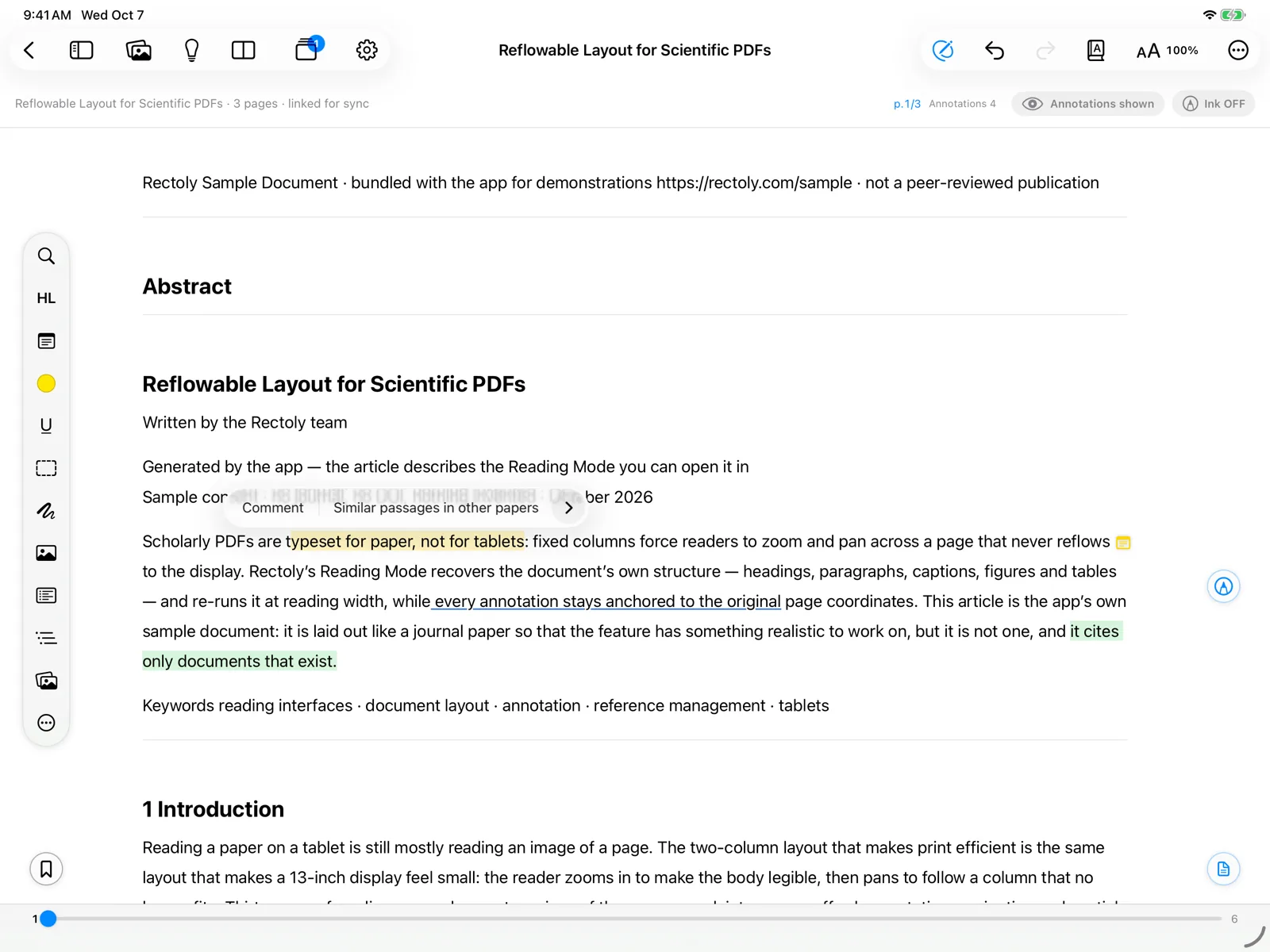
Vurgu, alt çizgi ve alan oluşturmak satın almaya dahildir. 14 günlük deneme süresince ve örnek makalede ücretsizdir. Mevcut olanları görmek ve kopyalamak her zaman ücretsizdir. Bkz. Deneme ve satın alma.
Renkler
Mendeley ve Zotero'dakiyle aynı sekiz renk vardır: sarı, yeşil, kırmızı, mavi, pembe, mor, turuncu ve gri.
- Rengi Renk aracıyla seçin (yan araç çubuğunda geçerli rengin noktası olarak görünür).
- Seçim çubuğundaki sekiz renk noktasından birine tıklayın.
- Rengi Kalem rengi aracıyla seçin.
Daha önce yaptığınız bir vurgunun rengini değiştirmek için ona basıp başka bir renk seçin.
Bir alanı vurgulayın
Bir şekli, tabloyu veya denklemi çerçevelemek için Alan vurgusu'nu kullanın.
- Alan vurgusu aracını seçin.
- Alanı işaretleyin:
- Bir çerçeve yerleştirmek için sayfaya uzun basın. Durdurmak için aracı yeniden seçin.
- Şeklin veya tablonun üzerinde bir dikdörtgen sürükleyin.
HL Pen ile metnin üzerinden geçin
- HL kalemi'i seçin ve vurgulamak istediğiniz metnin üzerinden çizin. Apple Pencil ile kullanışlıdır.
- HL kalemi'i seçin ve vurgulamak istediğiniz metnin üzerinden çizin.
Zotero sürümünde HL Pen taranmış PDF'lerde de çalışır.
Mevcut bir vurguyla çalışın
Bir vurguya basarak (Mac'te ve Windows'ta sağ tıklayarak) şunları yapabilirsiniz:
- rengini değiştirmek, metnini kopyalamak veya silmek;
- ona bir not eklemek (bkz. Yapışkan notlar);
- Sayfa numarasıyla kopyala (bkz. Sayfa numarasıyla kopyalama) veya Temaya gönder (bkz. Araştırma temaları).
Ek açıklamalar gizliyse ilk basış onları yeniden gösterir; eklemek için bir kez daha basın.
Vurgular diğer ek açıklamalarınızla birlikte Mendeley'e veya Zotero'ya eşitlenir. Bkz. Ek açıklama eşitleme.