Yazmaya başlayın
- Alttaki durum çubuğunda Mürekkep KAPALI / Mürekkep AÇIK'yı açın, ardından Apple Pencil veya parmağınızla yazın. iPhone'da ve dar bir pencerede bu düğme sağ üstte, geri al düğmesinin yanındadır. El yazısı açıkken vurgu ve yapışkan not araçları kapalıdır; bunları yeniden kullanmak için el yazısını kapatın.
- Araç çubuğunda Kalem'i seçin ya da P'ye basın. Fare, kalem veya parmakla yazın. Metin seçmeye dönmek için Kalem'i yeniden seçin ya da Esc'ye basın.
- Altta Mürekkep KAPALI / Mürekkep AÇIK'yı açın (alt bilgi çubuğu gizliyse sayfanın ortasına dokunun), ardından araç şeridinde Kalem'i seçin (şerit gizliyse, yan panel düğmesinin yanındaki düğmeyle gösterin) ve dijital kalem veya parmakla yazın. Vurguları, yapışkan notları ve diğer araçları kullanmak için mürekkebi kapatın.
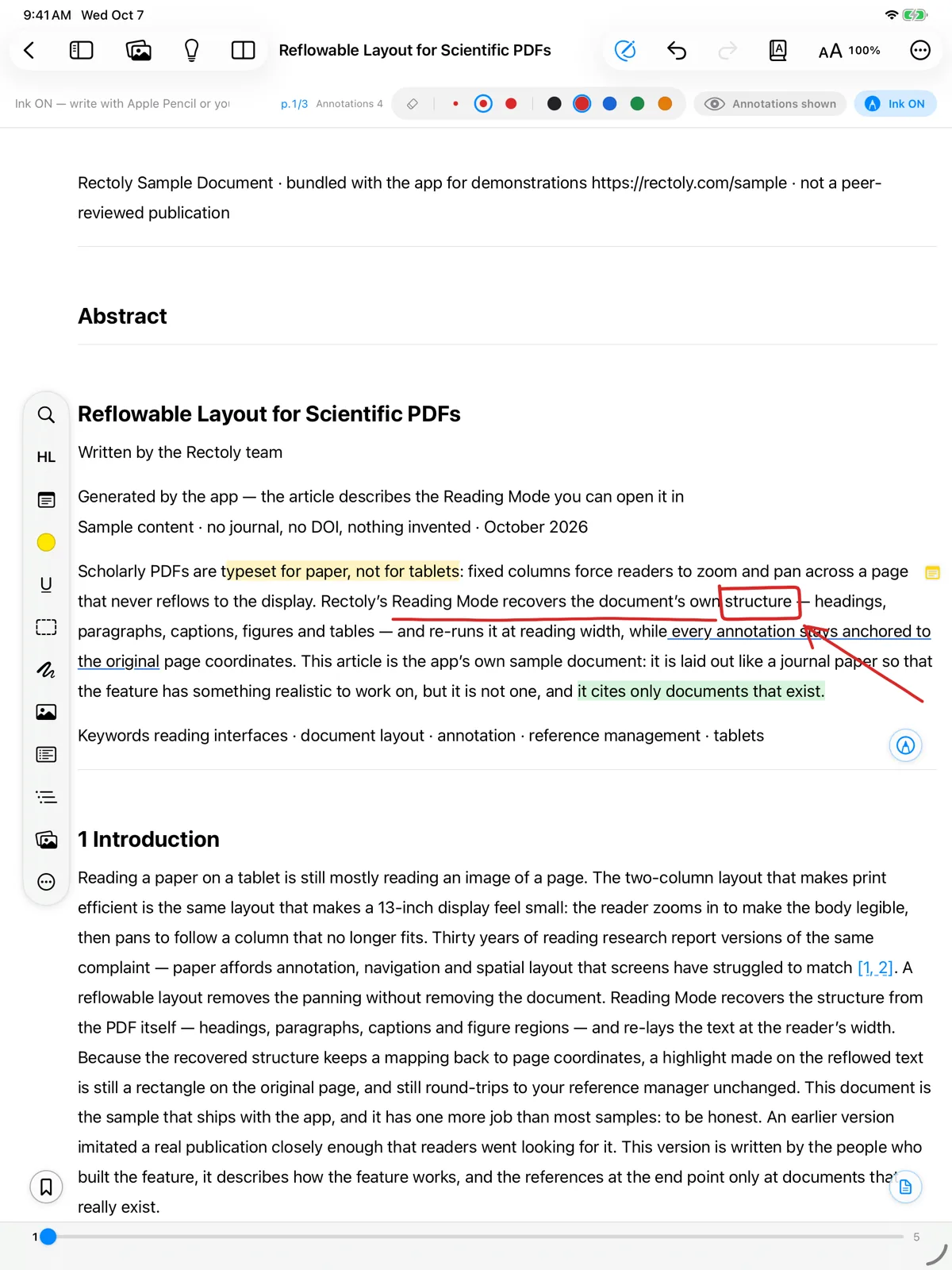
El yazısı satın almaya dahildir. 14 günlük deneme süresince ve örnek makalede ücretsizdir. Bkz. Deneme ve satın alma.
Renk ve kalınlık
- Beş renk (siyah, kırmızı, mavi, yeşil, turuncu) ve üç kalınlık (ince, orta, kalın).
- Bir PDF sayfasında kalınlıkların yanındaki Kalem türü düğmesi Kalem ile Dolma kalem arasında geçiş yapar. Dolma kalemin çizgisi basınçla kalınlaşır ve Apple Pencil'ın eğimiyle incelir. Okuma Modu'ndaki el yazısı ve başka bir cihaza taşınmış el yazısı sıradan bir kalem çizgisi olarak çizilir.
- Rengi renk noktalarıyla veya Kalem rengi aracıyla seçin; üç kalınlıktan birini seçin.
Silin
Silgi her seferinde bir çizginin tamamını siler: kaldırmak istediğiniz çizgilerin üzerinden sürükleyin.
- Silgiyi seçin ya da E'ye basın. Apple Pencil'da çift dokunma veya sıkma silgiye geçebilir (aşağıya bakın).
- Silgi'yi seçin ya da E'ye basın. Kalem açıkken farenin sağ düğmesiyle de sürükleyebilirsiniz.
- Kalemin çubuğunda Silgi'yi seçin ya da yazarken dijital kaleminizin düğmesini basılı tutun.
- Çizgileri sil veya Sayfadaki el yazısını temizle için bir çizgiye uzun basın.
Apple Pencil
- Çift dokunma ve sıkma, iPad'inizin Apple Pencil ayarlarını izler (silgiye geçme, önceki araca geçme veya paleti gösterme).
- Palette kalem, HL Pen, silgi ve el yazısını kapatan bir düğme bulunur.
- Üzerinde gezinmeyi destekleyen bir Apple Pencil ile, ekrana dokunmadan önce bir halka kalemin rengini ve kalınlığını gösterir.
Yalnızca dijital kalemle çizin
- Ayarlar › Okuyucu › Yalnızca ekran kalemiyle çiz: bu durumda parmağınız kaydırır ve seçer, yalnızca dijital kalem çizer veya siler.
- Kalem düğmesi, dijital kaleminizdeki düğmeye bastığınızda ne olacağını seçer: Silgiyi aç/kapat, Önceki araç veya Hiçbir şey yapma. Çizerken düğmeyi basılı tutmak her zaman siler.
Makale açılırken el yazısı açık
- Okuyucu ayarları › Mürekkep modunu varsayılan olarak AÇ.
- Ayarlar › Okuyucu › Makale açıldığında el yazısı açık.
- Ayarlar › Okuyucu › Makale açıldığında el yazısı açık.
Bir makalenin içinde el yazısını açıp kapatmak yalnızca o seferlik geçerlidir; bu ayarı değiştirmez.
El yazınız nereye gider
El yazısının bilgisayarınızda ve diğer cihazlarınızda görünüp görünmeyeceği sürüme ve ayarlara bağlıdır. Bkz. El yazısını tabletler ve bilgisayarlar arasında paylaşma. El yazınızda arama da yapabilirsiniz — bkz. El yazısında arama. Okuma Modu'ndaki el yazısı için bkz. Okuma Modu.