Makalenin yanında bir belge açın
- Okuduğunuz makaleyi açın.
- Belgeyi açın:
- … › Makalenin yanında belge aç…'ı seçip dosyayı seçin. Bir belgeyi okuyucunun üzerine de bırakabilirsiniz.
- Üstteki çubukta Dosya aç'a tıklayın ya da Ctrl+O'ya basın. Makalenin üzerindeki İçe aktar düğmesinde de Dosya aç… bulunur; bir dosyayı pencereye de bırakabilirsiniz.
- ⋮ › Makalenin yanında belge aç…'ı seçip dosyayı seçin. Bir belgeyi okuyucunun üzerine de bırakabilirsiniz.
- Belge makalenin yanında görünür: iPad, Mac ve Android'de sağdaki bir sütunda (telefonda bir sayfa olarak), Windows'ta ikinci bölmede.
- Word'de (veya her zamanki uygulamanızda) yazmaya devam edin. Orada her kaydettiğinizde Rectoly'deki görünüm güncellenir ve en son ne zaman güncellendiğini gösterir.
Belgeyi kapatmak için sütununun veya bölmesinin üstündeki ×'e basın.
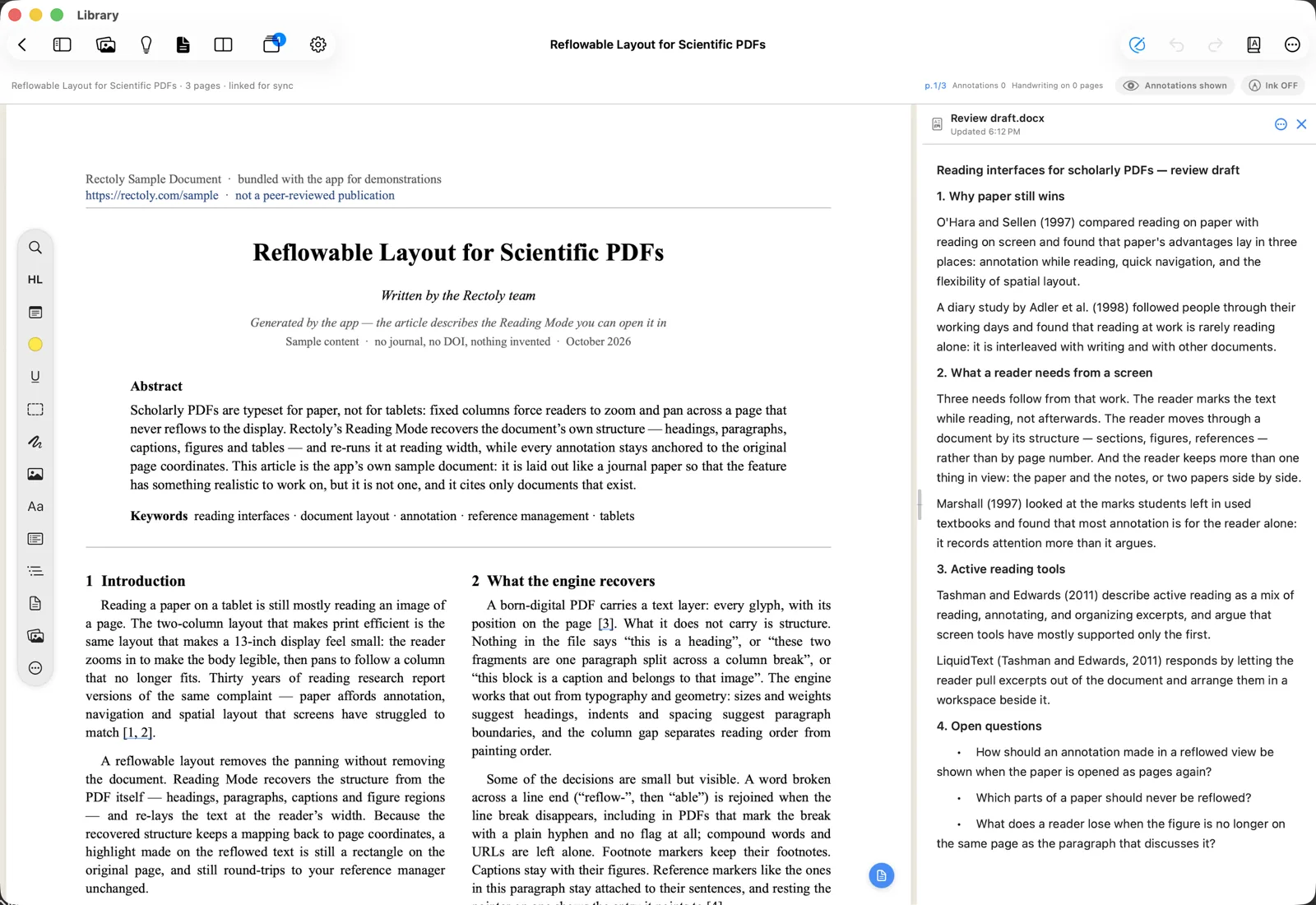
Bir belgeyi makalenin yanında göstermek satın almaya dahildir. 14 günlük deneme süresince ve örnek makalenin yanında ücretsizdir.
Hangi dosyalar açılır
- Word (
.docx,.doc), OpenDocument (.odt), RTF, Markdown (.md) ve düz metin (.txt). Salt okunur gösterilirler; yazma işini kendi uygulamalarında yaparsınız. - Word (
.docx,.doc), OpenDocument (.odt) ve RTF salt okunur bir önizleme olarak gösterilir. Word’de aç (veya Kendi uygulamasında aç) sizi dosyaya götürür. - Metin notları (
.md,.txt) doğrudan Rectoly'de düzenlediğiniz notlar olarak açılır. Kendiliğinden kaydedilirler. - Eski bir Word
.docdosyası yalnızca metin olarak gösterilir. - Dosya bir an için bulunamaz veya okunamazsa son sürüm ekranda kalır.
Parola korumalı belgeler
Parolayla korunan bir belge açılırken parolayı sorar. Parolayı yazıp Aç'ı seçin. Parola yalnızca belge açık olduğu sürece bellekte tutulur ve hiçbir zaman kaydedilmez.
Rectoly'de yazdığınız notlar
- İçe aktar › Yeni not… seçtiğiniz yerde bir Markdown dosyası oluşturur ve onu makalenin yanında açar.
- Makaleden nota pasaj gönderebilirsiniz; bir not araştırma teması olarak da kullanılabilir. Bkz. Araştırma temaları.
- Siz yazarken başka bir uygulama dosyayı değiştirirse Rectoly onun üzerine kaydetmez. Dosyadaki sürümü yükle veya Benimkini koru'yu seçin.