Şekil panelini açın
- Bir makale açın.
- Şekil paneli'ne (resim simgesi) basın:
- sol üstte ya da ⌘⇧F'ye basarak.
- araç çubuğunda ya da Ctrl+Shift+F'ye basarak.
- üst çubukta.
- Okuduğunuz sayfaya en yakın şekil veya tablo metnin yanında görünür.
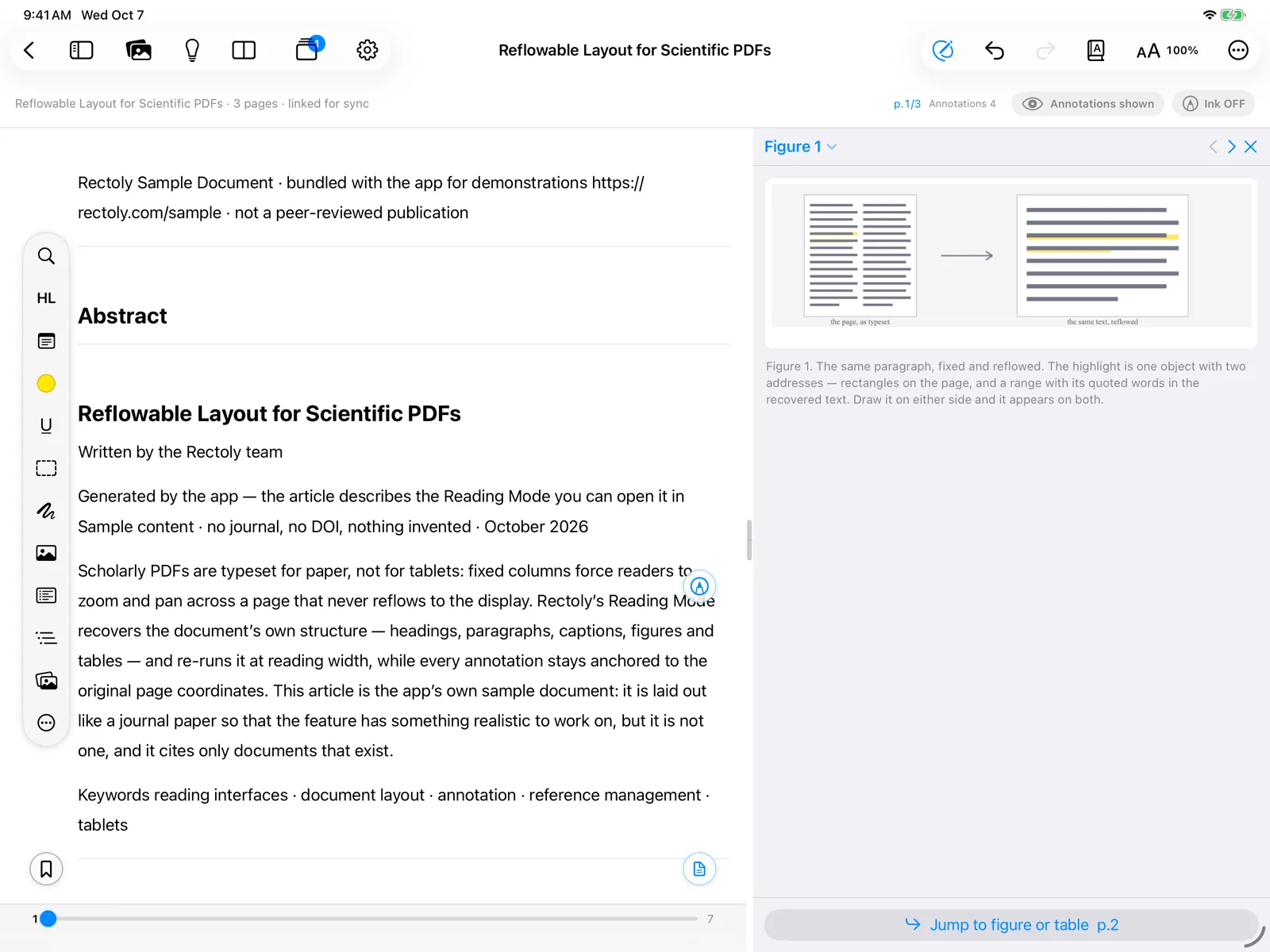
Bir şekil seçin
- Önceki / sonraki düğmeleriyle makalenin şekilleri ve tabloları arasında ilerleyin.
- ⌥PageUp / ⌥PageDown aynı işi yapar.
- Alt+PageUp / Alt+PageDown aynı işi yapar.
- Listeden birini seçmek için Şekil seç'e basın.
- PDF'de bir şekle sağ tıklayıp … metnin yanında göster'i seçin.
- Okuma Modu'nda o şekli panele koymak için şekil kartındaki raptiyeye basın.
- Makalenin şekil ve tablo listesinde raptiyeye (Yanında göster) basın.
Yakından bakın ve gidin
- Yakınlaştırmak için çift tıklayın ya da Ctrl + fare tekerleğini kullanın. Yakınlaştırılmış bir şekli taşımak için sürükleyin.
- Şekle git sizi şeklin sayfasına götürür; Okuduğum yere dön geri getirir.
- Sayfaya git sizi şeklin sayfasına götürür.
Paneli × ile kapatın.
Panel görünmediğinde
- Panelin metnin yanında yere ihtiyacı vardır. Windows'ta "Metnin yanında şekil paneli için yeterli yer yok." iletisini görebilirsiniz. Pencereyi genişletin veya kitaplığı gizleyin.
- Makalede Rectoly'nin bulabildiği şekil veya tablo yoksa panel bunu belirtir.
- Sağdaki sütun aynı anda tek bir şey gösterir: şekil paneli, bir araştırma teması ya da makalenin yanında bir belge.
Şekil paneli ücretsizdir.