書き込む

読んでいる場所に、そのままペンで

これまでのリーダーでは、書き込むたびに元の PDF へ戻る必要がありました。Rectoly では、ハイライト、下線、付箋、Apple Pencil の手書きを、組み直した本文の上でそのまま付けられます。

iPad の Rectoly で、論文の図に Apple Pencil で丸と矢印を書き込む様子
使い方

こう使う

01

読みながら、線を引く

ハイライト、下線、付箋を、読書モードの本文の上で付けられます。注釈は PDF の実際の位置に置かれるので、通常の注釈として扱われます。

読書モードの本文にハイライトと下線を引く様子
02

余白に、考えたことを

Apple Pencil で図に丸を付けたり、余白に疑問を書き込んだりできます。書き心地は iPad の標準のペンと同じで、手のひらが画面に触れても線は引かれません。

Apple Pencil で論文の余白に手書きのメモを書く様子
03

手で書いた文字で、あとから探せる

Apple Pencil で書いた文字を端末内で読み取り、ライブラリと PDF の中の検索に使います。書いてから数秒で検索できるようになり、読み取った内容は端末の外に出ません。

手書きの文字で論文を検索する様子
04

注釈は、ライブラリへ

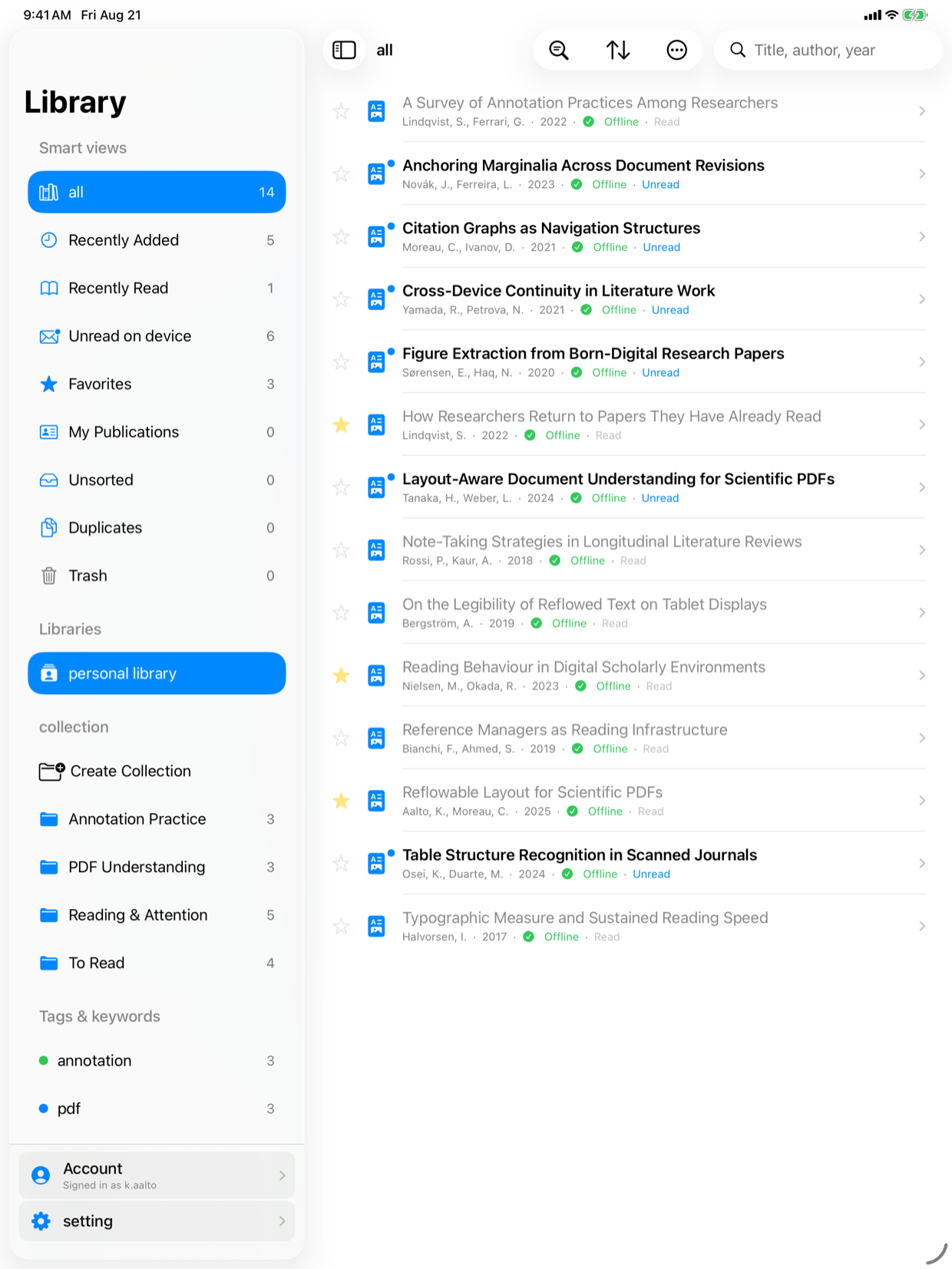
ハイライトとメモは、Mendeley や Zotero の通常の注釈として同期されます。Zotero 版では、PDF の画面で書いた手書きも Zotero のインク注釈として同期され、デスクトップの Zotero に表示されます。

iPad で書いた注釈がライブラリに同期される様子
利用シーン

こんな場面で

査読を頼まれたとき

気になる箇所に丸、コメントは付箋に

印刷して赤ペンで書き込んでいた作業が、iPad 1台で済みます。

学会の移動中に

発表を聞く前に、論文に書き込んでおく

膝の上の iPad で、質問したい点を余白に書き留められます。

数週間たってから

「あの図に書いたメモ」を、手書きの文字で探す

書いた言葉で検索すれば、どの論文のどのページに書いたかを覚えていなくても見つかります。

細かなところまで

色と種類で絞り込む
注釈の一覧を、色や種類(ハイライト、下線、付箋、手書き)で絞り込めます。
読書モードの手書き
読書モードでの手書きは、組み直された本文に沿って表示されます。位置を正確に残したい書き込みは、PDF の画面で。
手書き検索の条件
iPadOS 27 以降。縦書きの手書きも読み取ります。設定でオフにすると、読み取った内容は削除されます。
手書きのバックアップ
手書きは iCloud にバックアップされ、以前の版に戻せます。JSON で書き出すこともできます。
Mendeley 版の手書き
Mendeley の注釈には手書きの種類がないため、手書きは Mendeley 本体には表示されません。Rectoly を入れた端末どうしでは表示されます。
論文を横断した一覧
すべての論文の注釈を1つの一覧で見られます。iPad と iPhone では無料です。

14日間、すべての機能を無料で

App Store から無料でダウンロードして、そのまま試せます。気に入ったら買い切りで。サブスクリプションはありません。