PDF を赤シートで隠して暗記する方法【iPad・iPhone・Android・Mac】赤シートアプリの選び方と無料でできること
授業の
PDF に
赤シートで覚えると、なぜ身につくのか
赤シートの
やり方 1: PDF を印刷して、本物の赤シートを使う
- PDF を
印刷します。 - 覚えたい
語を、 赤シートで 消えるペン(オレンジや 赤の チェックペン)で 書き込むか、 なぞります。 - 赤シートを
重ねて、 見えなくなった語を 思い出します。
緑の
やり方 2: 写真や PDF の赤い文字を隠すアプリ
参考書や
- i-暗記シート は、
写真や PDF の 赤っぽい 文字を 画像の 解析で 隠す暗記アプリです。 参考書を 丸ごと PDF にして取り込むことも できます。 無料で 始められ、App Store には 広告の 削除(150 円)、PDF の ページ数の 制限の 解除(800 円)、Pro ライセンス(1,500 円)などの アプリ内課金が 表示されています。 - カクセル は、
写真・PDF・ 単語帳・ 手書きの ノートに 対応した 赤シートアプリで、 赤字や 青字を 隠したり、 隠す範囲を アプリの 上で 足したりできます。 無料で 始められ、 制限を 解除する プランや、 月額 420 円からの 期間の プランが 表示されています。
赤字の
やり方 3: PDF の上でハイライトした語を隠すアプリ
授業の
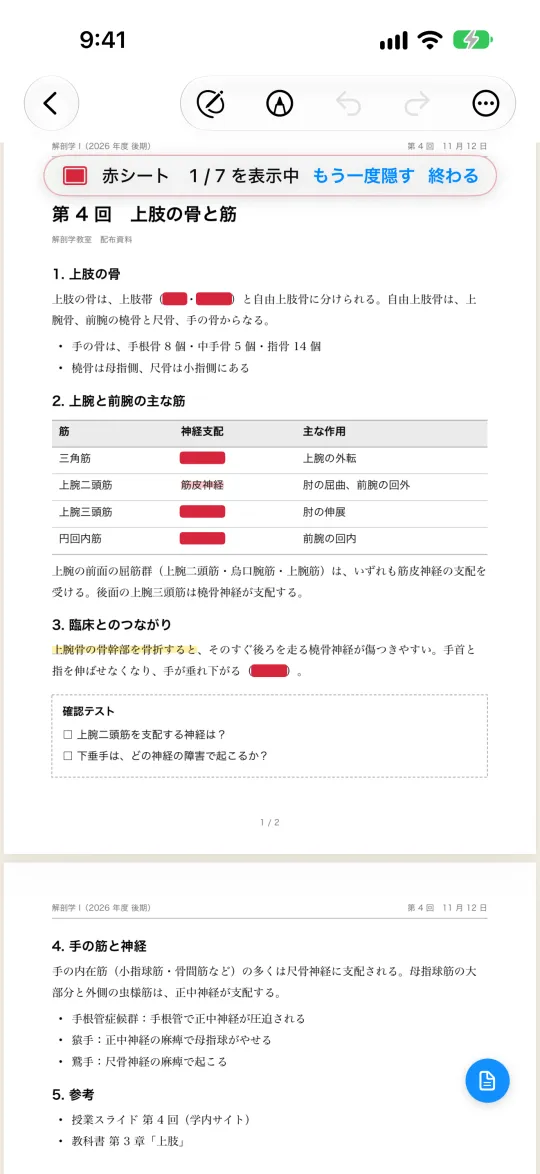
Rectoly:
- 授業ごとの
フォルダに PDF を 入れます。 ファイル App、 チャットの アプリ、 メールから 開けて、PowerPoint の スライド(.pptx)や Word の 文書(.docx)は 端末の 中で PDF に なります。 紙の プリントは 「書類を スキャン」 で PDF に できます。 - 覚えたい
語を 赤で ハイライトします。PDF に 元から 付いている 赤いハイライトも、 そのまま 使えます。 - 赤シートを
オンに すると、 赤で ハイライトした 語だけが 隠れます。 タップするたびに 1 つずつめくれます。 - めくった語を
「覚えた」 「まだ」 で 記録します。 「今日の 分」 では、 まだの 語と 今日見直す語だけが 隠れます。 - フォルダに
試験日を 入れると、 試験日に 合わせて見直しの 間隔を 詰め、1 週間前・3 日前・ 前日に お知らせします。
自分の PDF を
ノートアプリで赤シートの代わりをする工夫
Goodnotes の
方法の比較
費用は 2026 年 11 月時点の
| 方法 | 向いている | 隠すもの | 費用 |
|---|---|---|---|
| 印刷して本物の | 紙の | 赤・ | 赤シートと |
| i-暗記シート | 赤字の | 写真・PDF の | 無料で |
| カクセル | 写真・PDF・ | 赤や | 無料で |
| Rectoly: | 授業の | 赤で | 見直しは |
| ノートアプリの | 自分の | 図形で | 使っている |
端末ごとにできること
- iPhone・iPad: 3 つの
やり方の どれも 使えます。 上の 3 つの アプリは どれも App Store に あります。 - Mac: Rectoly:
授業資料と 論文のPDFリーダーの Mac 版には、 フォルダと 赤シートが 入っています。 この サイトから ダウンロードする 版は Apple シリコンの Mac でも Intel の Mac でも 動き、Apple シリコンの Mac では App Store の アプリも 動きます。 - Android: Rectoly の Android 版にも、
フォルダ・ スキャン・ 赤シートが 入っています。 - Windows: Rectoly の Windows 版は、
今は 論文を 読む機能が 中心で、 赤シートは まだありません。Windows で 使うなら、 印刷して本物の 赤シートを 使うのが 確実です。
選び方
- 参考書や
問題集の 写真や PDF の赤字を、 そのまま 覚えたい: 赤字を 隠すアプリ。 - 授業の
スライドや PDF の配布資料で、 覚える所を 自分で 選びたい: 上で ハイライトした 語を 隠すアプリ。 - どの
語を 「覚えた」覚えたかを 記録して、 試験日まで 見直したい: 「まだ」 と 試験日の 機能が ある Rectoly: 授業資料と 論文のPDFリーダー。 - 紙の
ほうが 印刷して本物の覚えやすい、 画面を 長く見たくない: 赤シート。
よくある質問
赤シートアプリは無料で使えますか?
この
PDF に赤シートをかけるにはどうすればいい?
印刷して本物の
iPad で PDF に赤シートを使うには?
PDF を
Goodnotes で赤シートは使えますか?
Goodnotes で
Windows や Android で PDF に赤シートを使えますか?
Android では、Rectoly の Android 版の
赤シートで覚えるのは効果がありますか?
あります。